Како да закажете натписи на WordPress на големо

Мислам дека ќе се согласите кога ќе кажам: програмската функција во WordPress е вистински спасител. Можете лесно да закажувате објави, страници, па дури и производи на WooCommerce за во иднина, што ви заштедува многу време што можете да го канализирате во сообраќајот и да го зголемите вашиот блог...
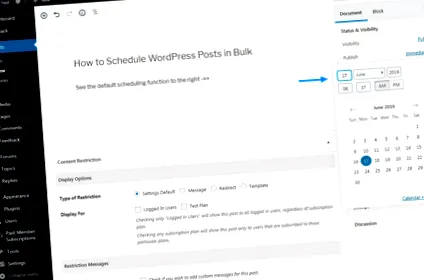
Кога имате единечна објава, страница или производ, закажувањето е едноставно како поставувањето иден датум на објавување во уредникот на објавите во WordPress. Сликата подолу ви го покажува развивачот на WordPress на дело.
Ако имате повеќе објави, кажете дека имате блог со повеќе автори, закажувањето на секоја објава поединечно може да изеде огромно парче од вашето време. Ако сакате да ги рециклирате старите објави за да изгледа вашиот блог свеж, изменете го датумот на објавување за секој Објавувањето може да биде застрашувачка задача, особено ако имате стотици објави.
Можете да користите автоматизирано масовно закажување за да го зачувате денот. И, зошто треба да закажете поголем дел од вашите објави во WordPress? Распоредувач за бесплатни додатоци за автоматско објавување.
Во денешниот пост, да ги разгледаме подетално карактеристиките што ја прават програмата за автоматско објавување совршен додаток за големо планирање за WordPress.
Приклучокот ви помага да ги испланирате објавите истовремено за да можете да го одржувате вашиот блог активен дури и кога сте на одмор. Покрај тоа, тоа ви овозможува да ги уредувате објавените податоци на вашите објави за да можете да го одржувате ажурирањето на вашиот блог.
Големиот распоред е исто така совршен за водење промотивни кампањи за време на сезоните и празниците. Ова, рече, земете шолја кафе и оставете го тестот за автоматско поставување распоред.
Ве молиме, не заминувајте без да ги споделите вашите мисли во делот за коментари на крајот.
Како да инсталирате Распоредувач за автоматско објавување

Auto Post Scheduler е бесплатен додаток достапен во продавницата за додатоци WordPress. Може да го преземете, инсталирате и користите додатокот сега без да платите пари.
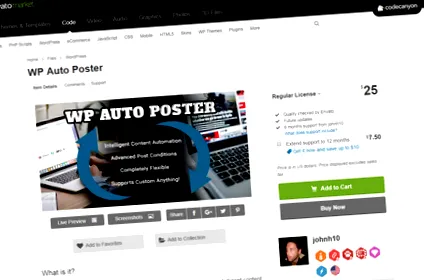
Ако ви требаат уште повеќе опции, развивачот нуди премиум верзија позната како WP Car Poster на Codecanyon. Премиум верзијата чини 25 УСД за време на пишувањето.
За овој пост, ќе ја користиме бесплатната верзија. Како што се рече, да започнеме со конфигурирање на приклучокот на вашата веб-страница на WordPress.
Инсталирање на програмата Auto Post Scheduler
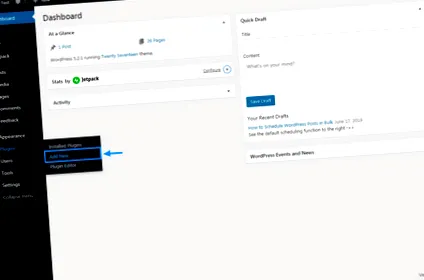
Влезете во таблата со WordPress и одете до Приклучоци> Додади нов како што е прикажано на сликата подолу.
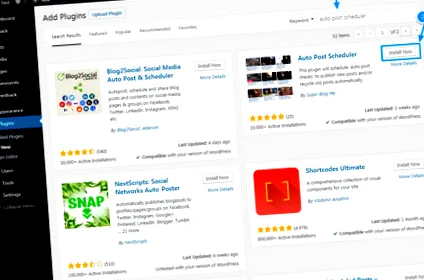
Потоа, напишете „Распоредувач за објавувања пости“ во полето за пребарување клучни зборови, па допрете Инсталирате сега копчето обележано на следниот екран.
После тоа, кликнете на копчето овозможи копче за да се направи топката да се тркала како што е детално подолу.
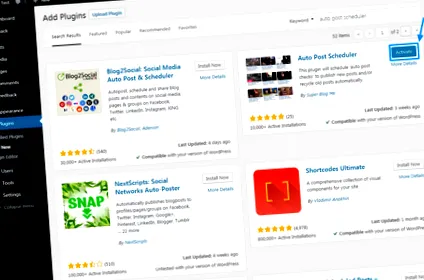
По активирањето, додатокот Auto Post Scheduler е подготвен за употреба, само треба да конфигурираме неколку опции.
Прочитајте за да дознаете како да го конфигурирате додатокот Auto Post Scheduler без да се потите.
Како да го конфигурирате додатокот WordPress Post Scheduler Auto
Сега, кога додатокот Auto Post Scheduler е активен на вашата веб-страница, дозволете ни да погледнеме под хаубата и да откриеме зошто приклучокот има прегледи со само 5 вездички на WordPress.org.
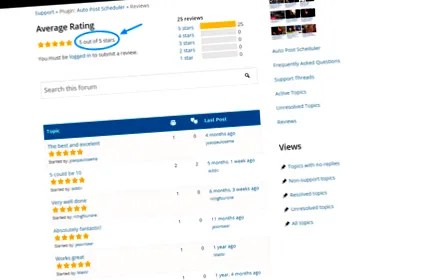
Настрана одлични критики, дозволете ни да се зафатиме со бизнис.
Одете до Поставки> Распоредувач за автоматски објавувања како што истакнуваме на сликата подолу.
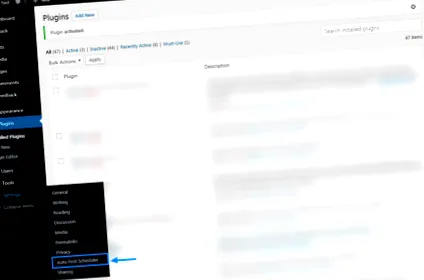
Ако го направите ова, одете во таблата за автоматско управување со пошта, како што е прикажано на сликата подолу.
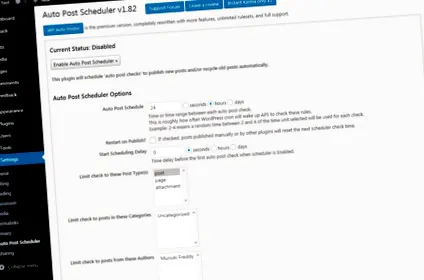
Прилично едноставна администрација на табла, не мислите? Сакам едноставна табла што се фокусира на она што е важно. Екранот за автоматски распоредувач на распоредот е влечење за употреба затоа што сè што ви треба е едноставно со еден клик од вас. Само посочете и кликнете, и вашата работа е завршена!
Сепак, пред да направите нешто друго, одвојте време да се запознаете со достапните опции. Подолу е резиме на опциите достапни од горниот дел.
Копчиња за излез
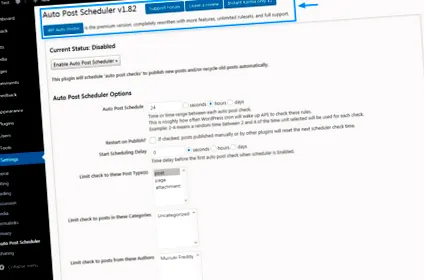
Како што е прикажано на сликата погоре, добивате четири истакнати копчиња на горниот дел од екранот за администратор. Прво, имаш Форум за поддршка копче, кое ве носи на Форумот за поддршка на распоредувачот за автоматски објави на WordPress.org - каде што можете да добиете бесплатна поддршка. Второ, имаш Остави преглед копче што очигледно ве води кон делот за прегледи на WordPress.org.
Трето, имаш Инстант карма само 1 долар копче, кое ве пренасочува кон страницата за донации на PayPal, што ви овозможува да поддржувате Автоматско распоредување на објавувања. Може да направите еднократна донација или месечно да донирате со штиклирање на полето, како што е прикажано подолу.
Четврто, имаш Постер автомобил WP копче кое се пренасочува кон премиум верзијата. WP Auto Poster е целосно препишан со повеќе одлики, неограничени множества правила и целосна премиум поддршка.
Овозможете Распоредувач за автоматски објави
Дури и по активирање на приклучокот, имајте на ум дека треба да го активирате програмерот што го користи Овозможете Распоредувач за автоматски објави копче како што е прикажано подолу.
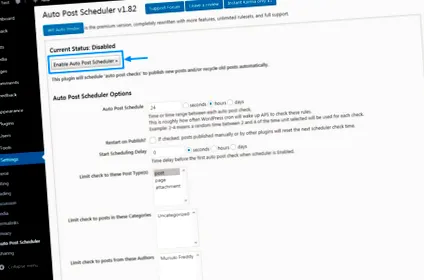
Препорачуваме да го активирате распоредувачот само откако ќе ги конфигурирате опциите. Ако веднаш го активирате распоредувачот, ќе треба да работите со стандардните поставки. Ако стандардните опции ви одговараат, одете напред и кликнете на копчето Овозможете Распоредувач за автоматски објави. Меѓутоа, ако сакате да ја конфигурирате програмата Auto Post Scheduler, продолжете да учите повеќе за секоја опција.
Опции за автоматско закажување пост
Во овој дел, ќе ја прегледаме секоја опција за да можете целосно да ја искористите моќта на приклучокот за автоматско закажување распоред.
Програма за автоматско објавување
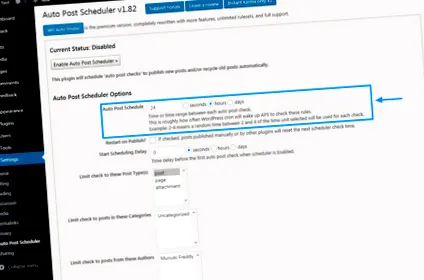
Првиот во редот е Програма за автоматско објавување опција претставена погоре, која ви овозможува да ја поставите програмата за автоматско објавување. 24 часа е стандардно, што значи дека автоматски ќе објавувате по еден пост на ден. Ако сакате да објавувате две објави на ден, на пример, треба да ја менувате вредноста на секои 12 часа. Мора да објавувате четири дела на ден, да ја менувате вредноста на секои шест часа и така натаму.
Рестартирајте го објавувањето?
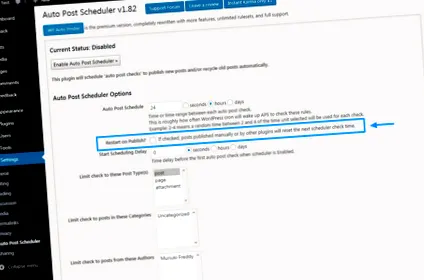
Второ, имаш Рестартирајте го објавувањето? поле за избор, што е корисно ако сакате да ги објавите старите објави. Со штиклирање на полето, објавените објави се објавуваат. Во основа, опцијата ви помага вашиот блог да изгледа свежо со автоматско објавување на објави.
Започнете со закажување на доцнењето
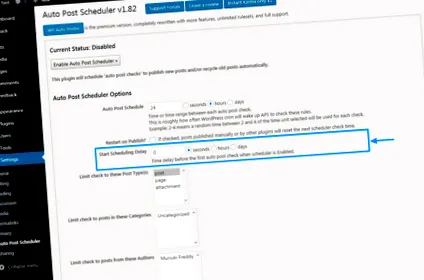
Трето, имаш Започнете со закажување на доцнењето, што ви помага да поставите задоцнување пред да ви биде испратена првата закажана објава. Стандардната вредност е поставена на нула (0), што значи - ако овозможите Scheduler Auto Post - вашата прва закажана порака ќе биде објавена веднаш. Може да поставите одложување на стартот во секунди, часови или денови, што значи дека имате апсолутна контрола врз објавите во живо.
Ограничете ги проверките на овие типови на објави
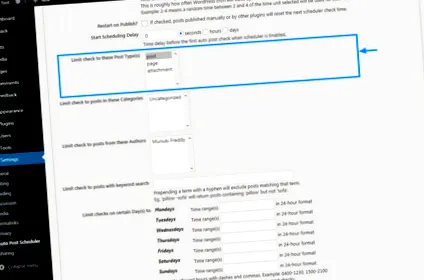
Тогаш имаме Ограничете ги проверките на овие типови објави опција. Опцијата ви овозможува да изберете кои типови на објави сакате да ги закажете. Пост е стандардна вредност, но можете да додадете други видови објави на вашиот избор. Како? Само држете го копчето ПРОМЕНА напишете ја тастатурата и изберете ги сите типови на објави што сакате да ги закажувате автоматски.
Ограничете ја проверката на објавите во овие категории
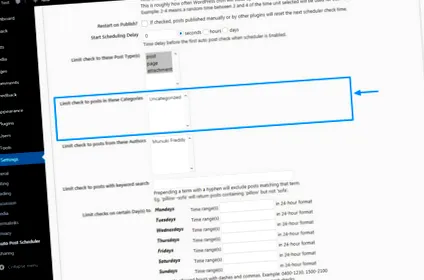
Следно, имаме Ограничете ја проверката на објавите во овие категории, што ви овозможува да изберете кои категории ќе ги програмирате. Стандардно, сите категории се избрани, но секогаш можете да исклучите која било категорија што ја сакате. За да додадете категории на вашиот избор, едноставно притиснете и задржете го копчето ПРОМЕНА напишете ја тастатурата и изберете ги посакуваните категории.
Ограничете ја верификацијата на објавите од овие автори
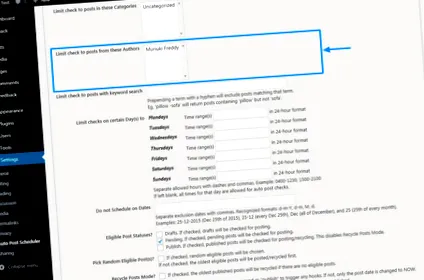
Слично на тоа, можете да изберете автоматски да закажувате објави од одредени автори. Стандардниот распоред за работа стандардно ги вклучува сите автори. Може да вклучите/исклучите кој било автор што сакате, повторно, со притискање на копчето ПРОМЕНА клуч за избор.
Ограничете ја вашата верификација на објавувања насочени кон клучни зборови
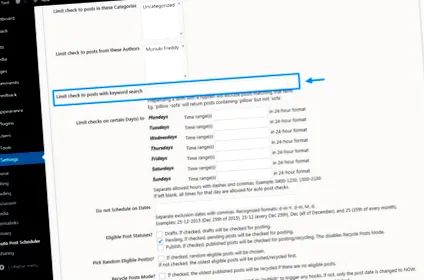
Покрај тоа, можете да закажете објави на клучни зборови. Според инвеститорот, пред-плаќање на термин со цртичка ќе ги исклучи објавите што одговараат на тој термин. На пример, „Јоан-Малковици“ ќе врати натписи што содржат „Јоан“, но не и „Малковици“. Земи го? Одлично, да продолжиме понатаму.
Ограничете ги проверките на одредени денови
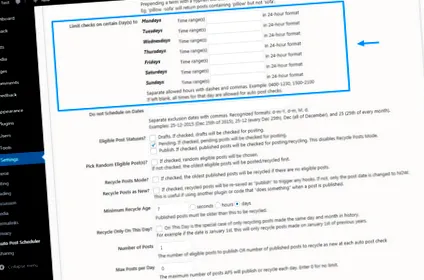
После тоа, имаш Ограничете ги проверките на одредени денови опција што ви дава голема контрола врз времето на објавување. Оваа опција ви помага да поставите колку долго ќе се објавуваат вашите објави секој ден. Мора да го внесете временскиот интервал во формат од 24 часа.
Добијте како работи горенаведената опција? Еве еден пример. Кажете дека сакате да ги објавите закажаните објави во понеделник од 8:00 до 17:00 часот, ќе влезете во 08: 00-1700 во отворот за понеделник. Ако сакате да објавувате закажано помеѓу 6:00 и 13:00 часот во вторник, ќе влезете 0600-1300 во отворот за вторник, итн...
Не планирајте датуми
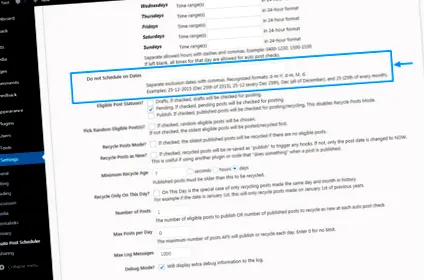
Ако сакате да прескокнете одредени податоци, програмата за автоматско објавување ви ја дава само потребната опција. Не планирајте датуми опцијата погоре ви овозможува да изберете кои датуми не сакате да ги закажувате објавите. Приклучокот ги поддржува следниве формати: d-m-Y (на пример, 17-06-2019), d-m (на пример, 17-06), M (на пример, 06) и d (на пример, 17 од секој месец).
Подобни поштенски статути
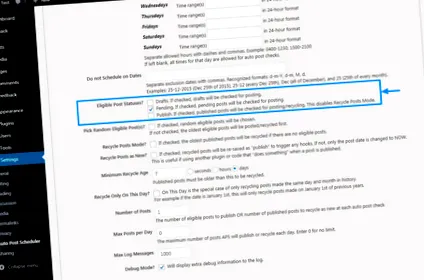
Следно, можете лесно да го изберете статусот на објавата за да го проверите. Имаш Скици, чекање и Објавено објавувајте ги државите од кои можете да изберете. Ако изберете скици, објавите со статусот на проектот ќе бидат проверени за објавување. Ако изберете Во очекување, Објавите што чекаат ќе бидат потврдени за објавување. И ако изберете јавно, објавените објави ќе бидат проверени за рециклирање.
Дополнителни опции за рециклирање
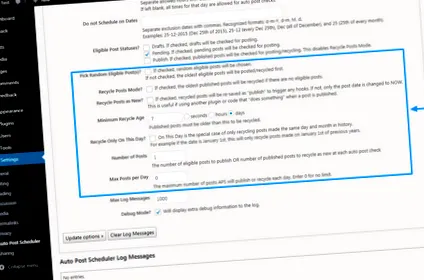
На дното, ќе добиете повеќе опции кои ќе ви помогнат да контролирате како ги рециклирате објавите, како што е прикажано погоре.
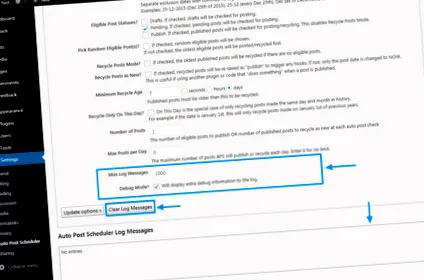
Опции за отстранување грешки и најавување
Hapo chini kabisa (т.е. на долниот дел), имате опции за најавување и дебагирање, кои ви се корисни при смена на проблеми. Погледнете ја сликата подолу.
Опции за зачувување
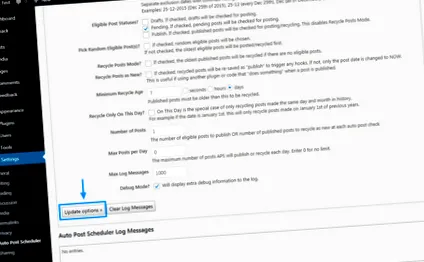
Откако ќе ги изберете посакуваните опции, едноставно кликнете на копчето Опции за ажурирање копче како што е обележано подолу.
Активирање на планот за автоматско објавување
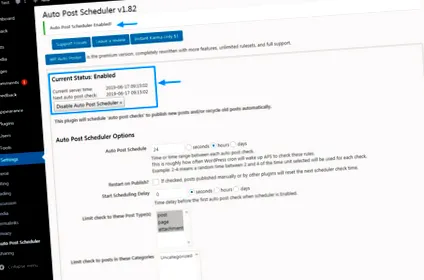
Конечно, и претпоставувајќи дека не сте го вклучиле AutoPlanner, кликнете на Овозможете Распоредувач за автоматски објави копче како што е прикажано подолу.
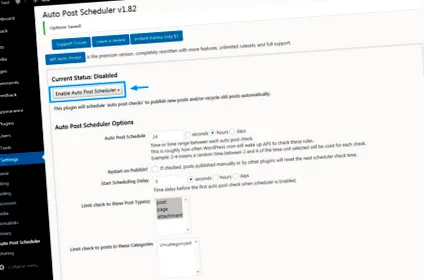
Откако ќе го активирате додатокот за автоматско објавување распоред, треба да ги видите деталите што ги потенцираме на екранот подолу.
Како што научив овде денес, масовното закажување на објави на WordPress е парче торта. Секој што може да инсталира додаток на WordPress, може да постави програма за автоматско објавување и да започне масовно закажување на објави на WordPress како професионалец. Сега треба само да запомните да создавате содржина!
Дали најчесто ги закажувате своите објави во WordPress со друг метод? Или имате прашања или предлози? Ве молиме споделете со нас во делот за коментари подолу.
Забелешка: Овој пост е ажуриран за да се потенцира додатокот Scheduler Auto Post. Оригиналната објава во 2015 година го користеше додатокот Scheduler Scheduler кој повеќе не е поддржан.