Како можам да добијам апликација на мојот паметен телефон или таблет (Android)
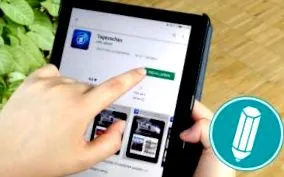
Многу корисни апликации се веќе инсталирани на паметен телефон или таблет кога ќе се купат. Но, што ако сакате да користите новини, временски услови или апликации за навигација што сè уште ги нема на вашиот уред? Сега има мали помагачи за скоро сите ситуации. Следната статија објаснува чекор по чекор како да инсталирате апликација.
Инсталирајте апликации на Android или iOS
Се користат различни оперативни системи во зависност од тоа кој уред се користи. Ова исто така важи и за таблетите. Постојат два оперативни системи кои се фатија на пазарот: Андроид и iOS. Андроид може да се најде на повеќето паметни телефони. Производителот Apple користи iOS. Треба да знаете кој уред го има вашиот сопствен уред, бидејќи инсталацијата на апликациите работи поинаку во зависност од оперативниот систем.
Продавницата: супермаркет за апликации
За да инсталирате нова апликација, потребна ви е „Продавница‘ ‘“. Ова е апликација што е инсталирана на секој уред од самиот почеток и е дел од основната опрема. Продавницата е како еден вид виртуелен супермаркет, освен што наместо намирници или друга стока, има огромен избор на апликации. Без разлика дали е секојдневна организација, фотографија или готвење - има апликации за скоро сите намени. За Андроид, оваа продавница се нарекува „Play Store‘ ‘и за iOS“ App Store.
Дали е безбедно да вчитате апликација?
Ако се инсталирани апликации од „Play Store‘ ‘“ или „App Store“, се осигура дека се проверени. Апликациите од „App Store‘ се без вируси, бидејќи Apple ги проверува сите апликации однапред. Да не беа вируси, Apple дури и не би им ги понудил. „Google Play Store‘ дава заштита преку „Google Play Protect‘. Ова е комерцијален скенер за вируси од Google. Доколку понудената апликација е без вируси, апликацијата гласи „Потврдена од Google Play Protect,“ под сликата пред инсталацијата. Доколку е откриен вирус за време на процесот на инсталација, ќе бидете информирани дали сакате да ја откажете инсталацијата.
Инсталирајте бесплатни апликации на уреди со Android
Инсталирајте платени апликации на уреди со Android
Каде можам да ја најдам инсталираната апликација на уредот со Android?
Постојат два начина да ја пронајдете и отворите новоинсталираната апликација на уредот:
1. Преку менито
Ако го отворите менито, апликацијата може да се најде таму по инсталацијата. Ова може да се отвори и користи со еден клик. Ако не ви се допаѓа позицијата на апликацијата, држете го прстот на симболот на апликацијата во менито долго време и потоа преместете го на друга позиција ако сакате.
2. Преку Play Store
Апликацијата може да се отвори и преку Play Store со внесување на името на апликацијата во полето за пребарување. Се појавува директно и може да се користи со кликнување на „Отвори‘ ‘.
Совет од центарот за потрошувачи: Како да најдам добра апликација? Како да се заштитам себе си?
- Користете само Google Play Store или Apple App Store за преземање апликации. Ова го намалува ризикот од инфицирање на паметниот телефон или таблетот со малициозен софтвер.
Прочитајте ги описите и прегледите на корисниците на апликацијата за да добиете прв впечаток. Ако има многу лоши прегледи, подобро е да погледнете двапати пред да инсталирате.
Не давајте никакви детали за сметката во продавниците и наместо тоа користете припејд картички. - Ограничете ги - ако е можно - одобренија за пристап до вашите податоци и дозволете пристап само до податоци што изгледаат неопходни за услугата и чија употреба може да се следи. Ако се сомневате, подобро е да не ја користите апликацијата.
- Секогаш исклучувајте ја функцијата за локација ако не ви е потребна.
- Така што услугите од трети лица повеќе не можат да се наплатуваат на сметката за мобилен телефон, треба да му дадете на вашиот провајдер на мобилен телефон да постави заклучување на трета страна. Поставувањето е бесплатно.
Како функционира ова, можете да дознаете овде. - Ажурирајте ги вашите апликации со ажурирањата за да се затворат безбедносните празнини.
Оваа статија го одразува статусот за време на објавувањето. Датум: 28.08.2019 г.