Мобилна синхронизација за софтвер iOS - IN
Вашите лични податоци за пристап:
За да можете да го извршите поставувањето, потребни ви се лични податоци за пристап. Можете да дознаете како да ги добиете вашите лични податоци за пристап тука: Податоци за личен пристап за синхронизација на мобилен телефон
Поставување сметка на Exchange ActiveSync за iPhone, iPad и iPod touch:
- За да додадете сметка на Exchange на вашиот iOS уред (iPhone, iPad), допрете Поставки> Сметки и лозинки> Додај сметка>Размена .
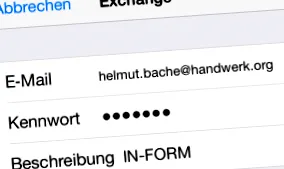
- Внесете ја вашата адреса за е-пошта од вашите лични податоци за пристап, како и опис, на пр. ВО ФОРМА и допрете на Следно.
- Потврдете го барањето „Најавете се на вашата сметка за размена„ handwerk.org “преку„ Мајкрософт “? Со регистрирај се.
- Внесете ја лозинката од вашите лични податоци за пристап и допрете на Следно.
-
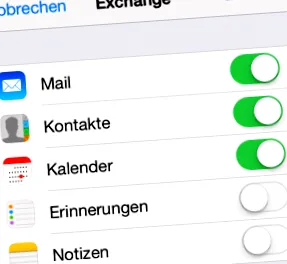
Активирајте ги опциите за сметка што сакате да ги користите:
◦ Активирајте ги синхронизирајте ги е-поштата за пристап до вашите електронски пораки со софтвер IN на паметниот телефон.
◦ Активирајте Синхронизирај контакти за да ги синхронизирате вашите адреси на паметниот телефон.
◦ Активирајте Синхронизирај календар за да го синхронизирате вашиот личен календар од IN-FORM на вашиот паметен телефон.
- Пристапот за размена сега е поставен.
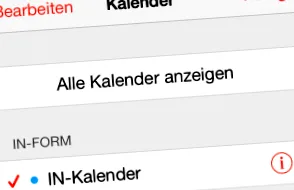
- Ако сте активирале синхронизација на календарот, отворете го календарот на вашиот iPhone или iPad и активирајте го IN календарот за да се прикажат состаноците.
- Завршено!
Создадете нов состанок (iPhone, iPad, iPod touch)
- Отворете го календарот и допрете ја иконата + горе десно. Сега можете да креирате нов настан (состанок).
Ве молиме, проверете дали сте го одбрале точниот календар (ВО календарот).
Забележете дека времетраењето на синхронизацијата зависи од временскиот интервал со кој IN-FORMUС се синхронизира со серверот за комуникација IN. Во организациската канцеларија IN-FORM под Поставки за сите компании> Комуникација> Интернет врска, затоа препорачуваме да ја поставите автоматската врска со серверот за комуникација IN на Често и со временски интервал од 5 минути.
Поставки за синхронизација на податоците (iPhone, iPad, iPod touch)
- Под Пошта, Контакти, Календар> Синхронизација на податоци> можете да ги прилагодите поставките за синхронизација на податоците.
- Може да ја деактивирате функцијата за притискање; оваа функција не е поддржана.
За да заштедите траење на батеријата, препорачуваме да ја поставите синхронизацијата на податоците на рачна. Со „Прирачник“, податоците се ажурираат од серверот за комуникации IN, под услов да се користи соодветната програма (календар/контакти).