Најдобри функции на VLC медиа плеерот heise Преземи
Седум совети и трикови за популарниот медиа плеер
Медиумскиот плеер VLC може да направи многу повеќе од само пуштање видеа и музика. Погледнав под хаубата и покажав седум корисни функции што ги крие програмата.
Проектот VideoLAN со години ја воодушевуваше заедницата на крајни корисници со бесплатен, бесплатен, отворен извор VLC медиа плеер. Медиа плеерот со отворен извор може да се најде на многу десктоп компјутери и лаптопи - без оглед дали е под Windows, Linux или Mac OS X - и, благодарение на соодветното пренесување, и на мобилните уреди под iOS, Android и Windows Phone. Вакер, програмата се бори со скоро сите повеќе или помалку вообичаени формати на датотеки и кодеци, исто така поддржува прилично нејасни формати, потоци во мрежата, дури може да репродуцира оштетени датотеки и генерално е најдобриот избор кога станува збор за справување со Можни се медиуми од сите видови. Ова го прави VLC вредна алтернатива за другите плеери како што се Windows Media Player или WinAmp. Ниту еден од нив не е лошо, се разбира, но во некои области тие нудат малку помалку во однос на карактеристиките, удобноста и компатибилноста - „празнини“ што ги компензираат со јаки страни на друго место.
Добијте претплата на Дизни + сега и проследувајте стотици содржини од Дизни, Војна на Starвездите, Марвел, Пиксар и Нешнл географик. Претплатата чини 6,99 € месечно или 69,99 € годишно (15% заштеда).
Медиа плеерот VLC може да направи многу повеќе отколку само да пушта музика и филмови или да свири ЦД, ДВД и такви медиуми. Многу повеќе, поточно. Сепак, некои од карактеристиките се закопани длабоко во менијата на програмата. Работев низ многу прозорци, дијалози и менија и избрав седум функции што ја прошируваат стандардната област за апликација на бесплатниот плеер. Во продолжение, ќе ги воведам овие карактеристики и ќе дадам кратки упатства во серијата слики за тоа како да повикате и да ги користите функциите.
Пренесувајте и преземајте медиуми директно од мрежата во VLC Player
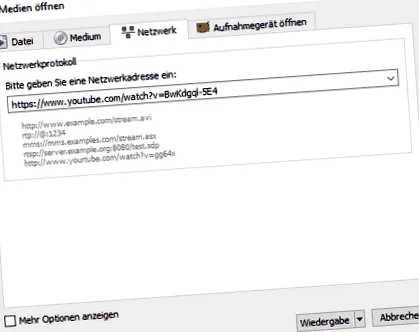
За некои веќе не е инсајдерски совет, но сепак вреди да се спомене повторно и повторно затоа што е лесно да се заборави: VLC медиа плеерот може да се користи и како клиент за стриминг за разни Интернет потоци - како што се видеа на YouTube и слично. Со малку трик можете да ја користите оваа функција за да преземате медиуми како што се споменатите видеа на YouTube од мрежата и да ги зачувувате локално. Ако форматот сè уште не одговара, можете исто така да го конвертирате со VLC медиа плеерот и да ја извлечете аудио-траката од видеата за да ги зачувате, на пример, како MP3-датотека.
Инструкции: Пренесувајте и преземајте медиуми во VLC (3 слики)
Претворете ги медиумите во други формати со VLC медиа плеер
Како што само споменавме, VLC може да се користи и како медиумски конвертер. На пример, ако имате аудио или видео датотеки во формат што одредена програма или уред не може да го користи, можете соодветно да ја конвертирате датотеката. Нема крај на софтверот за ова - исто така бесплатно - преку Интернет, но исто така можете да го користите VLC медиа плеерот за да го внесете медиумот во посакуваниот формат. Ако не знаете точно кој формат на датотека го бара овој или оној уред, можете исто така да изберете одредени уреди или излезни цели за профилите. Овие вклучуваат, на пример, уреди на Apple и Android или одредени ТВ уреди, како и YouTube или DivX плеер. На пример, датотеките можат да се претворат во формати MPEG како MP4 и MOV (преку напредните поставки на профилот, исто така, во AVI). Или направете музика како WMV подготвена за снимање на ЦД или ДВД. Можете исто така да изберете дали конвертираните датотеки треба да бидат во стандардна дефиниција или HD.
Инструкции: Конвертирајте медиуми со VLC (3 слики)
Ротирајте ги и на друг начин прилагодете ги видеата во VLC
Ако имате видео што се извршува во VLC медиа плеерот, може да се направат разни промени додека се репродуцира. На пример, можете да ја промените геометријата на видеото - видеата можат да се ротираат (на пример, во случај на несреќи што се случиле додека се спречува озлогласениот синдром на филм со раб на паметниот телефон), да се огледуваат или сечат на рабовите. Во спротивно, можете да имате големо влијание врз пуштањето видеа. Може да се прикажат преклопувања, како што се логоа или водени жигови, а видеата со вакви измени исто така можат да се извезуваат повторно, така што тие трајно ќе се интегрираат во видеото. Покрај тоа, видеата што работат може да се репродуцираат како "wallид" направен од прозорци. Овие единечни прозорци може, на пример, да се дистрибуираат на wallидот на мониторот во режим на повеќе екрани и затоа да ги репродуцираат со преголеми димензии.
Инструкции: Примени ефекти на VLC видеа (3 слики)
Снимајте емитувања на екранот со VLC
Ако сакате, можете да го користите и мултимедијалниот плеер за прикажување екран - т.е. снимање на екранот и процесите што работат таму. На пример, можете да креирате кратки слики, упатства или слично, а потоа да ги споделите со другите. Функцијата може да биде корисна и за креирање GIF-картички. Содржината на екранот може да се снима и зачувува во која било стапка на рамка и во кој било формат што ќе го изберете. Покажувачот на глувчето е снимен - но нема звук. Може да го снимите во посебен извор, а потоа да ги комбинирате двете песни. Постојат, сепак, подобри алтернативи за емитување на екранот со звук, како што се OBS Studio, Bandicam или Jing. VLC е посоодветен за брзи, мали, чисто визуелни демонстрации.
Важна белешка: Многу корисници известуваат дека функцијата за емитување екран на VLC медиа плеерот повеќе не работи од верзијата 2.1.6 и дека често се случуваат падови. Последната верзија на програмата, со која веродостојно не постојат проблеми, е верзија 2.1.5. Поради оваа причина, продолжуваме да ги нудиме овие за преземање од нас - се разбира, покрај тековната верзија.
Инструкции: Емитување со VLC (3 слики)
Далечински управувач VLC со вашиот паметен телефон или таблет преку прелистувач или апликација
Ако сакате да го користите вашиот VLC плеер за да го претворите вашиот компјутер во медиумски центар, тогаш можеби би сакале удобно да слушате музика или да гледате филмови од каучот без да седите на компјутер. Тука, секако би било корисно да можете да го контролирате мултимедијалниот плеер од далечина со мобилен уред. Тоа работи - колку е практично! Од една страна, постојат соодветни мобилни апликации за iOS, Windows Phone/Mobile и Android уреди, главно во наплатлива или бесплатна, намалена форма. Од друга страна, VLC нуди и сопствен HTTP сервер со кој плеерот потоа може да се контролира од далечина преку веб со помош на паметен телефон и таблет - или, се разбира, теоретски, кој било друг поврзан уред. Покажуваме како работи објектот во галеријата со слики
Инструкции: далечински управувач на VLC преку сервер (3 слики)
Претплатете се и играјте подкасти директно во VLC
Многумина со сигурност знаат дека можете да го користите VLC медиа плеерот како сеопфатен клиент за веб-радио. Многу Интернет радија може да се пренесуваат директно во програмата - можете да користите соодветен филтер за да ви го донесете умот на вашиот сопствен музички вкус. Сепак, не дека многумина од вас треба да знаат дека зачленувањето на подкасти во VLC е лесно. Програмата може, се разбира, да го репродуцира ова и исто така да го ажурира со тоа што секогаш се синхронизира со соодветниот RSS-извор. Потребна ви е само URL-то на доводот и секако VLC-плеерот. Така се прави:
Инструкции: Претплатете се на објавите во VLC (3 слики)
Проширете го VLC медиа плеерот со додатоци и приклучоци
Медиумскиот плеер VLC веќе може да направи многу во стандардната верзија. Повеќето функции доаѓаат од фабриката, а дополнителните кодеци обично не мора да се преземаат. Како и да е, програмата може да се прошири со дополнителни одлики, услуги и кожи користејќи интегриран менаџер за додатоци. Изгледот на плеерот може да се уреди или интерфејсот може да се подобри со практични функции на плеерот.
Инструкции: Проширете го VLC со приклучоци (3 слики)
Белешки за инсталацијата и верзиите
Со триковите и карактеристиките прикажани овде, сега имате можност да добиете малку повеќе од VLC медиа плеерот. Било да е тоа поголема моќност, поголема флексибилност или поголема удобност. За што и да го користите, треба внимателно да разгледате која верзија на софтверот ви е потребна пред да ја преземете и инсталирате. Бидејќи VLC сè уште работи на многу постари оперативни системи, тој е достапен во верзија 32 и 64-битна.
Практично е и дека можете да го носите мултимедијалниот плеер со вас на пренослив медиум и да го стартувате од таму без да го инсталирате. За ова ви треба соодветно именуваната варијанта VLC Media Player Portable, која можете да ја преземете одделно од нас.
Дали знаете други трикови или скриени функции за VLC медиа плеерот? За што претпочитате да го користите плеерот? Напишете ги вашите совети и искуства во коментарите!