Не можам да печатам од мојот компјутер преку мрежата
Најчесто поставувани прашања и смена на проблеми
HL-3070CW
Датум: 28.11.2017 година ID: faq00002656_004
Не можам да печатам од мојот компјутер преку мрежата. (За Macintosh)
Следете ги чекорите подолу за да го решите овој проблем.
ЗАБЕЛЕШКА: Илустрациите подолу се за репрезентативен модел и оперативен систем и може да се разликуваат од машината и оперативниот систем на вашата Братка.
ЧЕКОР А: Потврдете дека машината Brother е вклучена и не означува пораки за грешки
- Ако екранот на машината (во натамошниот текст LCD) не прикажува ништо, тогаш машината Brother не е вклучена или е во режим на хибернација. Притиснете копче на уредот за да видите дали се враќа од хибернација. Ако не, проверете дали е поврзан со работен штекер и дали прекинувачот за напојување е во позиција Вклучено.
ЗАБЕЛЕШКА: Ако не можете да ја напојувате опремата, ова решение не се применува. Решавање на проблеми со хардверот.
ЧЕКОР Б: Проверете ја врската помеѓу машината Brother и компјутерот
Следете ги упатствата што се однесуваат на видот на врската.
(За безжична мрежа)
Проверете дали нема проблеми со врската помеѓу машината Brother и безжичната мрежа.
(За жична мрежа)
- Исклучете ја машината Брат. Почекајте неколку секунди и повторно стартувајте го.
Почекајте најмалку три минути за опремата да се поврзе на мрежата.
Ако проблемот продолжи, одете на ЧЕКОР 2. - Проверете ги следниве точки:
- Проверете дали кабелот за напојување и кабелот за напојување се правилно поврзани со машината Brother. Ако кабелот за напојување е поврзан со заштитен штекер или продолжен кабел, извадете го и поврзете го директно со wallидниот штекер.
- Осигурете се дека вашата машина и компјутерски брат се поврзани во Peer-to-Peer околина. Нема централен сервер за контрола на пристапот до датотеките или печатачот.
- Проверете дали кабелот за напојување и кабелот за напојување се правилно поврзани со машината Brother. Ако кабелот за напојување е поврзан со заштитен штекер или продолжен кабел, извадете го и поврзете го директно со wallидниот штекер.
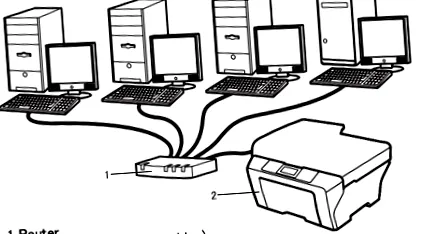
Ако можете правилно да печатите, ова прашање е решено.
Ако проблемот продолжи, одете на ЧЕКОР В..
ЧЕКОР Ц: Проверете ја IP-адресата
Потврдете дека и IP-адресата на вашиот компјутер и адресата на машината Brother се точни и дека се во истиот мрежен сегмент следејќи ги упатствата подолу:
О: Како да ја проверите IP-адресата на вашиот компјутер
-
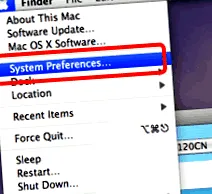
Кликнете на Јаболко Мени и изберете Системски преференции.
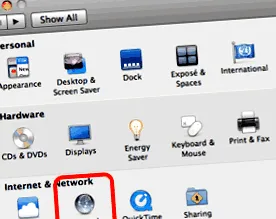
Кликнете на Мрежа.
Кликнете на Напредно.
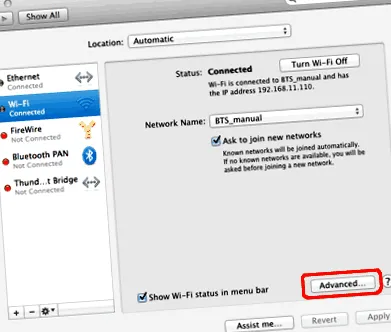
Кликнете на TCP/IP а потоа провери IPv4 адреса и Подмрежа маска.
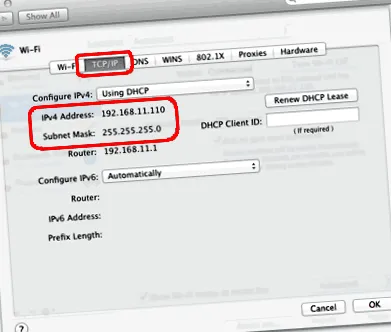
Осигурете се дека Маската за подмрежа е „255.255.255.0“.
Ако Маската за подмрежа е различна, консултирајте се со вашиот администратор на мрежата за да го решите овој проблем. (Оваа ЧПП не се однесува на вашата мрежа.)
Ако Подмрежа маска е 255.255.255.0, продолжете со упатствата подолу.
Б: Како да ја потврдите IP-адресата на вашата машина „Брат“
Ако вашата машина Brother има мрежна поддршка, тогаш IP-адресата може да се најде на контролната табла на машината или со печатење на списокот Кориснички поставки или Конфигурација на мрежа (мрежна конфигурација)) За повеќе информации за тоа како да ја пронајдете IP-адресата на контролната табла или во извештајот, видете Упатство за користење или Упатство за корисникот на мрежата на опремата. Најновите верзии на овие прирачници се достапни во делот Прирачници.
В: Како да проверите дали IP адресата на машината и адресата на компјутерот се на истиот мрежен сегмент.
C-1: Проверете дали точките a до c се однесуваат на IP адресите на вашиот компјутер и машината Brother.
-
Адресите (задебелени букви) се слични на следново:
IP-адреса на компјутер: 192.168.1.2
IP адреса на машината Brother: 192.168.1.199
C-2: Проверете ја табелата подолу.
Ако обете IP адреси ги исполнуваат горенаведените точки, проверете Случај А.
Ако која било од IP-адресите не одговара на која било од точките, проверете Случај Б..
Можете да проверите Метод на подигнување или Конфигурација на IP наведено во списокот Кориснички поставки или Конфигурација на мрежата.
Случај А: ИП-адресите се точни
Случај Б: ИП-адресите не се точни
Метод за подигнување или конфигурација на IP: Автоматско
Метод за подигнување или конфигурација на IP: Статички
Метод за подигнување или конфигурација на IP: Автоматско
Метод за подигнување или конфигурација на IP: Статички
- За да видите како да ги ресетирате мрежните поставки на вашата машина за брат, видете Слични најчесто поставувани прашања од крајот на оваа страница.
Упатствата можете да ги проверите и во Упатството за корисникот на мрежата. (Најновата верзија на Упатството за корисникот на мрежата е достапна во Прирачници.) - Пред да ги ресетирате, проверете дали опремата не извршува никакво оптеретување, а потоа исклучете ги сите кабли од опремата, освен кабелот за напојување.
ЧЕКОР Д: Проверете дали рутерот дозволува мрежна комуникација преку Bonjour.
Рутерот ја поддржува комуникацијата Bonjour?
Рутерот може да ја блокира комуникацијата Bonjour. Проверете ја документацијата на рутерот и проверете ги неговите поставки.
Ако не знаете дали рутерот поддржува Bonjour или како да ги промените поставките, контактирајте го производителот на рутерот.
ЧЕКОР Е: Рестартирајте го рутерот или центар
Рестартирајте го рутерот или центарот.
Ако проблемот продолжи, одете на ЧЕКОР Д..