Организирајте го вашиот живот со броеви за вести за Mac Mac од светот на модерната

Новите Mac доаѓаат со Numbers, програма за табеларни пресметки што ви помага да се организирате. Дел од iWork пакетот 5 причини што треба да ги користите iWork наместо Microsoft Office 5 причини што треба да ги користите iWork наместо Microsoft Office Многу долгогодишни корисници на Office нема да сакаат да се префрлат од апликациите што ги прават Дали сте навикнати, но време е да пробате уште еднаш на iWork. Откријте повеќе, Броевите се подобар избор од Google Docs и Excel бидејќи тие се природни за вашиот Mac и овозможуваат поудобен кориснички интерфејс за дизајнирање на овие табели.
Освен организирање на вашиот живот, дизајнирањето работни листови треба да ви помогне да научите да користите броеви за низа задачи. Од цртање и дизајнирање табели до креирање табели, секој од овие листови треба да ви помогне да ги разберете основите.
Ние не нуркаме во условно форматирање или VLOOKUP. Значи, ако имате одбивност кон табеларни пресметки, ова е одличен начин да ги навлажнете нозете.
Забелешка: Ако сте роден во iOS, чекорите може да бидат малку поинакви, но тие се можни. Ако ги зачувате овие во iCloud Drive, можете да ги користите на сите ваши уреди.
1. Планер на оброци и дневник за исхрана
Кога станува збор за губење на тежината, импулсното бирање често се заменува со закажани оброци и закуски. Numbers има вграден образец за планирање оброци што дури има список за купување што можете да го користите.
Проблемот е во тоа што е поставен така што секој ден имате поинаков појадок и уникатни закуски. За едноставност, ќе создадеме поприлагоден дизајн. кликнете нов документ со правење Отворено Екран и изберете Празно. Постојат некои стандардни заглавија и подножја што сега ќе ги избришеме. Во преклопот за форматирање, што стандардно треба да биде високо, ставете ги сите паѓачки менија подолу Заглавие и подножје до 0.
Променете ја лентата за наслови од „Табела 1“ во „Планер за оброци“. Toе ги внесеме првите две ќелии како Појадок и ужина. Потоа означете ги и направете го текстот задебелен и под ќелија На јазичето Форматирање на преклопот, изберете го полнењето на бојата и изберете боја за овие две ќелии што ќе го издвои текстот.
Потоа земете ги тие ќелии и двете под нив и изберете ја рамката и додадете ја тежината на линијата додека не стане видлива со помош на големината во долниот десен агол. Околу 1 поен треба да биде доволен за да се потенцира.
Наполнете ги преостанатите два реда со иста боја како и ќелиите за појадок и ручек. Следно, деновите во неделата ќе ги ставиме на третиот ред, почнувајќи од втората колона. Наполнете ја првата ќелија на редот со солидна боја и подолу Главна, страница 1 и страница 2. Потоа повлечете го знакот за еднакво сè додека табелата не ги содржи вашите ќелии со податоци.
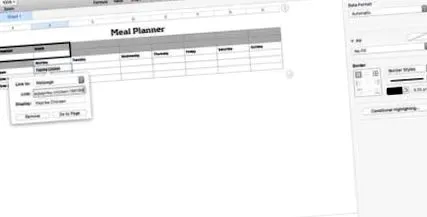
Сега треба да го видите основниот распоред на вашиот план за јадење. Потоа, пронајдете што сакате да создадете и пополнете го листот додека не заврши. За секој запис, можете да бидете сигурни дека секогаш ја зачувувате врската со рецептот, истакнувајќи го текстот и кликнете со десното копче на глувчето и потоа изберете Додадете врска. Потоа залепете ја врската. Сега можете само да кликнете на текстот и скокачкиот прозорец ќе ве праша дали сакате да ја посетите врската.
Сега, откако ја утврдивте основната форма, можете да ја прилагодите за да ги прилагодите вашите специјални планови за оброк. Додадете редови за поголема разновидност во појадокот и ручекот. Сепак, не заборавајте да го исчистите горниот дел од табелата за да избегнете забуна.
Можете исто така да одите чекор подалеку и да додавате бројачи на калории на секој оброк, а потоа да ги сумирате подолу за да го следите вашиот напредок. Ако сакате да водите сметка за вашиот неделен до неделен приход, зачувајте го празниот образец во првиот лист и потоа копирајте го на нови јазичиња секоја недела. Ова исто така треба да ви помогне да ги научите основите на создавање нови табели во Броеви.
2. Список на проекти и задачи
По слабеењето, организирањето е следната најголема цел. Завршете ги работите со 3 мали промени во вашиот ден. Завршете ги работите со 3 мали промени во вашиот ден. Е има добри и лоши денови, продуктивни и непродуктивни. Можете да ги пренесете вагите во корист на продуктивните денови со неколку едноставни промени во вашата рутина. Продолжи да читаш . Createе создадеме образец за да ги следиме проектите, целите, тековното читање и учење и дневна листа на обврски.
Отворете друга празна датотека и избришете ги сите заглавија и подножја. Скријте го насловот со десен клик на него и избирање Скриј имиња на табели. Потоа изберете ја првата линија со кликнување на 1 лево. Притиснете на ќелија Табот во формат Лебди над него и изберете боја за да ја пополните линијата. Во првата ќелија, напишете „Список за правење работи“. Поставете го стилот за овој текст во текст Табела во слајдот горе.
Листа со обврски
Следно, да го креираме остатокот од нашата листа на обврски. Изберете го бројот на ќелии што сакате да се појават во вашата листа. (Јас користам околу 20, како што ја користам истата листа за работа и домашна работа секој ден.) ќелија Изберете го слајдот, сменете го Формат на датотека до Поле за избор. Потоа, сакаме да го направиме остатокот од редот во едно поле за текст, избирајќи ги остатокот од ќелиите во редот 2 табела Изберете мени поврзување на ќелиите. Потоа копирајте ги споените ќелии со Cmd + C. Изберете ги останатите ќелии во списокот За да направам без полињата за избор и вклучете ги споените ќелии Cmd + V.
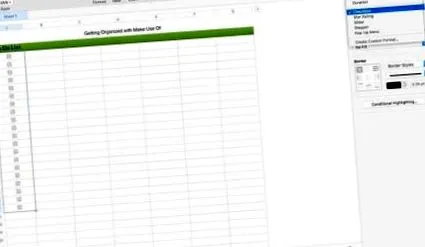
Потоа деактивирајте ја листата што треба да се направат истакнувајќи ја. Прво ќе ја нацртаме внатрешноста ќелија Ставете го слајдот над и под работ, зголемете ја тежината на 1 точка и изберете ја целата контура во горниот десен агол. Потоа, повторно изберете го полето и зголемете ја стапката на 2 поени.Во горниот десен агол, изберете ја контурата за да ја нацртате границата. Потоа повторете го овој чекор со вашата лента за наслов.
Следно ќе ги создадеме нашите списоци со проекти. Breakе ги разделам моите во три списоци. Додадете го вашиот наслов од списокот за што треба да направам во линијата подолу и сменете ја етикетата во Проекти. Потоа изберете ги шесте редови под етикетата и пополнете ги со бојата на насловната лента. Јас користам „работа“, „дома“ и „лична“. За да го обележам мојот, замени го со првата линија „Тековна задача“. (Ако сакате само да водите сметка за работните проекти, поставете го проектот и тековната задача како две поголеми колони со влечење на поврзување на ќелиите Чекори од горе.) Повторете ги чекорите на контурите од горе.
Списоци за следење
Следно, ќе создадеме списоци за следење и читање. 5 совети за читање книги секоја година 5 совети за читање книги секоја година Има толку многу одлични книги таму. Да имате барем неколку завршни чекори е жалење што чекате да се почувствувате. Избегнете го со читање и читање повеќе со советите подолу. Продолжи да читаш . Овие се по избор, и ако има нешто друго што сакате да најдете за себе, внесете го тука. Некои други идеи може да бидат проекти за подобрување на домот, важни состаноци, распоред за вежби или чести контакти.
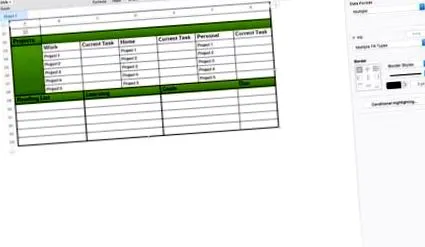
Изберете ги првите две ќелии на следниот ред и спојте ги. Потоа повторете ги и следните пет редови. Внесете го насловот во првата линија, Список за читање. Направете рамки за полето, додадете ги во следната група колони и сменете го насловот во Научи. Залепете го одново и сменете го насловот во Гејтс. Треба да има завршна колона, да се пополни со иста боја и да се напише во „Поради“. Можеби ќе треба да го прилагодите текстот за да одговара на насловот на другите области.
Конечно, прилагодете ја големината на табелата на дното на последната ќелија. Значи, ако сте личност со еден менаџер на задачи, сега можете да го извршите ова јазиче како главна листа и да го прилагодувате списокот со задачи секој ден. Ако претпочитате да започнувате одново секој ден, користете го ова како образец и ставете го на ново јазиче секој ден.
3. Дневен распоред
Овде ќе направиме мал пит-стоп за да ја поедноставиме рутината. Не можете да прилагодите колку што е списокот за работи и тракерот на проектот, но убаво е да имате картичка за вашата недела. Со дневна работа, мојата недела е веројатно малку повеќе рутина од повеќето. Можеби е уште подобро само да водите еден како запис за тоа што правите. Потоа, можете да се обидете да најдете места што може да ви заштедат време да работите на вашиот следен DIY проект, Pi, и ќе ви помогне да започнете за кратко време! Прочитајте повеќе или повеќе време за да прочитате MUO.
Отворете друг празен лист и избришете ги заглавјата и подножјата. Потоа, скријте го насловот повторно. Додадете колона надесно со кликнување на работниот лист и влечење на обележувачот на колоната надесно. Следно, пополнете ја горната десна ќелија со солидна боја. Ова ни ја дава основната форма за нашиот дијаграм.
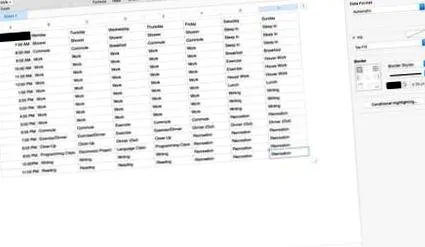
Следно, додадете ги часовите што сте будни во левата колона. Тргнав од 7:00 до 11:00 часот, но можеби имате друг распоред. Ставете ги деновите на врвот. Потоа пополнете ги вашите активности и имате слика за вашата недела. Прилагодете го за да ја пронајдете вистинската рамнотежа што ја барате.
Може да добиете малку повеќе грануларен и да го поделите на половина час (треба да додадете уште неколку редови). Ако вашите работни денови се предвидливи, можете да влезете и овој пат. Мојот распоред е повеќе за организирање на моето време кога не работам, но можеби ќе сакате да се фокусирате на вашето време од 9 до 5. Не е ништо страшно, но можете да бидете зафатени со она што го правите со вашите денови.
4. Основен буџет
Уредувањето на вашите финансии е клучен чекор за организирање. 7 одлични финансиски резолуции за 2016 година и како да чувате 7 7 одлични финансиски резолуции за 2016 година и како да ме чувате Ако одлучите за вистинските резолуции и ги користите вистинските алатки, треба да бидете во можност да направите голема позитива оваа година Да влијаат на вашите финансии. Продолжи да читаш . Постојат неколку шаблони за буџетирање во „Броеви“, од кои секоја служи за малку различни цели. Значи, веројатно е најдобро ако започнеме со друг празен образец. Создадете го, избришете го заглавието и подножјето, а потоа скријте го насловот.
Нашиот буџет ќе се состои од неколку јазичиња, основниот распад на секоја плата. Второто јазиче е список на сметките и кога тие ќе бидат платени. Овој буџет претпоставува неделна плата со слични исплати неделно. Можеби ќе треба да го измените ова за да одговараат на вашата ситуација.
Дефект на платата
За нашиот прв лист, кликнете со десното копче на табулаторот погоре и изберете Преименувај од „Плата“. Изберете ја горната линија и пополнете една цврста боја. Во првата ќелија, внесете „Неделен буџет“ и текстот со задебелени букви. Следно, поделете ја целокупната проверка, износот што ќе го плаќате во сметки секоја недела, она што сакате да го дозволите за заштеда и специфичните трошоци што ќе ги распределите за намирници и такси за бензин/транзит. Означете ги во првата колона, а потоа ставете ги вашите броеви во втората колона.
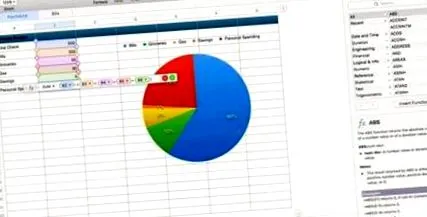
За да откриеме што останува за лични трошоци, ќе ја направиме нашата прва формула. Внесете "=" во ќелијата и треба да се појави Формуларот. Внесете „SUM B2- (B3 + B4 + B5 + B6)“ за да дознаете колку може да дувате на апликации, кафе, плочи и пиво оваа недела. Потоа можеме да направиме графикон што го прикажува расчленувањето на трошоците со означување на линиите 3-7 и кликнување Дијаграм во лентата со алатки.
Во popover, изберете табела за пити (можете да ја промените шемата на бои на вашата табела со лизгање надесно). Табелата ќе се појави под вашата табела. Кликнете и повлечете покрај вашите информации. Сега треба да видите како се расчленети вашите трошоци по процент од вашиот буџет.
Резиме на сметка
За да ги додадеме следните податоци, да додадеме уште едно јазиче. Притиснете на Плус знак во лентата со алатки за да креирате нов лист. Преименувајте го во „Фактури“ и избришете ги заглавјата и подножјата. Знам дека ќе ги пресоздадеме, но подобро е да го проверите полнењето и другите детали. Проширете го листот до четиринаесет колони. Можеби ќе треба да го прилагодите бројот на линии врз основа на тоа колку сметки плаќате месечно.
Означете ги првите пет ќелии на првиот ред и пополнете ги со солидна боја. Потоа означете ги: „Фактура“, „Износ“, „Продолжете да плаќате“ и „Датум на достасување“. Следно, пополнете ги сметките што ги плаќате со „Продолжете да плаќате“ во неделата кога ја плаќате таа сметка. Конечно, во следната колона погоре, пополнете ги првите четири ќелии со Вкупна плата 1, Вкупна плата 2, Вкупна плата 3 и Вкупна плата 4.
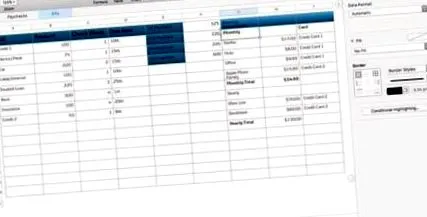
Потоа, ќе ја пресметаме вкупната сума што ја плаќаме секоја недела користејќи СУМИФ формула. До вашата етикета, напишете „= СУМИФ (Ц, 1, Б)“ Збир на сите сметки што сакате да ги платите со секоја плата. Залепете ја формулата во следните четири страници и проверете дали втората вредност е прилагодена на неделата што ја оценивте.
Во последните три колони ги опишувате вашите периодични претплати и ги сумирате по месец и година. На тој начин, можете да видите што плаќате за секој месец/година само за да бидете сигурни дека сите ваши периодични претплати се наведени некаде. Разделете ги на месечни и годишни обновувања и забележете на која кредитна картичка се. Потоа направете брз вкус за секоја категорија. Во оваа фаза, можеби ќе бидете шокирани од тоа колку трошите.
Откако ќе ги имате основите, има уште неколку измени што можете да направите. Со додавање јазичиња за да ги следите состојбите на сметките и трошењето на одделни кредитни картички, можете да видите дали вашите плаќања прават разлика во намалувањето на вашиот долг. Пробајте кој тип на следење најдобро одговара за вас.
Што е со апликациите?
Сигурен сум дека во овој момент веројатно сте ги превртеле очите повеќе од неколку пати и рековте дека веќе има апликации што го прават сето ова и го прават тоа подобро. Кога ќе ја креирате секоја од овие ставки, ќе преземете многу повеќе од која било друга апликација за задачи или буџет. Откако ќе го совладате процесот, може да преминете на апликација.
Броевите никогаш нема да бидат моќни како Excel, но нивниот пристап кон дизајнот ви овозможува да креирате пријателски и достапни листови хартија за дома и за работа. Секој од овие проекти треба да ве навлезе подлабоко во основите на броевите.
Дали користите броеви? Како го организирате вашиот живот?
Кредит за слика: Maxx Satori преку Shutterstock
Дознајте повеќе за: Буџет, iWork, софтвер за организација, табеларни пресметки.