Правилно прочитајте го упатството за Pinterest Analytics; оцени - Калеидоком

Pinterest сега има повеќе од 300 милиони корисници и е еден од врвните канали за брендовите. Како мал бизнис, можете да постигнете исто колку и големиот, ако ги држите броевите под контрола.
Pinterest нуди сопствена алатка за анализа - Pinterest Analytics
До лансирањето на новата Pinterest Analytics во средината на 2019 година, беше тешко да се направат навистина добри проценки без Excel. Бидејќи новиот интерфејс на Аналитика е онлајн, конечно можете да ја користите внатрешната статистика за добро да ги анализирате вашите броеви.
Ако правилно ги читате броевите, можете да извлечете стратегии од нив и со тоа да ги зголемите повторувањата и опсегот.
Условот за пристап до броевите е деловна сметка и верификација на веб-страницата. Ако сè уште работите со лична сметка, препорачуваме да преобразувате, бидејќи во спротивно не само што нема да добиете пристап до „Аналитика“, туку нема да можете да аплицирате и за „Богати пинови“. Сепак, ова се две суштински работи за вашиот успех на Pinterest.
Како да се пронајдете низ Pinterest Analytics
Кога ќе влезете во Pinterest Analytics, ќе ги видите впечатоците од различните формати на пинови од последните 30 дена како претходно поставени.
Во менито лево сега можете да примените различни филтри кои ги ограничуваат резултатите на следниов начин:
- Опсег на датум: Последни 7, 14, 21, 30, 60 или 90 дена. Можете да изберете индивидуален временски период користејќи го календарот.
- Видови содржини: сите пинови, само органски (т.е. неплатени) или промовирани пинови (платени и постигнати)
- Потврдени сметки: сите пинови од вашиот домен (www.yourdomain.com), Instagram/Youtube/Etsy (ако сте ги поврзале) и други пинови.
- Опрема: Секој, мобилен, десктоп, таблет
- извор: Секој, вашите иглички, други пинови
- формат: Сите, стандард, видео, приказна за приказна
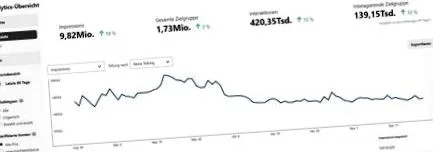
Во паѓачките менија над графичката, можете да добиете брз преглед на трендовите за следниве клучни фигури:
- Впечатоци
- Интеракции
- Одблизу
- Кликнување на врски
- Запаметете ги постапките
- Стапка на интеракција
- Стапка на одблизу
- Стапка на кликне на врски
- Стапка на активности за меморирање
- Цела целна група
- Интеракција со публиката
И овие може да се поделат на паѓачкото мени веднаш до него според: типот на содржина, проверените сметки, уредот, изворот, форматот и секако без поделба.
Десно погоре го имате и копчето за извоз на податоците.
Увид во публиката
Во посебно мени ќе најдете увид на публика, каде што можете да прегледувате демографски информации и интереси за различни целни групи во последните 30 дена:
- сите корисници на Pinterest ширум светот и
- Ваша сопствена целна публика, на која повторно можете да ја поделите
- оние што ќе ги достигнете со вашите иглички
- и оној што комуницира со вашите иглички.
Можете исто така да ги споредите двете.
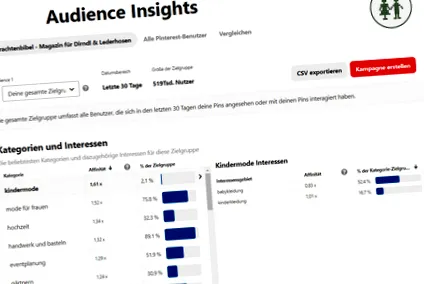
Овде можете да најдете информации за
- големината на целната публика,
- старосната структура,
- родовата распределба,
- местото,
- уредот,
- како и категории и интереси.
Споредете ја вашата целна група со целата целна група Pinterest, на пример во однос на употребата на уредот или возраста. Ова може да ви даде информација дали вашите посакувани клиенти можат да размислуваат поинаку.
Трите најважни проценки од вашата Pinterest Analytics
Кои проценки можат да бидат од интерес за вашата стратегија Pinterest?
# 1 Кои од моите пинови ми носат најголем сообраќај?
Дефинитивно треба да ги споредите овие бројки со оние од статистиката на вашата веб-страница за да можете да дадете навистина валидни изјави.
Под графичката линија ќе најдете список на одделни пинови. Таму поставете го филтерот на „Преглед на врски“.
Филтрите ги поставувате во левото странично мени на „органски“ и вашата веб-страница. На овој начин можете да видите кои пинови ви носат најголем сообраќај во избраниот период.
Дали се ова главно иглички што сте ги закачиле или ги закачиле други? Findе дознаете дали го поставивте филтерот на изворот на вашите пинови или „други пинови“.
Ова е важно за да се разбере каква содржина и кои слики ги закачуваат другите и дали тука има разлика.
# 2 Дали моите пинови работат подеднакво добро на мобилен и десктоп?
Ако го поставите филтерот во опаѓачкото мени за графичката линија на интеракции или кликне на врски и вториот филтер на уредот, можете многу јасно да видите со кои уреди најчесто комуницира вашата целна група.
Во повеќето случаи, интеракциите и кликовите на мобилните телефони ќе бидат најголеми, бидејќи мнозинството корисници користат Pinterest на своите мобилни телефони. Но, може да има целни групи кои повеќе реагираат на вашите пинови на работната површина.
Кога креирате пинови, запомнете да ја оптимизирате графиката за соодветните крајни уреди.
# 3 Со кои од моите пинови се во најголема интеракција?
Ако го поставите филтерот на Интеракции во списокот на индивидуални пинови под графичката линија, резултатот ќе ви даде детални информации за тоа со кои пинови интеракцијата на вашата целна група е најмногу.
Ако потоа го ограничите изворот на пиновите на вашата URL во менито на страницата лево, можете точно да видите кои од вашите пинови се добро примени.
Префрлете го филтерот на Преглед и споредете дали има разлика помеѓу пиновите што биле во интеракција и оние на кои исто така биле кликнати.
Обидете се да ги анализирате пиновите на коишто е добро кликнато и да ги идентификувате сличностите.
Евалуацијата на пиновите што не се од вашата веб-страница исто така може да ви даде впечаток за тоа кои пинови ги прима вашата целна група и која содржина, исто така, може да ве интересира. На овој начин, можете да изведете идни теми или дизајни на игла.
Во секој случај, Pinterest Analytics ви дава добар увид во тоа каква содржина оди добро кај вашата целна група. Од ова можете да заклучите на што треба да се фокусирате при креирање содржина во иднина.
Дали имате совети за Pinterest Analytics? Потоа, кажете ни за нив во коментар!