Прегледајте го Epson L805
Јас го тестирав печатачот InkJet Color Epson L805 CISS скоро еден месец во режим на домашен печатач. Epson L805 е фото-печатач, тип CISS (систем за континуирано снабдување со мастило), Wi-Fi, со 6 бои.
Предности на Epson L805
- Резолуција за печатење: 5760 x 1440 dpi
- Формат: максимум А4
- Брзина на печатење: 12 сек. за фотографирање 10 x 15
- Брзина на печатење: 38 страници/мин во боја или 37 страници/мин. црно-бело (обична хартија)
- Потрошувачка на енергија во мирување: 1,2 W
- Потрошувачка на печатење: 13 W
- Поврзување: USB, Wi-Fi
- Контејнер за мастило: 6 x 70 ml
- Тежина: 6 кг
- Димензии (ширина x должина x висина): 547 x 289 x 187 mm
Инсталирање
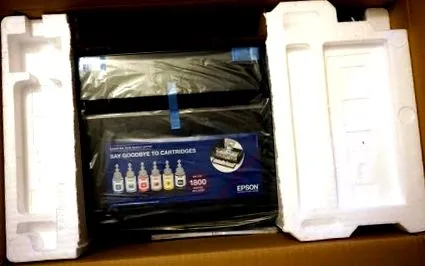
Печатачот влезе во голема кутија, добро спакуван и залепен со сина лента на многу места. Epson L805 е првиот CISS печатач што го ставам во рака и затоа очекував дека инсталацијата ќе трае подолго отколку ако први започнавте класичен инк-џет со касети со мастило.
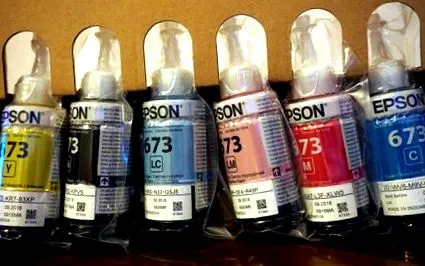
Во полето пронајдов: печатач со кабел за напојување, 6 касети со мастило, ЦД, упатства за инсталација и послужавник за печатење ЦД/ДВД. Трпеливо ги одвиткав сите пластика и леплива лента, ги отворив упатствата за инсталација (вклучително и на романски јазик) и се фатив за работа. Имав некои стравови дека нема да можам лесно да се справам со тоа, но сомнежите брзо исчезнаа како што напредував.
Прво, морам да кажам дека упатствата се јасни, напишани за неуки печатари, како мене, придружени со цртежи и напишани правилно на романски јазик. Не брзав. Полнењето на шест резервоари со мастило беше едноставно и не ги обоив рацете. Празните касети се затвораат со капак што беше скршен пред да се испразни. Потребно беше скоро час и половина од отстранување на печатачот од кутијата до печатење на првата страница.
Време на инсталација
Отпакувањето и снабдувањето со мастило траеа приближно. 30 минути. Потребни беа уште 20 минути додека мастилото се вчита во главата за печатење (почекајте и почекајте). Уште околу 30 минути додека не го инсталирав софтверот од Epson, вклучително и оној на мојот мобилен телефон и ги направив потребните поставки. Инсталирањето на софтверот не е потребно ако го поврзете печатачот преку USB. Виндоус 10 го препознава печатачот, иако Епсон не вели дека е компатибилен со овој оперативен систем. Ако ги инсталирате сите апликации, ќе имате: апликација за верификација на конекција, апликација за прирачници за поврзување и употреба, веб печатење, нет печатење, ЦД печатење, лесно печатење фотографии.
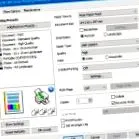
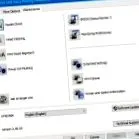
Wi-Fi помина без проблеми. За да се извлечете ефтино, без да внесувате лозинки, IP или што и да е, потребен ви е USB кабел. Откако ќе го притиснете копчето WPS на рутерот, печатачот е поврзан. УСБ-кабелот (тип Б) не се испраќа со печатачот. За среќа, имав еден во куќата. Во спротивно, мора да се купи одделно. За среќа, не е скапо.
Контрола и дизајн
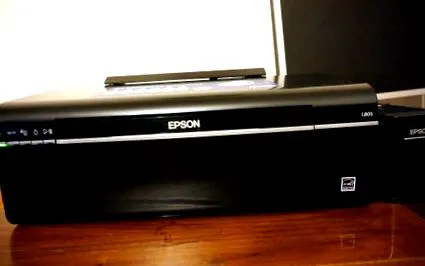
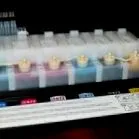
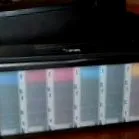
Epson L805 е поголем печатач од касета поради резервоарот за мастило. Така, ќе заземе повеќе простор на масата. Вклучениот Wi-Fi може да се постави каде и да му треба простор. Слотот со шесте резервоари може да се постави само на десната страна на печатачот. Има полутранспарентен дел и можете да видите колку мастило има уште во резервоарите. Визуелната проверка треба да се прави од време на време, бидејќи печатачот не ве предупредува автоматски кога се троши мастилото.
Хранењето на листовите се врши преку задниот дел, горниот дел, но исто така и преку предниот дел. Печатачот нема поголем послужавник под него и хранењето на листовите низ предната страна е малку незгодно ако немате место на масата. Едно нешто што не ми се допадна е дека влезната врата не се отвара автоматски откако ќе нарачате печатење. Мора да се нацрта рачно (исто така прави и бучава) пред да го притиснете печатењето. Во спротивно, хартијата ќе се свитка внатре.
Лево има пет копчиња: вклучено/исклучено, Wi-Fi, статус на мрежа/ресетирање на мрежна грешка, чистење на главата за печатење и бришење на работата за печатење. Со притискање на две копчиња уште еднаш, достапни се други функции: на пример проверка на млазницата, фабричко ресетирање или поставување Wi-Fi. Ако не сакате да се комплицирате со софтверот Epson, печатачот можете да го контролирате само од копчињата и Windows 10.
Печатење од мобилен уред
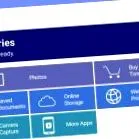
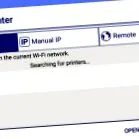
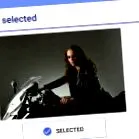
Поставувањето за далечинско печатење на вашиот мобилен уред е прилично едноставно. Ако сакате да печатите од каде било, мора да се регистрирате на epsonconnect.com. Покрај тоа, мора да се инсталира апликацијата Epson iPrint од Google Play или Apple Store. Нема апликација за телефони со Виндоус. Можете да печатите директно од вашиот мобилен телефон преку Wi-Fi или со испраќање е-пошта до печатачот.

Потрошувачка и бучава
Печатачот не троши многу енергија (видете погоре). Ако го заборавите вклучено, автоматски се исклучува по некое време. Прави одреден шум при печатење, без да ве нервира. Бучавата е уште поголема, толку е помал поставениот квалитет и затоа е поголема брзината на печатење.
настапи
Јас го тестирав печатачот скоро еден месец, во режим на домашен печатач. Имаше денови кога печатев повеќе документи, други кога печатев повеќе фотографии. Имаше и паузи, помеѓу 3 и 7 дена. Печатачот беше исклучен 5 дена од штекерот. Мастилото не се исуши, не требаше да ја мијам главата пред да го користам повторно. Јас не препорачувам да биде исклучен од струја или да се користи премногу долго. Мастилото се суши, главата се загрева и може предвреме да се расипе. Всушност, би било добро да печатите нешто секој ден или барем на секои 2-3 дена.
Печатење документи
Epson L805 се движи со талент. А4-страница во црна или бела боја се печатат брзо. Потребни се 5 до 20 секунди за да започне печатењето. Печатив документ од 10 страници на 4,5 страници/минута, во стандарден квалитет. Со квалитетот на нацрт, брзината се зголемува на 15 страници/минута. Но, квалитетот на нацрт значи темно сив отпечаток, а не црн. Epson вели во спецификациите дека брзината според ISO/IEC 24734 е 5 страници/мин. (бело - црно или во боја). Разликата не е голема во споредба со она што го добив.
Печатење фотографии
Печатење на фотографија со формат А4, висок квалитет, ми требаше 1 минута и 45 секунди. Висок квалитет значи и малку позаситени бои. Разликата помеѓу Висока и Стандардна не е голема. Но, деталите се продаваат подобро, а контрастот е подобар ако печатите Standard. И боите се поприродни. Печатењето со квалитетен нацрт е за нацрт. Постојат некои посветли линии, боите се повеќе измиени, црната веќе не е црна. По 100 отпечатени фотографии морав да ја расчистам главата. Чистењето се врши автоматски, од софтверот или со притискање на копчето. Печатењето потоа продолжи со истиот добар квалитет.
Квалитет на печатење
За секој вид хартија, мора да ја изберете точната хартија во софтверот за печатач. Тоа е ако сакате да добиете оптимален квалитет. Печатената слика е прилично сува кога излегува од печатачот. Ги ставив едни врз други и тие не лепеа. Обичната хартија исто така излегува сува, но збрчкана. Мастилото е суво дури и при печатење со висок квалитет. Најдобар квалитет на печатените фотографии се добиени на премиум полу-сјајна или врвна сјајна хартија. На другите видови хартија, фотографијата е во ред, но премиум-хартијата има нешто дополнително што ја прави сликата да изгледа подобро. Користев хартија Епсон, но и што друго имав околу куќата. Најлошо беа фотографиите отпечатени на обична хартија. Боите се повеќе измиени и хартијата излегува брановидна. Под квалитетот на нацрт на обична мапа А4: црната боја е еден вид сива боја, но какви претензии треба да нацртате отколку да консумирате што е можно помалку мастило?.
Квалитет на нацрт
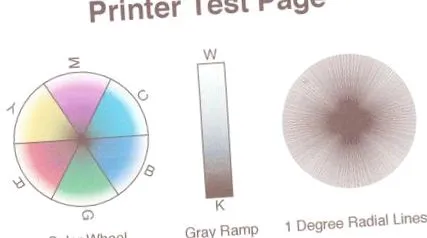
Нацртот на сјајна хартија излегува многу подобро, но се појавуваат некои ленти.
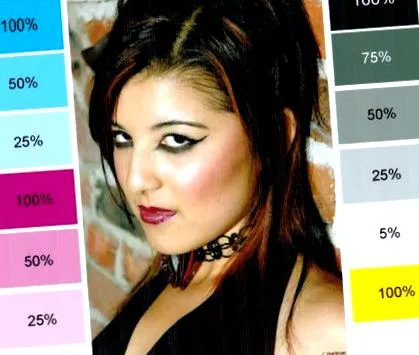
Стандарден квалитет
Печатењето со стандарден квалитет е без артефакти, контрастот е добар, боите се поприродни, брзината е добра (околу 1 мин и пол на лист А4). Најдобри резултати се добиваат на премиум фото-хартија.
Висок квалитет
Висок квалитет значи повеќе заситени бои, можете да видите артефакти во некои области (видете на фотографијата подолу дамки низ косата), деталите не изгледаат добро како во Стандард.
Нацрт vs. Стандард наспроти Високо
Деталите подобро се гледаат со стандарден квалитет (фотографија подолу) наспроти. високо (фотографија погоре). Висок квалитет значи и повеќе заситени бои. Разликата помеѓу Стандард и Висока може да се види добро во косата на девојчето горе. Артефактите со висок квалитет се појавуваат низ косата. Стандард е препорачаната поставка, со најдобар квалитет и најприродни бои. Резолуцијата е многу добра, без оглед на квалитетот на печатењето; помалку добро во случај на висока, бидејќи се користи повеќе мастило, а фините линии се подебели. Подолу е споредба помеѓу нацрт, стандарден и висок квалитет, на сјајна врвна хартија.
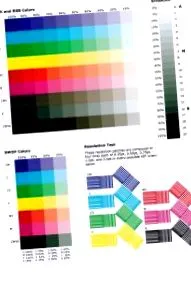
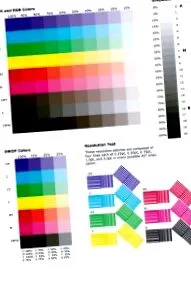
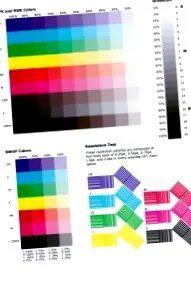
Горенаведените слики ги добив со скенирање (dpi 600) на печатените фотографии. Добиените JPEG потоа беа компресирани (80 - 86%) и за објавување на мрежата имаат 72 dpi.
заклучоци
Печатачот може лесно да го инсталира секој. Употребата е интуитивна. Има напредна контрола на копчињата. Можете да го поставите печатачот насекаде и да го користите како мрежен печатач дома. Фото-отпечатоците излегуваат многу добро со стандарден квалитет. Најдобрите отпечатоци ги добив на врвна сјајна и полу-сјајна хартија.
Јас бев пријатно импресиониран од вниманието на деталите на Епсон, јасни упатства, многу добар квалитет на печатење и фактот што софтверот се ажурира автоматски.