Сите информации за таблетите
Држач за таблети
Држач за таблети
- Копче за стартување: Врши функција на вклучување и исклучување на таблетот;
- Приклучок за леано поврзување:Слушалките се вметнуваат во овој приклучок, а внатрешните звучници (а) се деактивираат автоматски откако ќе бидат вметнати слушалките;
- Микро USB приклучок: Се користи за поврзување на таблетот со компјутер/Mac/лаптоп преку USB кабел или полнење во некои случаи, ако производот е изграден со оваа функција;
- Приклучок за полнење: Се користи за поврзување на таблетот со неговиот полнач;
- Копче за назад: Врши функција за враќање на претходниот екран;
- Копче за главно мени: Врши функција за враќање во главното мени;
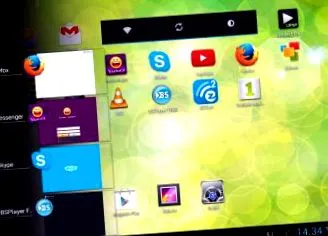
- Копче за позадина: Ги прикажува сите апликации што работат во позадина;
- Копче за слика: Снимете го екранот;
- Копче за јачина на звук -: Врши функција за намалување на нивото на јачина на звук за репродукција;
- Копче за јачина на звук +: Врши функција на зголемување на нивото на јачината на звукот на репродукцијата;
- Копче за брзи опции: Го прикажува менито за брзи опции десно;
- Екран на часовник;
- Приказ на активност на Wi-Fi
- Екран за нивото на батеријата
2. Водич за правилна и ефикасна употреба на таблета
Правилната и ефикасна употреба е начин што води до најдолг можен век на траење на вашиот таблет.
- Инсталирајте само апликации што често ги користите и бришете непотребни апликации;
- Стоп за апликациите што работат во позадина. Овие ја попречуваат работата на таблетот и ја намалуваат автономијата. Како да го направите тоа: Кликнете на копчето „Позадина“, а потоа повлечете го секој бирач од апликациите лево/десно или горе/долу, во зависност од случајот, сè додека не исчезнат сите;
- Нечистотијата на екранот на допир може да доведе до неправилно работење;
- Избегнувајте контакт на таблетата со течности од каков било вид;
- Не користете предмети или материјали што можат да предизвикаат гребнатини на површината на екранот на допир;
- Користете капак за да ја заштитите таблетата;
- Препорачуваме да не го користите таблетот кога е поврзан со полначот. Несреќа при ракување во оваа состојба може да доведе до уништување на приклучоците;
- Секогаш извршувајте целосно полнење.
3. Инсталирајте/деинсталирајте апликации
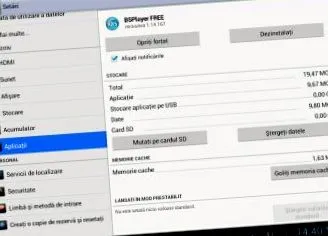
Препорачуваме да инсталирате безбедни апликации (преземени од официјални продавници за апликации, како што е Google Play). За да ја инсталирате, преземете ја апликацијата и следете ги чекорите прикажани на екранот на таблетот. За деинсталирање апликации, пристапувајте до поставките на таблетот, изберете ја опцијата „Апликации“, изберете ја апликацијата што сакате да ја деинсталирате, кликнете на копчето „Деинсталирај“ и потврдете го деинсталирањето.
Користете го копчето за ресетирање за да го ресетирате таблетот без да ги изгубите податоците на него (ја извршува истата функција како и копчето за ресетирање на компјутер). Препорачливо е да го користите во случаи кога таблетот повеќе не реагира на командите, кога оперативниот систем се расипува при стартување или кога таблетот не започнува кога ќе се притисне копчето за напојување. За да притиснете, користете клип за хартија, игла, чепкалка за заби или кој било друг остар предмет.
5. Ресетирајте ги фабричките поставки
Општото ресетирање е начин на кој таблетот се враќа во основниот режим, бришејќи ги апликациите инсталирани од вас, податоците за апликацијата, податоците за сметката на Google и поставките за таблетот. Препорачуваме ваков вид на ресетирање кога таблетот повеќе не работи правилно или сте избришале важни датотеки/апликации.
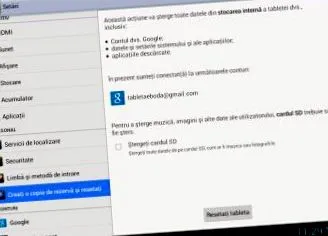
- Вклучете ја таблетата;
- Пристапете до поставките за вашиот таблет;
- Пристапете до опцијата "Креирање резервна копија и ресетирање";
- Изберете ја опцијата "Фабричко ресетирање";
- Ако сакате да избришете документи, слики, филмови итн., Проверете ја опцијата „Избриши SD-картичка“;
- Кликнете на копчето "Ресетирај таблет"
- Кликнете на копчето "Избриши ги сите"
6. Конфигурирајте 3G модеми
Поврзете го 3G USB модемот со таблетот преку OTG кабелот, а потоа следете ги чекорите подолу:
- Внесете го менито на таблетот;
- Изберете "Поставки";
- Од категоријата „Безжични мрежи“ изберете „Повеќе“;
- Изберете "Мобилни мрежи";
- Овозможете „Роаминг на податоци“;
- Изберете „нов APN“;
- Додадете имиња, APN, MCC, MNC како што е наведено подолу, за секоја мобилна мрежа.
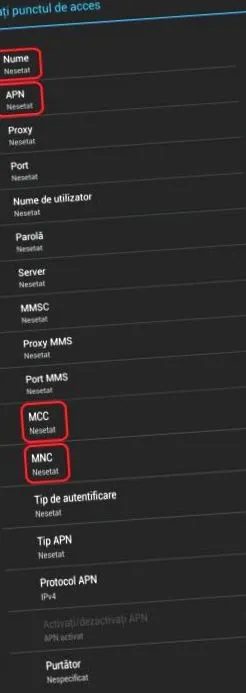
- ИМЕ: АПН
- APN: интернет
- ССК: 226
- МНК: 05
- ИМЕ: Мобилен интернет
- APN: интернет.vodafone.ro
- ССК: 226
- МНК: 01
- ИМЕ: Водафон во живо
- APN: live.vodafone.com
- ССК: 226
- МНК: 01
Забелешка: Ако услугата за Интернет не е започната, уредувајте го APN со кликнување на него, повлечете надолу кон опцијата „Вид на автентикација“, изберете „Ништо“, зачувајте го APN користејќи го копчето „Мени“ на уредот.
- ИМЕ: Портокалов интернет
- APN: нето
- ССК: 226
- МНК: 10
- ИМЕ: Космоте Конект мобилен
- APN: широкопојасен интернет
- ССК: 226
- МНК: 03
Внимателно: Списокот на компатибилни USB модеми, што одговара на секоја верзија на таблет/софтвер, може да се консултира во делот "Преземи". Поминете низ четирите чекори со избирање на категоријата и моделот на вашиот таблет и преземете ја датотеката со списокот на компатибилни модеми.
7. Препишување на софтвер/ажурирање на софтвер
Лесно е да се направи и не вклучува многу време. Сè што ви треба е компјутер/лаптоп и интернет конекција.
Чекори што треба да се следат за преобликување/ажурирање на софтверот за таблет:
- Пристапете до веб-страницата: www.e-boda.ro;
- Од лентата со мени изберете "Преземи";
- Изберете ја категоријата „Таблет компјутер“ во чекор 1;
- Изберете го моделот на вашиот таблет во чекор 2;
- По избор, во чекор 3 изберете ја саканата верзија на софтвер;
- По избор, во чекор 4 изберете ја опцијата "Firmware";
- Преземете ја софтверската датотека, документот со упатствата за ажурирање и апликацијата за ажурирање (доколку е потребно) на компјутер/лаптоп;
- Отворете ја датотеката со упатствата за ажурирање и следете ги наведените чекори.
Начини за контакт со услугата Е-Бода:
Со цел да имате корист од квалитетна поправка и да не влијаете на гаранцијата на производот, препорачуваме да извршите какви било поправки на единицата за сервисирање Е-Бода или на друга услуга одобрена од Е-Бода за вашиот производ. Ако извршите поправка во нелиценцирана услуга, гаранцијата за производот ќе се изгуби.
Секој производ чиј дефект настанал како резултат на неправилна употреба или пуштање во употреба претставува по-гаранција.
Најчестите причини што доведуваат до губење на гаранцијата се: контакт со течности, употреба или пуштање во употреба на други начини отколку што е препорачано, напојување со други напони од наведените, запечатување на производот или неовластена услуга, кршење или свиткување на приклучоците, недостаток или модификација идентификациски серии.
Внимателно: Доколку услугата Е-Бода нема на залиха или не може да набави материјали потребни за поправка, тој е должен да понуди решение, што може да биде едно од следниве:
- Ставање на клиентот на список на чекање
- Предлогот да се замени производот со сличен или понова генерација модел, кој нуди попуст од нормалната продажна цена.