Слајдот за наслов во PowerPoint треба да „лула“
Вие умирате за конечно да направите содржина. Разбирливо - но ве молиме, продолжете да читате по ова поглавје, барем додека поглавјето „Главен слајд“ - ова ќе заштеди многу работа подоцна!
Да претпоставиме дека правиме презентација со наслов Лиф Грин - во зависност од целната група, некој исто така ќе напише „Хлорофил“.
Слајдот со наслов ќе биде прикажан релативно долго на почетокот на презентацијата. Под одредени околности, дури и за многу долго време. Да речеме само дека вашата презентација е прва и присутните пристигнуваат. За да знаат дека се наоѓаат во вистинската просторија, слајдот за наслов го става проекторот на идот пред да започне презентацијата.
Значи, слајдот за наслов треба да „лула“ - тоа е, не плашете ги луѓето и исплашете ги. Или да го кажам поубаво: „Слајдот за наслов треба да ја расположи публиката за темата и да ја разбуди нивната curубопитност“.
Што мора или може да биде низата на насловот:
- Наслов (инаку слајдот треба да се нарекува поинаку)
- Поднаслов може (возбудливо прашање може да се постави и тука)
- Име на говорникот и евентуално во која рамка/институција
Можеме да го сториме тоа користејќи ги постојните меморирани места:
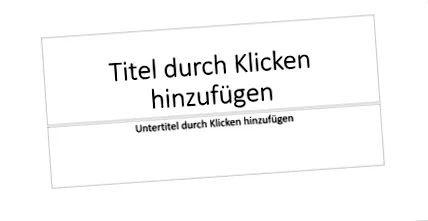
Тоа сè уште нема вистински да ве собори од нозе или да го цените вториот поглед.
Па, ајде да се фатиме во торбата со трикови и да се однесуваме „прилично“. Веќе знам дека во првото поглавје реков „без непотребно украсување“. Па зошто токму тука и сега. 3 причини:
- Би сакал да покажам што е лесно да се направи со PowerPoint (т.е. од дидактички причини)
- Ако ја поддржува содржината на презентацијата, тогаш е добро
- Нашите индивидуални поставки имаат ефект подоцна, па затоа е добро ако го направиме токму тоа на почетокот, за да видиме како тоа влијае подоцна на нашата употреба на главните слајдови
Сега го сакаме нашиот фонт „зелен лист“ со позадина:
Текстура со фонт
Па, како да добиеме текстура во фонт во PowerPoint - т.е. графика како позадина. И навистина сакаме да го имаме тоа како фонт за да можеме лесно да го менуваме текстот.
Изберете го целиот текст во насловот. Потоа изберете во табулаторот "Форма на форма" ставката "Пополнување текст" и потоа "Слика".
Постапка за текстура на слика за фонт
Сега позадината не работи затоа што фонтот е премногу мал и нежен. Затоа, изберете масивен фонт како што е „Френклин готски тежок“ преку табулаторот „Почеток“ и поставете ја големината на фонтот многу голема (160).
Ефектот е уште подобар ако се користат само големи букви за насловот - ова работи преку „Start“
Задебелен, голем фонт со големи букви го вади ефектот најдобро
И сега целата работа е уште повидлива преку „Плочката слика како текстура“
Поместете ја сликата во позадина
Сега го сакаме нашиот поднаслов со прашање што ја тера нашата публика да размисли пред предавањето.
Затоа, го внесуваме следниов текст во поднасловот: "Зошто листот е зелен зелен и не е син?"
Внесете преводи на почетниот слајд
Со цел да предизвикаме иритација тука, ќе ја обезбедиме позадината со структура на лист во несоодветна боја:
Брз и убав:
Позадина -> "Пополнување на слика или текстура" и "Вметни слика од датотека". Сè уште можете да играте со транспарентност:
Поставете ја сликата како фолија во позадина
За да ја обоиме нашата структура на лисјата во позадина со сина, мора да влеземе малку подлабоко во нашата торба со трикови. Ова има предност што многу брзо ги запознавте можностите на PowerPoint и можете да ги користите во сите ситуации.
Сега можеме да се свртиме кон нијансата, острината и „повторната боја“.
Позадина на фолија: слика на повторна боја
И за фино подесување, ставаме форма над неа и ја обојуваме и даваме транспарентност. Потоа го донесе на вистинското ниво и одговара.
Вметнете форма помеѓу слоевите на текстот и позадината за вашата боја
нашиот слајд за почеток на PowerPoint со фино подесување
Резервирајте препораки на оваа тема
Врски до Амазон - вие ја поддржувате нашата веб-страница - ви благодарам
Резервирајте препораки на оваа тема
Книгите наведени на белешката одговараат на темата.
Врските водат кон Амазон и со купување ја поддржувате нашата веб-страница. Добиваме мала провизија кога нарачувате преку врската - но книгата чини исто за вас. Ви благодариме за поддршката.
- WhatsApp споделува трема ->
- твит
- Сподели на Фејсбук
- прицврстете го
- извести
- подели
- сподели Flattr ->
- сподели споделување -> печати ->
- Почетна страница
- Видеа за курсот
- Видеа за курсот
- ефтин MS Office
- Збор
Обработка на текст - PowerPoint
Програма за презентација- PowerPoint 2019 година
PowerPoint за Office 365 - PowerPoint 2016 година
- PowerPoint - 2 вида презентации
- важни прелиминарни размислувања
- Оптимизирајте ги поставките на програмата во PowerPoint
- Слајдот за наслов во PowerPoint треба да „лула“
- Создадете структура и брзо сфатете ја содржината
- Списоци на слајдови
- Пронајдете и користете соодветни бои
- Фонтови што одговараат на презентацијата
- Вешто користете слики во PowerPoint
- Златен однос на PowerPoint
- Господар на слајдови - заштедете време
- Поглед на сортирање на фолија
- Дијаграми
- Облици: од круг до 3Д сфера
- Вметнете видео во слајдовите на PowerPoint
- Вметнете звук во PowerPoint
- Користете PowerPoint самоуверено за време на презентацијата
- Критериуми за успешна презентација со PowerPoint
- Кратенки за тастатура во PowerPoint
- PowerPoint на мобилни уреди
- Powerpoint 2007 - почеток и распоред на екранот
- Чувство на слабост во стомакот за време на презентациите
- PowerPoint 2019 година
- Ексел
Табеларна пресметка - научна работа
- Вреди да се знае
- отпечаток
- Мапа на страницата
- Заштита на податоци
Ве молиме, поддржете го овој проект
Овој проект можете да го поддржите на различни начини - ние би биле среќни и би нè мотивирало за понатамошна содржина:).
Препорачајте го - секогаш сме среќни што добиваме врски и препораки на Фејсбук.
Можете и нас донација преку PayPal.
Нарачајте книги преку следново Врски во Амазон: