Совет Правилно поврзете го миксерот со компјутер - Блог Облис
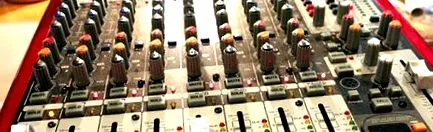
Многумина кои користат миксер сакаат да го сторат тоа и на својот компјутер. Бидејќи ова секогаш доведува до конфузија, еве ги упатствата како правилно да го поврзете вашиот миксер со компјутерот. И преку USB и преку аналогната рута.
Видеото се репродуцира вградено во YouTube.
Дозволете содржина на YouTube
Половина битка е подготовка. Поголемиот дел од времето, дури и не успева да го поврзе компјутерот, туку правилно да го постави самиот миксер. Затоа, прво поврзете го вашиот микрофон со слободен влез на миксерот. Ако станува збор за микрофон со кондензатор, проверете дали сте ја активирале фантомската моќ. Потоа можете да ја зголемите добивката за микрофонот на околу половина и да ги поставите каналот и главниот fader во позиција од 0 dB за да ги тестираат. Конечно, проверете дали каналот не е пригушен или неправилно пренесен. Ако можете да се слушнете преку слушалките и трепкаат LED диодите на мерачот, поставките треба да бидат точни. Сега вистинската врска може да започне.
Поврзување преку USB
Од тука па натаму нема толку многу да се разгледа за USB. Поврзете го вашиот USB кабел со миксер и компјутер. Ако повеќе не ви требаат драјвери, вашиот миксер треба да се појави во поставките за звук на Windows (контролен панел -> звук). Ако сакате да го слушнете звукот на вашиот компјутер преку работната маса, поставете го како стандарден уред во поставките за репродукција. За снимањето, истото го правите под јазичето „Снимање“. Можете да го поставите нивото на 100%, бидејќи контролата на јачината на звукот се контролира преку миксер.
Сега можете да започнете со вашиот софтвер за снимање. Моно-трака е доволна за едноставно снимање на глас. Ако имате стерео звук како што е звук во игра или музика, можете исто така да започнете стерео снимање.
Аналогно на поврзување
За директно поврзување со звучната картичка, зависи од тоа кои излези ги имате на располагање. Доколку сакате да користите главно напојување со приклучок 2x 6,3 mm, потребен ви е овој кабел. Со излези на cinch ова. Треба да го користите синиот влезен влез на вашата звучна картичка. Можете да го изберете како стандарден уред во поставките за звук на Windows и потоа да го користите во вашиот софтвер за снимање. И тука, нивото треба да се постави на 100%, бидејќи вистинската контрола на јачината на звукот се одвива на миксер.
Ако немате линија, туку само црвен влез за микрофон, можете да го користите и ова. Сепак, има што да се разгледа. Дополнителното засилување на микрофонот често се активира. Треба да го деактивирате ова целосно, бидејќи миксерот веќе има доволно ниво. Исто така е можно возачот на вашата звучна картичка да има активирано автоматско потиснување на бучавата и/или повратните информации. Обично може да го исклучите ова во поставките за звук на Виндоус или во поставките на двигателот на вашата звучна картичка (систеј, лево од часовникот на Виндоус).
Потоа можете да се префрлите на вашата програма за снимање и да започнете.