Совети за шрафцигер Материјали за изградба на сопствен компјутер магазин c t
Вежба и совети | совети и трикови
Ако сами го навртувате вашиот десктоп компјутер, можете да ги комбинирате индивидуалните делови флексибилно и индивидуално. Нашите практични совети помагаат да се избегнат типичните стапици.
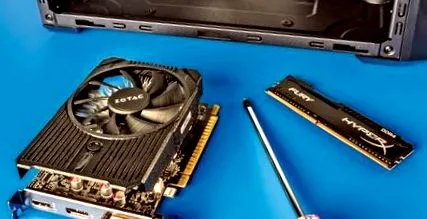
Не е особено тешко да се собере компјутер. Во наједноставниот случај, ќе поминете со седум компоненти: куќиште, напојување, матична плоча, процесор, ладилник за процесор, модул за меморија, SSD или хард диск плус неколку кабли. Потоа треба да поврзете тастатура, глувче, монитор, мрежа, печатач, напојување итн., Исто како и со комплетно купениот компјутер. Меѓутоа, при изборот и инсталирањето на компонентите на компјутер, има стапици во деталите: ако ги знаете, избегнувате грешки.
Прочитајте прво, а потоа заврткајте
Многу дефекти се случуваат затоа што некоја функција или чекор на склопување не е разбрана целосно. Информациите можат да помогнат против ова: внимателно прочитајте прирачници, истражувајте што не е разбрано користејќи пребарувач или побарајте видеа, доколку е потребно, контактирајте ја телефонската линија на производителот Она што не одговара веднаш, не се мешајте со сила.
Редот помага: создадете доволно простор и светло осветлување на работната површина, чувајте завртки и мали делови јасно, фотографирајте делови (со мобилниот телефон) пред расклопување. Не допирајте контакти на матични плочи, картички PCIe и мемориски модули со голи прсти: од една страна, маслото од кожа, пот и честички од нечистотија го нарушуваат контактот, од друга страна, електростатските полнења на вашето тело можат да ги уништат чувствителните компоненти.
Најнежните компоненти се процесорски приклучоци, особено оние со над 1000 контактни пружини за процесори без пин со контактни површини, т.е. со „Land Grid Array“ (LGA). Многу производители на матични плочи ја одбиваат гаранцијата ако изворите се свиткани или валкани. Не ставајте термичка маст додека процесорот не се најде во приклучокот. Една каша од паста со големина на зрно грашок во средината на капакот на лим од процесорот (наречен ширач на топлина) е доволна, таа се дистрибуира според контактниот притисок на ладилникот. Некои ладилници имаат претходно нанесена паста и не ви треба повеќе, со други треба да отстраните заштитна фолија пред да ја ставите.
Процесорот, ладилникот и RAM меморијата се поставени на главната плоча пред последната да се навртува во куќиштето: На овој начин можете да ја проверите положбата на компонентите. Помага да се стави главната плоча во куќиштето пробно без компоненти: Дали се вклопуваат ATX I/O капакот и, доколку е применливо, навојните завртки под таблата? И таму не седи премногу кој може да предизвика краток спој?
Инсталирајте го вентилаторот на куќиштето, единицата за напојување и погоните пред да ја вметнете главната плоча, бидејќи голем ладилник на процесорот блокира пристап до многу завртки. Поврзете ги каблите со главната плоча пред конечно да ја заштрафите, а потоа ќе можете подобро да пристапите до конекторите. Пред да вклучите, повторно проверете дали има завртка на матичната плоча.
Приклучок: набудувајте ја компатибилноста и поларитетот
Повеќегодишен фаворит: Компјутерот не започнува бидејќи приклучокот ATX12V од единицата за напојување не е на главната плоча или недостасува шест или осум-пински кабел за напојување PCIe на графичката картичка. Внимание: ATX12V и (делив) EPS12V конектор се компатибилни едни со други, но не и со приклучокот за напојување PCIe за графички картички.
Тешко е да се види, но она што е важно е поларитетот на заглавието за игла за приказот на статусот на компјутерот (PWR LED) и оној што пријавува пристап до хард дискот (HDD LED). 4-пинскиот приклучок на вентилаторот на ладилникот на процесорот треба да биде поврзан со врската CPU_FAN - се вклопува и со CHA_FAN за вентилатори на шасија (случај) или OPT_FAN (опционално). Сепак, следењето на брзината на BIOS-от може да пријави грешки ако не открие вентилатор на процесорот на CPU_FAN. Контролата на брзината во зависност од температурата на процесорот исто така работи стандардно само на врската CPU_FAN.
Ако вашиот компјутер работи после склопување, но на мониторот не се појавува слика, погледнете во HDMI или DisplayPort кабелот: Мора да биде поврзан на графичката картичка, доколку е достапна, а не на главната плоча. Ryzens не содржат графички процесор, но чиповите LGA1151 на Интел.
Принцип КИСС: ве молам, не премногу комплицирано!
Најсигурна компонента е онаа што ја нема затоа што не може да пропадне. Тоа е квинтесенција на концептот, што на англиски јазик неизвесно значи „Чувај го едноставно, глупаво“ (КАISИ). Според ова мото, избегнуваме бучава од изворот во нашите предлози за компјутерска конструкција (тивок ладилник на процесорот, тивка графичка картичка), наместо да го намалуваме со скапо изолационо куќиште, што потоа може да предизвика проблеми со ладењето - и така натаму.
Кога станува збор за напојувањето, ние обрнуваме внимание на добрата ефикасност при мало оптоварување и избегнуваме прекумерни резерви, што ги минимизира загубите. Покрај трошоците за електрична енергија, малата потрошувачка на енергија исто така ја намалува брзината на вентилаторот, а со тоа и бучавата. Покрај тоа, ние избираме компоненти кои се вообичаени, лесно достапни и, доколку е потребно, заменливи со слични производи. Кога се сомневате, ние ги изоставуваме функциите на одборот, како што се WLAN или SPDIF излез, кои лесно можат да се рефитираат преку USB, наместо да избереме поскапа матична плоча, што може да има недостатоци како поголема жед за напојување или послаба контрола на вентилаторот. Секогаш кога е можно, ние користиме докажани компоненти за неколку предлози за градење.
На крајот на краиштата, ние не се обидуваме да ја доведеме секоја компонента до границата на перформансите: Оверклокувањето не само што ја зголемува отпадната топлина, туку и ризикот од грешки во меморијата и спорадични несреќи што е тешко да се дијагностицираат. Избегнуваме поскапи производи со посебни одлики за оверклокување кои додаваат сложеност на уредот. Тоа не значи дека не треба да оверклокувате - пуштете пареа, но тоа е на вашата глава.
Поставување и возачи на BIOS-от
Тековните системи работат со стандардните поставки на UEFI BIOS-от, односно со „Стандардно поставување на BIOS-от“. Во многу поставувања на BIOS-от, најекономично и тивко можно работење бара прилагодување на функциите за заштеда на процесорот, PCIe и SATA, како и на карактеристиките на контролата на вентилаторот. Ние обезбедуваме совети за нашите предлози за градење за оптимален компјутер.
Не инсталирајте го оперативниот систем додека не го прилагодите поставувањето на BIOS-от. Кога станува збор за Виндоус 10, треба да изградите УСБ-стик со датотеките за инсталација на тековната градба на Виндоус 10, бидејќи содржи многу тековни драјвери, на пример, за мрежниот чип Intel I219-V. По инсталацијата на Windows 10, рачно стартувајте го Windows Update, тој често носи дополнителни драјвери (ажурирања). Драјверот на чипсет AMD е важен за системите Ryzen. Windows Update автоматски привлекува добри драјвери за чипсетите Intel, како и за HD Graphics.
Треба рачно да го инсталирате двигателот Intel за Rapid Storage Technology (RST), звучниот двигател (од производителот на матичната плоча) и, во зависност од графичкиот процесор, графичкиот двигател од AMD или Nvidia. По инсталацијата, можете да го користите бесплатниот репер Cinebench R15 за да проверите дали системот работи како што се очекуваше. „Тестот за тортура“ вграден во програмата за пребарување на главни броеви Prime95 го става процесорот под полна пареа, при што контролата на вентилаторот треба да се докаже.
Гаранција и гаранција
Со индивидуално конфигуриран компјутер, најверојатно, работите ќе тргнат наопаку отколку со масовно произведен производ надвор од штипки, произведен илјада пати - дури и ако комбинирате само висококвалитетни компоненти. Најважните фактори за сигурен систем се тестовите и искуството. Вторите се вклучени во нашите предлози за изградба на компјутер, но и тука може да има проблеми во зависност од хардверската варијанта и верзијата на фирмверот на одделните делови.
Во случај на поплаки, има повеќе проблеми со персоналните компјутери отколку со комплетните компјутери: За соодветниот дилер - ова е вашето договорно лице и лице за контакт за жалби, а не производителот - примамливо е прво да ја префрлите одговорноста според мотото: „Дека главната плоча не сака, дефинитивно се должи на напојувањето “. Ако не сакате да го правите ова, подобро е да купите комплетен компјутер или од продавач кој ќе ја состави вашата посакувана конфигурација за вас. Ние намерно не работиме со дилери на компјутери за нашите предлози за градење, така што никој не може да ни зборува во врска со тоа.
Бидете подготвени за фактот дека ќе треба да се справите со документација што недостасува или документација на странски јазик и неколку несреќи додека ја градите сами - треба да се забавувате нескопоставувајќи! Getе го запознаете вашиот систем и полесно ќе го поправите доколку нешто не успее. (ciw)
Понатамошна информација: