Создадете Gif-и со Фотошоп Како се ажурираат сликите што се движат
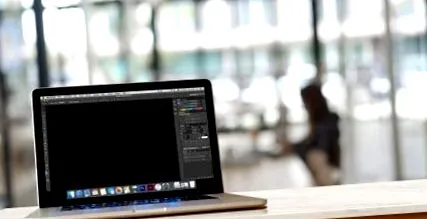
Дали гледате сè повеќе смешни меми и подвижни фотографии на вашите временски рамки во социјалните мрежи? Не е ни чудо, бидејќи сликите со GIF се апсолутно тренди, благодарение на Фејсбук и tumblr. 'Llе ви покажеме како можете лесно да ги претворите вашите сопствени фотографии во кул анимација. Сè што ви треба е галерија со фотографии, Фотошоп и малку креативност.
GIF - што е тоа всушност?
Кратенката GIF се залага за формат на датотека „Graphics Interchange Format“. Главно се користи од фотографи и програмери кога треба да се компресираат слики со многу нијанси на бои и големи димензии на датотеки - на пример, 30 MB или повеќе. Убав несакан ефект: Тие исто така можат да бидат анимирани. GIF не само што има предности, туку има и недостатоци.
- Релативно мала големина на датотека: сликата може да се гледа и во движење без никакви проблеми со кратко време на вчитување.
- Формат на редење: GIF-датотеките можат лесно да се ставаат една врз друга во програмите за уредување на слики и така да се анимираат.
- GIF не знае ограничувања: секој прелистувач и секој оперативен систем ги препознаваат подвижните фотографии и можат да ги репродуцираат вистински на оригиналот.
- Губење на бојата: Со 256 достапни бои, GIF-от е помалку флексибилен од форматот JPG, на пример, и со тоа губи дел од својата сјајност.
- Видливи пиксели: Дури и GIF-ови со висока резолуција прикажуваат видливи пиксели почесто од слики со JPG. Анимираните верзии понекогаш се дури и многу јасно пикселизирани.
- Без приказ без интернет-врска: Анимирани слики може да се репродуцираат само во прелистувачот или во апликација за месенџер, никогаш директно во преглед на фотографија.
Барања за анимирани GIF фотографии
Дали имате добри идеи за смешни меми или мали, информативни анимации што сакате да ги објавите на вашиот wallид на Фејсбук? Забележете дека е така важни предуслови пред да можете сами да креирате GIF:
- Ако сакате да креирате анимирана слика, потребна ви е серија слики во кои темата - или барем делови од неа - е во движење. Однапред, правите многу фотографии од некој предмет во кратки интервали. Ова може да биде отекување на морето, на пример. Користете го серискиот запис на вашиот мобилен телефон, компактен или рефлексен фотоапарат. Застанете во место и не ги менувајте делот за слика и позадината ако е можно, инаку вашата анимација ќе се појави премногу нездрава.
- Осигурете се дека вашите датотеки имаат најголема можна резолуција. Колку е поголем почетниот квалитет на фотографиите, толку помалку пикселираниот GIF ќе биде на крајот.
- Ако сакате анимацијата да изгледа мазна, скоро како видео, потребна ви е серија снимки за кои ви требаат најмалку пет слики во секунда. Ако може да биде малку побавно, две или три слики се доволни.
- Ако сакате да преведете видео во GIF формат, проверете дали Photoshop поддржува видео датотеки само во формати .MOV, .AVI, .MPG, .MPEG и .MP4. Вашето видео може да биде и максимум 500 слики (индивидуални слики од вашата секвенца на видео). За подолги видеа, Photoshop ќе ве замоли да изберете само дел од датотеката за увоз.
Создадете GIF од слики: упатство
Сега снимивте убава фото-серија и конечно сакате да ја претворите во ваша анимација? Нема проблем, со Фотошоп можете да создадете GIF без многу напор и исто така да го уредувате според вашите желби:
- Во горниот десен агол на копчето, ќе видите мала стрелка. Кликнете на неа и изберете Креирај анимација на рамка во следното мени. Со оваа команда наведете дека сликите се играат во низа и не само што се преклопуваат.
- Сега одете во командата Креирај рамки од слоеви преку иконата на менито во временската линија. Индивидуалните слики потоа се појавуваат како мини преглед во временската линија.
- Кликнете на Репродукција за да проверите дали сликата навистина се движи.
- Одете до Зачувај за веб преку Датотека .
- Поставете го стандардниот GIF 128 Изместување како опција за складирање и внесете го бројот 256 под јазичето Бои. Потврдете сè со Зачувај .
- Сега излезете од Фотошоп и одете во зачуваната датотека GIF. Потоа едноставно повлечете ја и испуштете ја во лентата за URL на прелистувачот. На овој начин можете да проверите дали анимацијата работи според посакуваното. Доколку сте задоволни, можете да ја објавите сликата на вашиот wallид на Фејсбук, да ја вметнете во вашата веб-страница или да ја испратите на вашите пријатели преку апликацијата месенџер.
Претворете го видеото во GIF
Но, не само што можете да креирате анимиран GIF од индивидуални слики од фото-серија. Исто така е можно, конвертирајте видео во GIF, На пример, ако датотеката на видеото е преголема за вас, а поставувањето на социјалните мрежи трае премногу долго.
- Започнете со Фотошоп и одете во Слоевите преку командата File> Import to Video Frames .
- Изберете ја вашата видео датотека во следниот pop-up прозорец и потврдете со Увоз .
- Прифатете ги дадените податоци од Фотошоп и кликнете на ОК .
- Одете до Прозорецот во горната лента со мени и изберете Времеплов. Yourе се појави копче под вашата слика за преглед во која можете да ги видите индивидуалните рамки на вашиот иден GIF.
Совет: Photoshop автоматски ја дели вашата секвенца на видео во одделни рамки. Датотеката не смее да биде преголема за ова. Фотошоп обработува максимум 500 рамки и има повеќе проблеми што дури можат да предизвикаат пад на софтверот. - Проверете ја репродукцијата за да бидете сигурни дека вашиот GIF е анимиран како што сакате.
- Движете се преку Датотека> Зачувај за веб и поставете го стандардниот GIF 128 Засилување како опција за зачувување. Изберете го бројот 256 од табулаторот Бои. Потврдете со Зачувај .
- Сега одете на локацијата на вашата слика GIF и повлечете ја и испуштете ја датотеката во лентата за URL на прелистувачот. Така можете веднаш да го проверите вашиот успех.
Завршни допири: изменете и прилагодете го GIF
Вашата рамка за GIF е веќе поставена со наши едноставни упатства. Но, можеби ќе сакате да го декорирате уште малку, направете го тоа смешно меме со пријатна изрека или прилагодете го неговиот изглед. Ова исто така не е голем напор. Сè додека ја имате отворена вашата GIF-датотека во Фотошоп, ви се достапни безброј опции за уредување. Веќе имаме неколку предлози за вас тука:
Прилагодете го времето на одложување на вашиот GIF
Индивидуалните рамки се репродуцираат со задоцнување од нула секунди како да е со поминување на времето, многу побрзо отколку со природните движења. Можете да кликнете во секоја рамка и да прикажете список на можни одложувања преку мала стрелка под неа. Така, можете да создадете кул ефекти со различна брзина на репродукција.
Додадете фонтови во вашата анимација
За да го направите ова, одете во полето со алатки и изберете Т за текст. Повлечете поле во вашата слика и внесете текст. Уредете го како и да сакате и поместете го на фотографијата како што сакате. Во прегледот на слојот можете да промените кога треба да се појави во GIF. Ако нивото на текстот е на врвот, тоа се појавува од самиот почеток. Ако го повлечете малку надолу, се појавува само за време на репродукцијата.
Уредете го вашиот GIF како и да сакате
Направете го тоа полесно, потемно, црно-бело или обоено - сите команди што ги давате на Фотошоп и ги поставувате на нов слој над постојните, се усвоени за целата датотека.
Променете ја големината на датотеката
Сепак, колку повеќе слоеви додадете на GIF, толку е поголема вкупната датотека. Ова може да доведе до проблеми при извоз и зачувување, бидејќи Фотошоп нема доволно меморија за обработка на екстремно големи анимации. Затоа изберете GIF 64 Изместување во опциите за зачувување и прилагодете ја големината на датотеката. Можете или да ги уредувате индивидуалните информации за пиксели или да изберете процент со кој вкупната големина треба да се намали во табулаторот Процент. За особено големи датотеки, соодветни се 50 проценти или повеќе.
Користете ја бесконечната јамка
Ако сакате да ја репродуцирате вашата анимација одново и одново, можете да ја користите бескрајната јамка. За да го направите ова, кликнете на временската линија на вашата датотека отворена во Фотошоп. Овде ќе ја најдете опцијата за повторување во долниот лев агол. Како по правило, ова јазиче е одредено еднаш. Изберете бесконечност тука. На овој начин постигнувате трајно повторувана анимација.
Постигнете одлични ефекти во само неколку чекори
Создавањето анимирани слики никогаш не било полесно отколку со неколку мали трикови на Фотошоп. Со вистински мотиви и едноставна монтажа, може да се постигнат ефективни „кратки филмови“ може да се репродуцира на сите прелистувачи и апликации за месенџер. Инстаграм и Snapchat исто така го дозволуваат форматот и на тој начин обезбедуваат многу раздвижена - и раздвижена - содржина на вашите канали.