Создадете мени за WordPress
Дали сте ги направиле првите чекори и инсталирале WordPress и тема? Така можете да креирате мени или навигација на WordPress.
На почетокот, контролната табла во областа на администраторот на WordPress може да биде огромна и потребно е некое време да ја пронајдете саканата содржина. Затоа постепено создаваме содржина што треба да ви го олесни патот кон вашата веб-страница на WordPress. Овој пост е за тоа како да креирате мени на WordPress и кога да го користите.
Сепак, пред да започнете да креирате мени, содржината мора да се креира на вашата веб-страница на WordPress со цел да се прикаже. Сепак, сè уште има смисла претходно да го креирате вашето прво мени и да го дефинирате како навигација, тогаш можете да поставите дека новосоздадените страници автоматски се додаваат во менито. Некои теми обезбедуваат дополнителна демо содржина. Кога ќе го поставите ова, можете да започнете да го креирате менито или да го тестирате.
Создадете мени за WordPress
Во контролната табла изберете „Дизајн“ и „Менија“. Овде често ќе најдете веќе интегрирано мени, на пример, демо-податоците треба да бидат претходно инсталирани во вашата тема. Можете да го прилагодите тоа или да креирате ново мени.
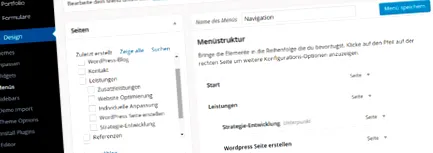
- На горниот дел од сликата можете да ја видите врската „креирај ново мени“. Ако го изберете ова, можете да му дадете име на менито. Сепак, треба да го запомните ова за да можете да продолжите да го користите менито. Како по правило, прво го креирате менито „Навигација“ за да можете да ја креирате структурата на страницата во заглавието.
- Откако ова ќе биде готово, вие сте во истиот преглед во кој можете да го уредувате менито за WordPress. Овде можете лесно да ги додадете креираните страници, категории, клучни зборови, проекти итн. Во менито со кликнување на глувчето, да ги избришете или да ги поставите како супер или под-ставка.
Како што можете да видите на врските тука, можете да изберете одделни категории со ознака и потоа да кликнете на копчето „Додај во менито“. За да имате избор тука, мора да имате веќе креирано страници, објави и категории. Десно, веќе создадовме структура за нашите страници. Горните точки се прикажуваат на прв поглед, под-точките само кога лебдите со глувчето. - Не заборавајте да го зачувате вашето мени. Како да го креирате првото мени на WordPress.
Додадете свои линкови до менито WordPress
Покрај објавите што ги креирате во WordPress, можете да ја вклучите секоја врска во менито.
За да го направите ова, кликнете на „Врски“ лево.
Тука можете да ја внесете посакуваната URL и текстот што треба да се прикаже во менито.
Прилагодете го менито WordPress
Веднаш штом ја внесете саканата содржина, можете да ја прилагодите редоследот и да ја оптимизирате структурата на менито. Можете лесно да го промените редоследот на ставките од менито и да создадете подменија:
Прилагодување на Нарачка на менито е многу лесно Можете да ги преместите модулите со менито користејќи drag'n'drop. Ова работи дури и ако веќе сте го зачувале менито. Ако поместите ставка во менито малку надесно, таа ќе биде наведена како под-точка во следната повисока категорија и соодветно ќе се прикаже.
Можете исто така да ја користите индивидуалната Прилагодете ги ставките од менито на WordPress: Ако кликнете на една ставка во менито, можете да прилагодите некои информации.
Можете да го прилагодите прикажаното име и оптички да го промените со html атрибути.
Каде можете да го користите менито WordPress?
Менијата во WordPress ви помагаат да пополните одредени области на страницата со менија што може да се кликнат. Фокусот е секако на користење на менито за навигација. Но, индивидуално креираните менија исто така можат да бидат интегрирани во додатоци и да се прикажат во подножјето.
Поставете навигација во WordPress
На дното на менито ќе ги најдете поставките на менито (истата страница како погоре: /wp-admin/nav-menus.php). Овде можете да ја одредите позицијата на вашата веб-страница. Во нашиот пример, можете да го изберете менито како главна навигација или главно мени. Ова ќе го покаже во вашиот заглавие. Но, тука е можен и избор како мени за подножје. Тоа зависи од темата. Постојат теми кои нудат дополнителни опции тука.
Знак и менито се гледа на ваша страна.
Алтернативно, подоцна можете да ги дефинирате посакуваните менија за навигација во „Дизајн“ „Менија“ под „Управување со позиции“.
Користете го менито WordPress во додатокот
За да прикажете мени во додатокот, отворете го „Дизајн“ „Додатоци“, изберете го додатокот „Индивидуално мени“ и повлечете го во областа на графичката контрола во која треба да се прикажува. Откако ќе го сторите тоа, можете да го прилагодите насловот на менито и да одредите кое мени треба да биде прикажано тука. Можете да најдете повеќе информации за користење на областа на графичките контроли во нашата статија: Додатоци на WordPress