Создадете презентација со списанието PowerPoint │ lizengo
Барате неколку идеи за креирање на следната PowerPoint презентација? Но, ништо полесно од тоа. Бидејќи алатката за презентација содржи многу функции кои го поедноставуваат дизајнот на вашето предавање. Да се вметнат емотикони или да се користат 3D ефекти? Во нашиот водич за PowerPoint, ќе ви покажеме како работи многу лесно.
Создадете презентација: Како изгледа добар распоред на PowerPoint?
Без оглед на тоа дали треба да држите предавање на вашите колеги студенти како студент или да ги презентирате најновите квартални резултати пред вашиот претпоставен. Со програмата за презентација, вашите предавања се поддржани визуелно. Но, она што всушност прави добар распоред на PowerPoint?
Од една страна, вашите слајдови во PowerPoint треба да бидат јасни, добро да ја рефлектираат вашата тема и, идеално, да го разбудат интересот на вашата публика. Дали тоа ви звучи како многу работа? Потоа, треба внимателно да ги разгледате нашите совети за PowerPoint. Ова сигурно ќе ве претвори во професионалец во PowerPoint. Наша препорака: Користете и кратенки на тастатурата. Со ова можете да ја уредувате вашата презентација многу поефикасно.
Купете PowerPoint ефтино во продавницата за лизенго
Дали сакате да креирате презентација, но сепак немате PowerPoint на вашиот компјутер? Различни верзии на PowerPoint можете да купите ефтино во нашата продавница за софтвер. Купувањето на најновата верзија на PowerPoint 2019 е особено вредно за сопствениците на таблети. Бидејќи тука имате корист од практичниот влез на екран осетлив на допир. Алтернативно, исто така можете да се одлучите за претплата на Office. Со префрлување на Office 365 сте во тек.
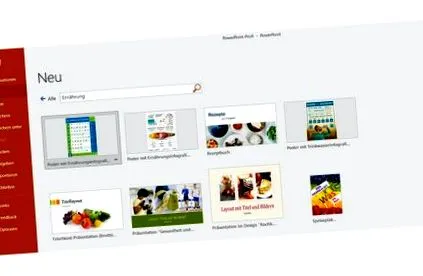
Совет 1: Користете шаблони за позадина во PowerPoint
Пред да ја креирате презентацијата на PowerPoint, треба да одлучите за образец. Зошто дефинитивно треба да користите шаблони за позадина во PowerPoint? Овие обезбедуваат униформен и хармоничен распоред. Како заедничка нишка што поминува низ вашата презентација. Во најдобар случај, шаблонот дури ја рефлектира вашата тема истовремено.
Како да најдете соодветни шаблони на PowerPoint
Кога ќе го отворите PowerPoint, различните шаблони се прикажуваат под табулаторот „Ново“. Со кликнување на образецот, ќе добиете мал преглед на различните распореди на слајдовите. Внесете клучен збор во лентата за пребарување за да откриете повеќе шаблони.
Пример: Дали сакате да одржите предавање за здрава исхрана? Тематски соодветни обрасци за дизајн тогаш ќе ви бидат предложени под клучните зборови „исхрана“ или „здравје“.
Изберете го соодветниот образец и кликнете на "Креирај". Дури и додека уредувате, можете да разгледате разни шаблони во лентата „Нацрт“ под полето „Идеи за дизајн“ и да ја прилагодите вашата презентација. Се разбира, можете да го користите и празниот образец. Дали сте знаеле Празниот шаблон во PowerPoint има дури и свое име - Лариса.
Ефектите на обликот ја оживуваат вашата презентација користејќи 3D алатки.
Совет 2: Графички точки во PowerPoint и визуелизации
Визуелизациите се користат за да го направат вашиот текст попривлечен. Бидејќи овие не само што се создаваат брзо, туку прават вашата презентација да изгледа многу попрофесионално. Во прегледот можете да дознаете кои функции на PowerPoint се особено корисни за ова.
Ефекти на форма за 3D оптика
Неколку кликања на 3Д-ефектот. Полето „Ефекти на облик“ ќе го најдете на почетната лента. Со помош на разни алатки можете да му дадете на вашиот текст или графика поголема длабочина. Изберете што најмногу ви се допаѓа од следниве карактеристики:
- сенка
- рефлексија
- Сјаен ефект
- Меки рабови
- закосен
- 3Д ротација
Заменете ги куршумите со SmartArt
Кога креирате презентации, списоците честопати се прикажуваат во точките од куршумите. Но, сè уште постои полесен начин. Со помош на конверзијата SmartArt, вашиот текст може да биде претставен графички во разни графики.
И ова е како тоа функционира: Направете поле за текст и наведете ги точките на куршумите таму една под друга без форматирање. Потоа кликнете на полето "Конвертирај во SmartArt" на горната лента за почеток. Овде ќе видите разновидна графика на PowerPoint за да го претставите вашиот текст. Кликнете на која било табела за да го замените текстот. Можете исто така да ги користите алатките SmartArt за да ги промените боите или да додадете визуелни 3Д-ефекти, на пример. Прилагодете ја големината на графикот и променете ја неговата позиција доколку е потребно. Можна е и последователна корекција на текстот.
Наш совет: Помалку е повеќе! Ограничете се на минимум при дизајнирање на вашата презентација во PowerPoint. Колку помалку текст и графика има на вашите слајдови, толку ќе биде појасна и позаборавна вашата презентација.
Станете професионалец во PowerPoint со само неколку кликања? Алатките SmartArt го овозможуваат тоа.
Совет 3: вметнете и компресирајте видеа во PowerPoint
Дали имате достапен видео материјал? Одлично! Бидејќи интересните медиуми исто така осигуруваат дека вашата публика нема да заспие за огромни бројки и факти.
Креирај презентација: Како да вметнам видео во PowerPoint?
За да вметнете видео во вашата презентација на PowerPoint, кликнете на полето „Медиа“ или „Видео“ на лентата „Вметни“. Овде можете да изберете да прикачувате видео на Интернет или зачувано видео од вашиот компјутер. Соодветниот медиум сега го исполнува вашиот тековен слајд и може да се репродуцира таму.
Видео датотеката е преголема и зафаќа премногу простор за складирање? Само со неколку кликања можете да го компресирате соодветниот медиум во PowerPoint. Вака работи: Откако ќе го вметнете видеото, ќе го најдете полето „Компресирај медиуми“ под табулаторот „Датотека“. Со цел да ги подобрите перформансите на репродукцијата, имате избор помеѓу резолуција во „Full HD“, „HD“ или „Standard“. Одлично за тоа: Зачуваниот простор за складирање се прикажува директно по компресијата.
За fansубителите на симетријата: Корисните редови воведуваат ред во вашата презентација.
Совет 4: оптимизирајте го изгледот на PowerPoint со линии
Вашата презентација на PowerPoint е добра како и завршената, недостасуваат само последните допири. Можете да ги користите функциите на линијата за да ги оптимизирате полињата за текст и графиките. Вака ставате сè по ред. Под табулаторот "Поглед" ќе ги најдете полињата "Решетки на мрежата" и "Водички линии". Тука ставаш крлеж. Решетката и вертикалните и хоризонталните водни линии ви покажуваат колку симетрично се поставени вашите индивидуални слики и графики. Et Voilà! Вашата оптимизирана презентација на PowerPoint е подготвена.
Емотикони во PowerPoint? Ова функционира! Со додатоци и тастатура со емотикони.
Совет 5: Крајни удари во PowerPoint: Користете додатоци
Ако едноставно не можете да заситите од разните алатки на PowerPoint, можеме да ви препорачаме додатоци. Со ова го проширувате софтверот за презентација со дополнителни функции. Полето „Мои додатоци“ се наоѓа во лентата „Вметни“. Таму ќе најдете продавница каде што ќе најдете бројни одлики за вашата програма PowerPoint. Многу од нив се достапни бесплатно. Што е со емоџи тастатурата, на пример? Иконите или пристапот до акции на слики исто така може да бидат корисни за малку да ја зачините вашата презентација.
Наш совет: Последно, но не и најмалку важно, совет: Користете темно сива наместо црна боја на фонт кога креирате презентација. Полесно е за очите и многу полесно за читање.
Дизајн презентации со идеи за дизајн на лизенго и PowerPoint
Сепак, не мора да бидете професионалец во дизајнот за да креирате професионална презентација во PowerPoint. Бидејќи со неколку трикови и хакери во PowerPoint, можете да ја направите вашата презентација попривлечна и појасна со само неколку кликања. Кои алатки во PowerPoint особено сакате да ги користите?
Од почетокот на 2020 година, тастатурата ја осветлувам тука во лизенго и пишувам совети за возбудливиот свет на технологија и дигитализација. Како уредник во маркетингот на содржини, веќе бев во можност да пишувам статии за разни блогови и списанија. Што особено уживам во мојата секојдневна работа? Апсолутно е дозволено да бидам curубопитен и секогаш учам нешто ново додека истражувам и пишувам.