Список на бројки; Форматирајте го директориумот на табелата
Списокот со фигури на Word или табелата на табели, што е вметнат по дифолт, обично не е убав.
Тука ви покажуваме како можете да го промените тоа.
Чекор 1
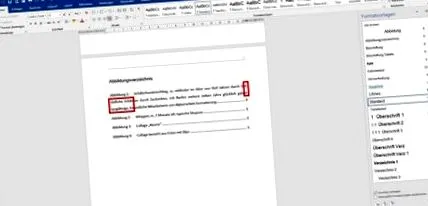
Списокот со слики е создаден, но сè уште не е форматиран: Текстовите со повеќе линии се именувани како „Слика“ во следната линија и на крајот наидуваат на броевите на страниците. Растојанијата секаде се исти и тешко е да се разликуваат индивидуалните слики едни од други на прв поглед.
Покрај тоа, фонтот и големината не се стандардни (обично Arial или Times New Roman). Стандарден фонт во Word е Калибри.
Промената на овие услови бара полумаратон со мал клик. Но, не грижете се, како и секогаш, ќе ве водиме чекор по чекор низ џунглата на кликови.
чекор 2
Прво изберете ја целата листа на фигури и потоа кликнете внатре со десното копче на глувчето. Во изборот кликнете (повторно лево) на „Уреди поле“.
чекор 3
Во новиот прозорец кликнете на „Содржина“ (погрешно име, но точно е).
Чекор 4
Во новиот прозорец кликнете на „Промени“.
Чекор 5
И во новиот прозорец повторно на „Промени“.
Чекор 6
Во овој прозорец прво можете да ги промените фонтот, големината на фонтот и бојата на фонтот. Поставете ги вредностите тука што ги користите и во текстот (на пр. Arial, 11 pt., Црна боја на фонтот или „автоматски“).
Потоа одете доле лево во полето "Формат" и кликнете на "Пасус".
Чекор 7
И повторно ќе се отвори нов прозорец. Овде можете да направите многу поставки.
На горниот дел има 2 јазичиња: „Вдлабнатини и празни места“ (во овој чекор) и „Просек на линијата и страницата“ (во следниот чекор).
Прво јазичето „Вдлабнатини и проред“:
Горе ќе најдете усогласување на текстот. Со цел да се спречи извлекувањето на буквите од фигурата, најдобро е да го поставите на „Лево“ во менито за избор.
Вдлабнатините го преместуваат целиот текст налево или надесно. Лево треба да има 0 см, десно е преместен само текстот на илустрацијата. Ова нема ефект врз бројот на страницата, кој останува на крајната десница. Поставете 0,8 см тука за да спречите текстот на сликата да се извршува на бројот на страницата.
Под тоа, растојанијата го дефинираат растојанието помеѓу одделните слики. Прво треба да го намалите на 6 pt. пред и после ставање. Ако имате малку илустрации и сакате да бидете повеќе дарежливи, можете да користите и 12 или 18 пт. да се прилагоди. Ако имате многу, оставете 6 pt, инаку бројот на страници за списокот со бројки брзо ќе се зголеми. Стрелките горе и долу бројат по 6 точки. повеќе или помалку. Вие исто така можете сами да внесете број таму.
Специјалното вдлабнување десно го означува растојанието помеѓу бројот на сликата и текстот на сликата и осигурува дека текстот на сликата е порамнет во случај на повеќелиниско обележување. Поставете го растојанието овде на „Виси“ (изборно мени) и 2,5 см (десно од него). Ако е преголемо или премало, ова можете да го прилагодите во секое време.
ЗАБЕЛЕШКА: Ако имате список со табели, сите промени направени тука, исто така, влијаат на тоа. Зборот „табела“ е помал од зборот „фигура“. Како резултат, големите растојанија создаваат многу поголеми растојанија во списокот со табели. НЕ можете да го форматирате списокот со фигури и табели одделно! Најдобро е да се протолкува оваа вредност што е можно пократко. Ако вашиот директориум изгледа чудно на крајот, ова најмногу се должи на проредот што го поставивте во специјалното вдлабнување. Овде веројатно ќе мора да играте малку - која вредност е соодветна зависи од вашиот фонт, големината на фонтот и бројот на цифрите во вашите бројки.
Просторот меѓу линиите треба да биде „Едноставен“. Потребното растојание на редот од 1,5 во многу упатства се однесува само на текстот на телото, а не на списоците, насловите и сите други делови на текстот!
Сè уште НЕ потврдувајте со Ок, одете прво на следниот чекор!
Чекор 8
Во табулаторот „Скршење линија и страница“, проверете ги полето „Контрола на пасус“ и „Чувајте го овој пасус заедно“. Остатокот останува неконтролиран. Можете опционално да го проверите полето покрај „Сузбивање на цртичката“ ако не сакате цртичка во директориумот. Бидејќи вашиот текст е лево оправдан, има смисла.
Сега потврдете ги сите прозорци со ОК. Вие сте зафатени со тоа за момент. На крајот од кликнувањето ќе ве прашаат дали треба да се смени постојниот директориум.
Потврдете го тоа и со ОК.
Чекор 9: готов резултат
Вака изгледа готовиот резултат. Ако постапивте како што е опишано во нашите упатства „Автоматски нумерирајте слики“ и поставивте запирања на јазичиња во насловите на сликите, сите наслови се уредно едни под други. Ако не, само етикетите со повеќе линии се рамни, првата линија не е. Друга причина за да не се измие може да бидат премногу места ПО стопирањето на јазичето.
Ако треба да направите промени, направете го тоа само во текстот, не во директориумот! Откако повторно ја отворивте датотеката, промените што сте ги направиле рачно во директориумот ги нема.
Можете да ја користите комбинацијата на копчиња "Ctrl + лево копче на глувчето" за да скокнете до соодветната слика и да ја промените во текстот.
Можете да прочитате како да ги примените промените во директориумот во нашето упатство Ажурирај директориуми.