Стожерна табела - Вовед
Стожерната табела е моќен инструмент за структурирана проценка на податоците што е достапна во табеларна форма. Во него, оригиналните податоци се сумираат на таков начин што значајно се претставени важни својства на податоците. Иако ова доведува до губење детали, од друга страна има голема придобивка во јасноста.
На пример, стожерната табела може да резимира оригинална табела со 5000 редови и 20 колони во само три реда и две колони. Додека оригиналната табела покажуваше скоро не управувана количина на сурови податоци, стожерната табела ги покажува нејзините најважни својства на прв поглед.Сепак, со цел губењето детали да резултира со значајно резиме, процесорот мора да знае точно каква цел има неговата проценка Прашања на кои тој сака да одговори.
На Создавање стожерни маси е една од основните функции на секоја програма за табеларни пресметки денес. Секако го совладува Microsoft Excel, како и LibreOffice или OpenOffice. Но, табеларните пресметки во Google Drive, дури и Google Analytics, можат да се справат со стожерни табели. Во секоја од овие програми е можно да се создадат неколку проценки за истите оригинални податоци без промена на оригиналните податоци.
Пример за стожерна табела
Основата за секоја стожерна табела е табела со основните податоци. Во нашиот пример претпоставуваме пример за компанија што продава машини за пијалоци, имагинарната „Содамат ГмбХ“. Шефот на одделот за продажба на Содамат ГмбХ, г-дин Флобел, водеше маса во која влегува во секоја продажба што ќе ја заклучи еден од членовите на неговиот тим. Тој секогаш ги забележува клиентот, прометот и регионот во кој има седиште на клиентот.
Извадок од оваа табела можете да видите тука:
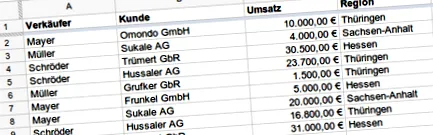
Еден ден Sodamat GmbH прима нов управен директор кој би сакал да добие преглед на тековните перформанси на одделот за продажба од г-дин Флобел. За ова тој го прашува г-дин Флобел пред се за преглед на сите продавачи кои оствариле продажба во одделот во последните три месеци.
Полиња за серии и полиња за вредности
Г-дин Флобел лесно може да го создаде ова со создавање стожерна табела над неговата продажна маса. Тој ја создава колоната на продавачот како поле со редови што е групирано над индивидуалните вредности. Ова му дава колона во која секој ред содржи една од различните вредности во колоната „Продавач“:
Следно, управниот директор на г-дин Флобел би сакал да знае каков промет направил секој од продавачите. Г-дин Флобел исто така може многу лесно да одговори на ова прашање. Тој едноставно ја продолжува стожерната табела со додавање на колоната „Продажба“ како поле за вредност. Тој ја користи збирната формула за евалуација и ја добива следнава табела:
Во оваа табела, редовите сè уште се градат со употреба на имињата на продавачите затоа што тие ги формираат „полињата со редови“. На секој ред му е доделен промет во втората колона, која е формирана од целиот промет што му е доделен на овој продавач. Бидејќи формулата за збир се користи како формула за проценка, продажбата едноставно е збирна.
Управниот директор е веќе многу задоволен од оваа проценка, но понатаму би сакал да дознае повеќе за регионите во кои се активни продавачите. За да го стори тоа, тој го прашува г-дин Флобел да ја процени продажбата што ја остварил секој продавач по регион.
Полиња со колони
Се разбира, г-дин Флобел исто така може многу лесно да ја создаде оваа проценка со својата стожерна табела. За да го направите ова, тој ја вметнува колоната „Регион“ од неговата оригинална табела како поле за колона. Резултатот изгледа вака:
Една колона со вкупна продажба по продавач сега е поделена на неколку колони. Секоја колона сега претставува збир на продажба по продавач и регион.
Флексибилност на стожерната табела
Управниот директор е исто така многу задоволен од последната презентација. Бидејќи тој сака да го концентрира бизнисот само на најважните региони во следните неколку месеци, тој го прашува г-дин Флобел за една последна табела, имено список на просечна продажба по регион.
За оваа цел, г-дин Флобел го отстранува полето за редови со продавачот од неговата стожерна табела, бидејќи овој аспект повеќе не е од интерес за проценката. Тој исто така ја менува формулата на полето за вредност со продажбата од вкупно во просек. Резултатот е исклучително едноставна табела која едноставно ја покажува просечната продажба за секој регион во еден ред:
Како што можете да видите од овој едноставен пример, стожерните табели се многу ефикасна алатка за брзо добивање преглед на голема количина на податоци. Оценките може да се креираат со само неколку кликања на глувчето. Предуслов е сепак да се постават вистинските прашања. Инаку, податоците во стожерната табела се исто така бескорисни.
Работа со стожерни маси
Создадете стожерна табела
Ако сакате сами да ги оцените вашите податоци со помош на стожерна табела, потребна ви е табела во која вашите податоци се наведени во колоните. Најдоброто нешто што треба да се направи е прво да ја конвертирате оваа табела во „вистинска“ табела преку менито „Почеток -> Форматирај шаблони -> Форматирај како табела“. Потоа изберете која било ќелија во изворната табела и креирајте ја стожерната табела користејќи го менито "Вметни -> Стожерна табела".
Excel отвора дијалог во кој можете да внесете дополнителни информации за стожерната табела. Прво потврдете го со „ОК“. Потоа Excel внесува нов работен лист во тековната работна книга што ја содржи стожерната табела. На почетокот, новиот работен лист е сè уште празен. За да ги оцените вашите податоци, користете ја „Списокот со полиња за стожерна табела“ од десната страна за да ги одредите полињата за колоните, полињата за редови и полињата за вредности. За да го направите ова, повлечете ги имињата на соодветните колони во соодветните списоци на "Етикети на колони", "Етикети на редови" и "Вредности". Excel автоматски ја креира содржината на стожерната табела од овие информации.
Ако барате детални информации за тоа како да креирате стожерна табела, проверете ги овие статии:
Филтер стожерна табела
Можете да ја направите проценката на вашите податоци уште позначајна со филтрирање на вашата стожерна табела за специфични вредности. Се разбира, различни филтри исто така можат да се комбинираат. Користејќи слободно прилагодливи филтри за извештаи, можете дури и да им олесните на другите корисници на вашата стожерна табела особено лесно да утврдат кој од податоците сакаат да го оценат.
За да користите само одредени записи за податоци од вашите оригинални податоци во стожерната табела, повлечете го соодветното поле од списокот со полиња Табела во табелата со списоци со филтри за извештаи. Excel сега прикажува поле за избор над стожерната табела. Овде можете да ги изберете вредностите што ќе се користат за филтрирање. Ако изберете една или повеќе вредности, се проценуваат само записите за податоци во кои соодветното поле има една од избраните вредности.
Ако сакате да дознаете повеќе за филтрирање на стожерни табели, видете ја статијата: Филтрирање стожерни табели
Подреди стожерна табела
За да одредите редоследот по кој се прикажани редовите и колоните од вашата стожерна табела, едноставно кликнете на малото копче со стрелката во полето над етикетите на редот или колоната. Потоа Excel отвора контекстно мени со различни опции за редовите или колоните. На врвот ќе ги најдете записите „Сортирај од А до Ш“ и „Сортирај од З до А“. Со кликнување на овие записи, ги подредувате редовите или колоните во растечки или опаѓачки редослед.
Третата точка во контекстното мени ви дава пристап до понатамошни опции за сортирање. Другите опции за сортирање ќе ги најдете во посебен прозорец за дијалог. Со нивна помош можете, на пример, рачно да ги сортирате колоните и редовите на вашата стожерна табела или да поставите редослед за редослед на сортирање.
За подетален водич за сортирање стожерни табели, видете ја статијата: Како да ги сортирате стожерните табели
Создадете стожерна табела
Стожерна табела може да се креира од стожерна табела со еден клик. Пивот-графиконите се особено погодни за презентации и други ситуации во кои гледачот треба да ги сфати најважните својства на податоците на прв поглед.
За да креирате стожерна табела, изберете ќелија во стожерната табела и кликнете на „Опции -> Алатки -> Пивотхарт“ во менито. Потоа Excel отвора дијалог во кој можете да го наведете изгледот на вашиот стожерен дијаграм. Откако ќе се одлучите за формат, Excel ќе ја прикаже стожерната табела на листот со вашата стожерна табела. Во посебна област за филтри PivotChart, можете да направите дополнителни поставки за полињата на оската, полињата за легенда, вредностите и филтрите за извештаи.
За повеќе информации за стожерни графикони, видете ја статијата: Креирање стожерна табела
Освежете ја стожерната табела
Ако додадете дополнителни записи за податоци во табелата со вашите оригинални податоци, природно сакате новите податоци да бидат прикажани и во стожерната табела. Сепак, Excel не ја ажурира стожерната табела автоматски. За да се случи ова, прво мора да го отворите работниот лист со стожерната табела. Изберете ќелија во стожерната табела и изберете „Опции -> Податоци -> Ажурирај“ од менито. Содржината на стожерната табела потоа се пресметува и се земаат предвид сите тековни податоци.
Избришете стожерна табела
Откако веќе не ви треба вашата стожерна табела, можете едноставно да ја избришете од вашата работна книга. Сепак, ова не работи со истакнување на стожерната табела и притискање на "Отстрани". Наместо тоа, треба да ја изберете целата стожерна табела и да кликнете на „Start -> Cells -> Delete“ во менито. Потоа Excel ја отстранува стожерната табела од вашата работна книга.
За да дознаете повеќе за бришење стожерни табели, видете ја статијата: Бришење стожерна табела
Повеќе информации за стожерни табели
Ако барате повеќе информации за стожерни табели, проверете ги и овие детални упатства:
Во мојата колекција на врски, исто така, ќе најдете врски до неколку корисни страници за работа со Excel.