Управување со задачи (12) 5 совети за совршен список со задачи! Канцеларија Кајзен
Списокот со задачи во Outlook е една од највредните алатки за ефикасна работа
Управување со задачи е една од четирите основни функции во Outlook, заедно со управување со календар со е-пошта, контакти и состаноци. Откако ќе се разбере, списокот што треба да се направи е еден од најмоќните инструменти за успешно управување со времето и ефикасна работа. Сепак, поради многуте функционални опции, влегувањето во управување со задачи со Outlook често не е лесно за неискусните корисници. Многу од овие функции на задачи се користат многу ретко, но на почетокот тие лесно го замаглуваат прегледот на потребната постапка. Затоа, на прв поглед ќе ви покажеме како можете брзо и лесно да го користите управувањето со задачите во Outlook со пет совети!
Кои се најчестите проблеми со управувањето со задачите?
Предностите на управувањето со задачите во Outlook:
Подобар преглед:
Вие чувате само еден список со задачи на едно место (во Outlook). Тоа обезбедува преглед.
Заштедете време на континуирана основа:
Можете да ги претворите сите елементи на Outlook (содржина за е-пошта, контакти, состаноци) во задачи со кликнување на глувчето - или вашите задачи во состаноци. Ова заштедува време секој пат кога ќе ги префрлите деталите за задачата на вашиот сопствен список со задачи или календарот за состаноци.
Поефикасно управување со задачите:
Бидејќи управувате со целата ваша е-пошта, сите адреси за контакт и деловни состаноци (календар) во Outlook, сите информации и функции за управување со дигитални задачи се достапни во една програма. Сите карактеристики обезбедуваат значително поголема ефикасност во управувањето со задачите.
Содржина на овие упатства: Со пет совети за совршена листа на обврски!
Совет 1: чувајте само ЕДЕН список со задачи - и користете го само за задачи!
Едно од најважните барања за список за работа што треба да направите е да имате само само една листа. Бидејќи ефикасното планирање и администрација на задачи бара преглед. И преглед значи дека имате само една листа на сите задачи и задачи. Само оние што водат ЕДНА листа не можат да заборават или да превидат ништо! За среќа, ова лесно се решава во Outlook. Така што списокот со задачи останува јасен во иднина, императив е постојано да разликувате задачи, состаноци и идеи:
Задачи:
Задача е конкретен опис на работата. Има фиксен датум на достасување на или до кога мора да се обработи.
→ Задачите се забележани и документирани во списокот со задачи.
Настани:
За разлика од задачите, состаноците имаат датум со одредено време, кога започнува состанокот и кога завршува, и локација.
→ Назначувањата се внесуваат во календарот.
Идеи:
Идеите се важни и „треба да се спроведат во одреден момент“. За да го направите ова, сепак, тие прво треба дополнително да се развијат во конкретни задачи за списокот со задачи.
→ Идеите се забележани во посебна листа за собирање (на пр. OneNote), тогаш списокот со задачи е појасен!
Совет 2: Креирајте задачи и претворете ги елементите на Outlook во задачи
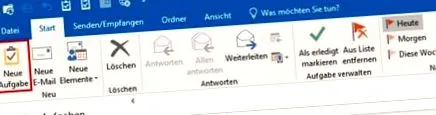
Креирање нова задача во Outlook е брзо и лесно. Покрај тоа, поврзаната задача може да се креира од секој елемент на Outlook. Големата предност е што влезниот прозорец за поврзаната задача е веќе наполнет со достапните детални информации за оригиналниот елемент (на пример, со предмет на примена е-пошта како наслов на задача и е-пошта како информација во полето за белешка за задача). Создавањето задачи не може да биде полесно или побрзо!
Совет 3: како правилно да го доделите датумот на достасување на една задача
Дајте им термин на сите задачи во Outlook. Ова е единствениот начин на кој можете да ја прикажете вашата листа на задачи подредени според актуелноста и со тоа според итноста. Ова значи дека задачите што треба да се завршат прво, потоа исто така ќе бидат прикажани први во списокот со задачи.
- Вака работи датумот на достасување: Датумот на достасување е секогаш датумот на кој мора да се започне со обработка на задачата за да може да се заврши навреме!
- Практичен пример: Задачата „Купи новогодишни подароци“ нема датум на достасување 24 декември, но на пр. 1 декември, затоа што не сакате да ги купувате подароците на Бадник! Рокот „до 24 декември. да се направи “може да се внесе во предметот така што ова да биде исто така веднаш видливо. Решение: „Купете Божиќни подароци (до 24 декември)“ со датум на достасување 1 декември.
- Совет: Можете безбедно да го игнорирате полето date Датум на започнување (или „Започнува“). Ова води само до можни проблеми ако нешто последователно се промени на датумот на почеток. Тогаш датумот на достасување се менува назад со овој интервал за да може да се надмине рокот. Затоа, ако ја користите функцијата „Датум на достасување“, како што е опишано погоре, нема потреба од полето „Датум на започнување“.
| Честитки Со само еден список со задачи и точни датуми на достасување, сега имате добар преглед на сите претстојни задачи! |
Совет 4: Хартиените документи исто така можат лесно да се интегрираат во списокот со задачи на Outlook
Меѓутоа, понекогаш се соочува со проблем што потребните документи за задачи за обработка се достапни само во печатена форма. Потоа, мал трик помага брзо, лесно и јасно да ги поврзете хартиените документи со списокот со задачи во Outlook.
- Распоредете ги сите документи за хартија за одредена задача во нумериран оддел на системот за повторно испраќање, на пример, во папка за работна маса или папка со биро со 31 оддел или во кутија Мапе.
- Доделете последователни броеви на проекти (од 1 до 31) на одделите на овој систем со повеќе папки. Потоа, кога ја креирате соодветната задача, секогаш напишете го соодветниот број на проектот веднаш на почетокот на предметот на задачата.
- Во прегледот на задачата, на прв поглед можете да видите дали има дополнителни документи во хартиена форма за задача (или не) и, доколку има, каде се!
Совет 5: Едноставна документација за обработка на задачите во Outlook
Со двоен клик на задача, можете да ја уредувате со цел да ја зачувате документацијата за обработка на задачите директно во задачата. Тогаш сите податоци и информации за една задача се чуваат централно на едно место и веднаш се достапни на прв поглед. И така функционира:
- Едноставно запишете ги чекорите и процесите на обработка при обработка на задачата во големото белешка или текстуалното поле на соодветната задача.
- Можете исто така лесно да копирате цели документи и е-пошта од преписката во ова поле за белешки. Едноставно копирајте ги саканите документи со → Ctrl + c и залепете го копираниот елемент во полето за белешка со → Ctrl + v.
- Може да го форматирате текстот во полето за белешка на ист начин како и во Word за подобар преглед (на пример, со табели, списоци, задебелени букви, наслови, итн.).
- Совет: Во случај на поголеми проекти, „бесконечното“ поле за белешки за задача на Outlook може да стане премногу збунувачко. Тогаш препорачливо е да ја нарачате документацијата во програмата OneNote (исто така дел од пакетот Microsoft Office). Потоа, во OneNote можете да креирате ваша сопствена дигитална тетратка за секој проект, со различни делови и под-страници (на пр. За записник за состаноци, преписка по е-пошта, план за проект, идеи и сл.) И директно поврзана со задачата Outlook. Може да прочитате како да ги документирате вашите проекти со OneNote: Управување со задачи (2/2): Документирајте поголеми проекти со OneNote
Резултат: Како сега можете да работите со списокот со задачи во Outlook
Сега имате единствен, ажуриран список со задачи подреден според датумот на достасување до кој можете да пристапите од сите области на Outlook. Потребни ви се само две функции за целосен преглед:
Список со задачи:
Кликнете на симболот за задача во лентата за навигација долниот лев агол. Сега се отвора списокот со задачи, главната страница за управување со задачи и управување со задачи во Outlook. Овде можете да креирате нови задачи, да додадете документација, да го промените датумот на достасување, да доделите приоритети, да ги обележите задачите како завршени или, исто така, да делегирате одделни задачи на други и да го видите нивниот напредок во обработката.
Комбиниран преглед на состанок/задача:
Можете исто така да ги имате сите ваши состаноци и задачи во еден поглед. Сите задачи што треба да се завршат (со соодветниот датум на достасување) и договорените датуми се прикажани преклопени. Ова го олеснува управувањето со времето, управувањето со задачите и распоредот и гарантира дека секогаш имате преглед! Ние точно ќе ви покажеме како работи ова во нашата серија за преглед "Закажување со Outlook".
Видео упатство:
5 совети за тоа како никогаш повеќе да не ги изгубите следните задачи со Outlook:
Вашите експерти во блогот Биро-Кајзен (од лево):
Експерт за модерна и агилна работа
Основач и пронаоѓач на канцелариски каизен
Експерт за дигитална работа со Office 365
Барате повеќе совети за Microsoft Outlook? Ги подготвивме најважните стратегии за успех за Outlook за вас. Не треба да го пропуштите ова!
10 коментари
Добар ден
Ги организирам сите мои задачи во Outlook. Постојано додавам е-пошта и други датотеки во полето за задачи. За жал, овие датотеки не остануваат на нивната вметната локација, но продолжуваат да се движат во полето за задачи. Дали постои начин да ги поправите датотеките на место?
Со kindубезни поздрави
Андреас Тали
Здраво господине Тали,
Ви благодарам за Вашата порака.
Тоа звучи како бубачка. Не знаеме која причина може да биде ова.
Тестирајте ја со вметнување на датотеката во полето за задачи преку „Вметни“> „Вметни датотека“ или „Предмет на Outlook“.
многу поздрави
Иван Јуришиќ
Здраво на тимот на Кајзен во канцеларијата,
има ли начин да се поврзат задачите едни со други? Во деталите за една задача, би сакал да се осврнам на друга задача што треба да се заврши претходно или паралелно. Дали е ова можно?
благодарам однапред
Со почит
За жал, не постои начин да се поврзат задачите. Сепак, можете да копирате задача и да ја додадете во полето за текст на нова задача.
Значи, сè уште ја имате старата завршена задача брзо достапна кога ја уредувате новата задача.
многу поздрави
Иван Јуришиќ
Здраво,
Имам прашање слично на „Дер Бахнер“.
Може ли да го смените екранот кога отворате задача? Покрај стандардната информација „Предмет“, „Датум на почеток“, „Датум на достасување“, би сакал да прикажам дополнителни/други информации таму.
Овие исто така не се достапни во „Детали“. Конкретно, би сакал да ги прикажам компанијата и улогата и веднаш да можам да ги променам.
Написот навистина ми се допадна, особено употребата на датумот на достасување. Јас го прифатив тоа во мојата пракса.
Ти благодарам многу
Даниел Сигер
Здраво господине Сигер,
Одлично е што датумот на достасување го ставате во пракса веднаш.
Не, за жал, не е можно да се прикажат дополнителни полиња при отворање задача во Outlook.
многу поздрави,
Тимо Киенцле
Добро попладне, дами и господа, ви благодарам многу за вашите корисни совети! Ова го прави мојот Outlook уште покорисен. Ви благодариме и ве молам продолжете така! LG Стефен Лејкам
Здраво господине Лејкам, многу ви благодарам - ние сме многу среќни за вашите позитивни повратни информации! И забавувајте се со Outlook & Co.
Вашиот тим Каизен тим
Здраво, благодарам за објавата. Јас го имам следниот проблем во пракса. Списокот со активности е прикажан во прегледот на комбинирани задачи на календарот (на пример, со обележани задачи), но јас сакам да ги видам само моите списоци со задачи. - Дали само јас го имам проблемот? Дали има решение?
Здраво,
Ви благодариме за вашиот коментар! За секој преглед во Outlook, објектите што треба да се прикажат може да се прилагодат преку соодветните поставки за прегледот. За жал, сепак, не баш за списокот со дневни обврски во комбиниран преглед на работната недела. За жал, аранжманот можете да го прилагодите само според датумот на достасување или датумот на почеток таму - но тоа не ви помага.
За жал, не знаеме кога поставките за преглед на задачите во комбинираниот преглед ќе дојдат од Microsoft.
Ефикасни поздрави од тимот на Буро-Кајзен,
Тимо Киенцле
Остави коментар откажи одговор
Вашата адреса за е-пошта нема да биде јавно прикажана.