USB стик Надворешен носач на податоци Вметнете носач на податоци во уредот - EaseUS
По поврзувањето на USB-стик или SD-картичка со компјутерот, се појавува порака за грешка - 'Вметнете диск во уредот'? Можеме да ви понудиме ефикасно решение за да можете да ја поправите оваа грешка во 3 чекори.
Грешката "Нема диск во уредот" може да доведе до овие проблеми:
Додека користите USB-уред, корисниците може да наидоа на разни проблеми, на пример, USB-стик не работи, USB-стикот не може да се препознае. Грешката "Нема диск во уредот. Вметнете диск во уредот Е:" може да се појави често на Windows 10/8/7. Во овој случај, дискот повеќе не може да функционира на компјутерот и не може да пристапат до него од страна на корисниците.
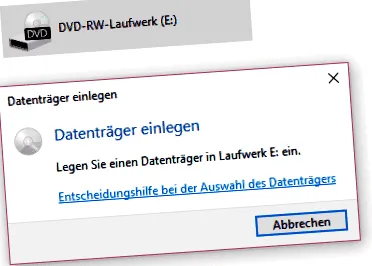
- Не можете да го отворите USB-уредот и пораката за грешка постојано се појавува.
- УСБ-то се прикажува како 0 бајти, на пример, 0 бајти се поставени, 0 бајти се достапни.
- На УСБ-уредот му е доделено друго име во Управувачот со уреди под Дискови.
- Не можете да го форматирате USB-уредот. Windows не може да форматира.
3 чекори за да ја поправите грешката на Windows
Кога корисниците наидоа на проблем, повеќето од нив ќе се обидат да го форматираат уредот. Тоа може да работи, но податоците за носачот на податоци потоа ги нема. Затоа, ако сакате да го поправите уредот без форматирање, престанете да го форматирате надворешниот диск и направете ги следниве чекори.
Чекор 1. Променете ја буквата на погонот
За да ја поправите оваа грешка, прво можете да ја промените доделувањето на буквата на уредот:
1. Десен клик на компјутер > изберете Управувај >> Складирање на податоци >> Управување со дискови;
2. Кликнете со десното копче на глувчето и изберете „Променете ги буквите и патеките на погонот. "надвор;
3. Променете ја буквата на погонот во неискористена, на пример, z, x.
Чекор 2. Вратете ги податоците за неуспешниот диск
Откако ќе го следите првиот чекор, погонот може нормално повторно да работи правилно. Но, понекогаш нема да помогне ниту менувањето на буквата на погонот. Во овој случај, треба да ги вратите важните податоци на уредот. Ова може да ги заштити вашите важни податоци од загуба на податоци. Може да користите софтвер за враќање на податоци и потоа да пристапите до овој УСБ-уред.
Чекор 1. Прво, треба да го преземете софтверот за обновување на податоците - Волшебник за враќање на податоци на EaseUS. Потоа изберете диск од кој се изгубени вашите податоци и потоа кликнете на "скенирање"Програмата ќе го скенира избраниот диск и ќе ги открие сите ваши избришани податоци.
Ако сакате да ги вратите податоците на SD-картичката или USB-стикот, прво мора да го поврзете медиумот за складирање со компјутер.
чекор 2.EaseUS прво ги наведува сите избришани датотеки, по што целиот хард диск повторно се скенира за вистински да ги пронајде сите датотеки што може да се обноват.
чекор 3. По скенирањето, можете да ги прегледате сите наведени податоци и да го изберете оној што го сакате. Потоа кликнете на "ВратиПрепорачливо е да ги зачувате обновените податоци на друга локација, така што ништо да не биде препишано на оригиналната локација и подоцна да можете да враќате други изгубени податоци од тука.
Чекор 3. Форматирајте го погонот по враќањето на податоците
Сега кога зачувавте важни податоци, време е да го направите форматирањето. Форматирањето може да ги поправи повеќето грешки на тврдиот диск Следете ги чекорите за форматирање.
1. Кликнете со десното копче на глувчето компјутер > изберете Управувај >> Складирање на податоци >> Управување со дискови;
2. Кликнете со десното копче на глувчето и изберете „Форматирање. ”;
3. Поставете ги информациите за уредот и извршете го форматирањето.
По овие чекори, грешката може да се отстрани и може да продолжите да го користите уредот.
Повеќе написи и совети:
Со овој водич ќе ви покажеме како да ги вратите изгубените податоци на USB стик.
EaseUS може да ви понуди ефикасно решение доколку имате SanDisk Cruzer USB-La ...
Обнова податоци со USB Flash Drive од Кингстон: Оваа статија ќе ви покаже како да ...
Написот ќе ви понуди 3 ефективни решенија кога мрежниот погон под Wi ...
Топ 10 жешки статии ?
Можеби ќе ве интересираат следниве статии ?