Вградени опции за WordPress што треба да ги користите

Кога го откривте WordPress, веројатно мислевте дека се работи само за водење на платформата за блогирање на мелницата. Но, откако ќе започнете да ги откривате сите моќни вградени опции и одлики на WordPress, сигурно ќе бидете заинтригирани. Ако сè уште сте нови со WordPress, ќе го сакате сè повеќе и повеќе додека уживате да го читате овој пост. Можеби ќе се чувствувате склони да се за inубите во WordPress. Како и обично, овој пост ќе биде многу забавен, но сопственото ограничено познавање на WordPress може да ве изненади. Хаха
Тоа настрана ... Денешниот пост ќе ја задоволи вашата жед - моќниот што треба да го знаете за WordPress (и неговите опции). Објавувањето ќе открие многу одлични опции на WordPress што треба да ги знаете за 2014 година. Да започнеме со најчестите, само за да изградиме интензитет.
Опции за завршна обработка на WordPress
Акизмет
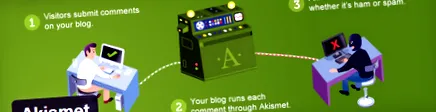
„Зарем Акисмет (A.kis.met) не е додаток на WordPress?“
„Да, тоа е приклучок“.
„Тогаш, како ќе се вратиш и ќе ја наречеш вградена опција WordPress?
Па, за почетници, тоа е вградено. Не инсталирајте Akismet - само активирајте го со клуч за лесен за купување API, но тоа не е поентата. Акизмет е еден од најдобрите спам приклучоци на Интернет. Победете ја конкуренцијата со десет поени над зилч. Изграден од Automattic, Акисмет е супер solutionвезда решение за спам, сакано од дваесетина (20) милиони корисници на WordPress.
Пред да направите нешто со вашиот блог WordPress, активирајте го Акисмет за ваше добро. И помеѓу вас и мене, можете да го користите истиот API клуч за да го активирате Akismet на повеќе веб-страници. Можеби го изградиле на тој начин или тоа е дефект. Кој знае? Генерално, Акисмет игра одлична улога како вградена опција WordPress.
џетпак

Потоа, тука е Jetpack, кој ви нуди многу интересни карактеристики. Откако ќе го поврзете Jetpack со вашата сметка WordPress.com, ќе имате пристап до опции како што се:
- Статистика подобрена со nessубезноста на WordPress.com
- Известувања бидејќи, добро, известувањата се добри
- Рекламна карактеристика што ги споделува вашите објави автоматски
- Осврти на џетпак
- Предавање џетпак
- Лајкови
- Вртелешка за да додадете оомф во галеријата со слики
- Објави по е-пошта
- VaultPress
- Кратенки WP.me
- Интеграција на профилот на Google+
- Селективна видливост на графичките контроли
- Списокот е практично бесконечен
Во едноставни термини, Jetpack ви дава многу опции за WordPress за преоптоварување на вашиот само-домаќин блог за WordPress.
пермалинкови
Многу пати, ќе видите луѓе кои користат URL-адреси со прашалници и многу броеви. Лесно е да се види вакво нешто: http://www.example.com/?p=123. Ова можеби не е добро за вашата оптимизација за WordPress, бидејќи WordPress ви дава многу опции за трајно поврзување, вклучително и:
- Ден и име - http://www.example.com/2014/05/07/sample-post
- Месец и име - http://www.example.com/2014/05/sample-post
- Нумерички - http://www.example.com/archives/123
- Име на објавата - http://www.example.com/sample-post (добро за оптимизација)
- Прилагодена структура (добро и за оптимизација)
Settingsе ги најдете Поставките за постојана врска под Поставки во вашиот Администратор на WordPress.
Пребарување за видливост на моторот
Да претпоставиме дека штотуку го инсталиравте WordPress. Немате содржина на вашата веб-страница, па затоа е бескорисно да поканите пајаци на машини за пребарување. Најдобро е да ги чекате. Откако ќе соберете доволно содржина, можете да ги охрабрите пајаците да ја индексираат вашата страница.
Збор на претпазливост: Оневозможување на видливоста на пребарувачот на веб-страница во живо, ќе ја отстрани вашата страница од индексите на пребарувачите за неколку дена, што не сакате. Друга работа, „… зависи од пребарувачите да го почитуваат request“ вашето барање да останете инкогнито, според WordPress. За да ја овозможите/оневозможите оваа опција WordPress, одете до Поставки -> Прочитај и ќе видите „Видливост на пребарувачот“.
Совет: Не мешајте ја оваа опција ако немате идеја што правите.
ПОСТ ВО Е-пошта

Зарем не би било забавно и погодно да објавувате од каде било преку е-пошта? Бидејќи не мора да се најавувате на WordPress, можете да објавувате од кој било уред. Ова може да ви одговара ако немате време да се поврзете на вашата веб-страница, можеби затоа што патувате многу или нешто слично.
Во друга објава, ќе научите како да објавувате објави на вашиот блог WordPress преку е-пошта, па затоа нема да навлегувам во тоа денес. Но, сè додека го знаете вашиот пат низ серверите за пошта, можете целосно да ја искористите оваа опција WordPress со пристап до Поставки -> Пишување и продолжување на е-пошта. Овде ќе можете да ги конфигурирате вашите поставки. Исто така, постојат упатства за користење jetpack, Postie или додаток Post by Email во WordPress Codex.
ЗБОРА ХРАНА
Според WordPress Codex, "feed Feed е карактеристика на специјален софтвер што им овозможува на фидерите пристап до веб-страница, автоматско пребарување на нова содржина. Потоа, објавување информации за нова содржина и ажурирања на друга страница."
Со други зборови, вестите на WordPress им овозможуваат на вашите веб-посетители да бидат во чекор со вашиот блог. WordPress доаѓа со до пет (5) типови на доводи, имено:
- Атомско напојување
- RSS feed RDF/RSS 1.0
- Храна за RSS 2.0
- RSS feed 0,92
- RSS-копија на коментари RSS 2.0
Можете лесно да додавате извори на вашата веб-страница WordPress (за вашите читатели) преку екранот на додатоците. Сè што ви треба е URL-адреси. По конвенција, URL-то на вашата објава е http://www.yourdomain.com/feed/ и URL-то на фидот за коментари е http://www.yourdomain.com/comments/feed/.
Ако ги отворите овие URL-адреси во прелистувачот, ќе видите само дрво за документи вон стил. За да прегледувате написи за RSS-канали, користете фидер, како што е Feedly или лесно достапен RSS-додаток на вашиот екран на Widgets. Те молам, не мешај RSS графичка контрола со RSS-врски графичка контрола првиот прикажува доводи, а вториот прикажува врски до вашите доводи.
За да дознаете повеќе за вестите на WordPress, посетете ги Feeds на WordPress на Codex.
ВО IVEИВО ОДРЕДБА НА ТЕМАТА
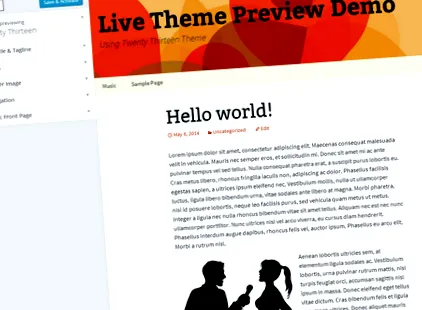
Оваа опција WordPress постои од WordPress 3.4. Го искористивте барем еднаш за промена на темите. Несомнено, опцијата Преглед на темата во живо е одлична бидејќи го поставува донесувањето одлуки во однос на темите. Getе добиете целосна слика за тоа како ќе изгледа темата по активирањето. Одете во Изглед -> Теми и прескокнете ја избраната тема (мора да биде неактивна). Кликнете на копчето Преглед во живо што се појавува.
ПРИРАЧНИКОТ НА ТЕМАТА СО ЗБОР
Пред да наддадете функција за Преглед на темата, да кажеме неколку работи за прилагодувачот на теми WordPress, што е составен дел од опцијата Live Preview. На горната слика, Уредувачот на теми ќе биде левата лента за навигација (сите опции наведени под името на темата што ја прегледувате).
Опцијата за прилагодување на темата ви овозможува да ги прилагодите насловот и етикетата на вашата страница, боите, сликата на заглавието, навигацијата, статичката почетна страница, подножјето и друго, во зависност од опциите што се достапни во вашата тема. Никогаш не било полесно да се прилагоди изгледот на вашата веб-страница на WordPress. Само кликнете на неколку работи, видете ги промените во живо, кликнете на копчето Зачувај и активирај и вашата работа е завршена. Многу продавници за врвни теми се префрлаат на користење на прилагодувачот на теми WordPress во нивните теми поради тоа колку е лесен за употреба.
Опции за блогирање на WordPress
WordPress е супериорен блогирање платформа, но досега разговаравме за опциите на WordPress кои немаат никаква врска со самото блогирање. Во следниот дел, ќе разговараме за опциите на WordPress кои се вртат околу уредникот на објавите, каде што голем дел од дејството е намален во секој случај.
МНОГУПОЛНИ ОПЦИИ НА ЕКРАНОТ
Опциите на екранот се исто така достапни во HomePress таблата со WordPress (каде што имате одлики и графички контроли, на пр. Накратко, брз проект, активност, статистика за веб-страница и WordPress News меѓу другите. Исто така е достапен и на страници, коментари, повратни информации и неколку други места (вклучително и некои додатоци), но ајде да се вратиме на уредникот на објавите.
Кога креирате нов пост на блогот, ќе го најдете опаѓачкото мени Опции на екранот во горниот десен агол на екранот. Оваа опција ви овозможува да додадете кој било број на елементи за уредување пост-екран. Можете да изберете да прикажувате, меѓу другото, опции за споделување, категории, ознаки, дискусии, извадоци и автор.
Покрај тоа, можете да го промените изгледот на екранот со избирање на бројот на колони што треба да се прикажат (една или две). Ако сакате да видите како вашите слики се вклопуваат во содржината на текстот, можете да изберете распоред со една колона што доаѓа со проширен уредник за објавување. Од друга страна, ако сакате компактен преглед и немате проблем со вашите слики (веројатно не ви пречи да ја прегледувате објавата пред објавување), можете да изберете распоред со две колони. На крајот на денот, што и да изберете зависи од вашите лични преференции.
ПРОИЗВОДИ НА АВДИО ЛИСТА ЗА ЛИГА

Добар пример за аудио-плејлиста со WordPress
WordPress е одлична платформа. На пример, дали знаевте дека не ви треба додаток за да креирате аудио плеер со професионален изглед за вашата веб-страница WordPress? Овој проблем е од голем интерес за луѓето како што се музичари и наставници кои би сакале да бидат домаќини на mp3-датотеки (и други аудио материјали) на нивните веб-страници. Ако сакате вашите посетители да уживаат во музиката на вашата веб-страница, додавањето аудио плеер е лесно.
За да додадете аудио плеер на објава, отворете ја пораката во уредникот и кликнете на копчето Додади медиум. На добиената страница, изберете Креирај аудио плејлиста. Можете да изберете претходно подигнати аудио датотеки од Медиа библиотека или да ги поставите веднаш таму, а потоа. Изберете ја плејлистата со кликнување на датотеки, а потоа допрете го копчето Креирај нова листа за репродукција во долниот десен агол на екранот.
Ова ќе ве одведе на нова страница каде што можете да ја уредувате плејлистата пред да ја објавите. Уредете ја плејлистата доколку е потребно и кликнете на копчето Внесете плејлиста за аудио. Ова ќе ве врати назад до уредникот на станицата, каде што ќе можете да го видите аудио плеерот. Објави или ажурирај ја својата објава за да го видиш плеерот на дело!
ПОВЕЕ: Може да го користите истиот метод за да додадете аудио плеери на страници и области на графички контроли во страничната лента (или каде било на друго место).
Едноставно товарење од две
Дали сакате да прикажувате твитови во вашата содржина како што следува:
Ако одговоривте да, треба да знаете дека вградувањето твитови е една од наједноставните опции на WordPress од која за жал не ги искористувате. Зошто е оваа одлична опција за WordPress:
- Изгледа кул (Велат дека имате луди вештини за WordPress)
- Може да ви помогне да го зголемите ангажманот на корисниците на вашата страница и сметка на Твитер
Како да го направите тоа:
Само одете на Твитер, копирајте го URL-то на твитот и залепете го во уредникот на објавите на следниов начин:
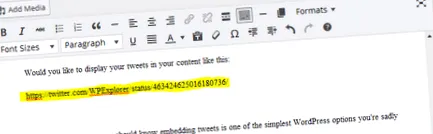
Дали ја гледате означената URL-адреса? Не треба да се префрлувате на уредникот HTML. Едноставно залепете ја URL-адресата и зачувајте ја објавата. Лесна работа.
ВИДЕО ИСТАВУВАЕ НА ВИДЕО
Сепак, во овој бизнис за вградување, видеата на YouTube се лесни за вградување. Залепете ја врската за видео на YouTube во вашата објава и зачувајте ги промените. Следното видео од AJ Clarke е чекор-по-чекор водич што ви покажува како да ја користите неверојатната тема Total Drag and Drop WordPress.
За да го вметнам видеото погоре, само ја залепив врската на YouTube од мојот прелистувач
Ова е дефинитивно многу лесен начин за вградување на видеа на YouTube (и за повеќе методи, видете ја објавата на Том за тоа како да додавате видеа на вашата веб-страница WordPress). Единствената лоша страна е што не можете да ја контролирате големината на видеото со овој метод. Ако знаете каков било вид, ве молиме споделете со нас во коментарите 🙂 Се обидов да ја вметнам врската во елемент div (што значеше префрлување на уредникот HTML), но не работеше.
ЛИНКИ ВО СЛИКИ ЗА СЛИКИ
Долго време, сите титлови во HTML беа невозможни. Како такво, не можете да додавате врски до преводите до извори на кредитни слики. Покрај тоа, не можете да потенцирате, смел или потенцирајте ги вашите легенди.
Во денешно време, можете лесно да додавате врски до насловите на сликите. Само кликнете на вашата слика и изберете ја иконата што се чини дека ви пристапува Опции за слика екран. Овде можете да додадете HTML во полето Легенда како што ви одговара.

9 мај 2014 година - Астрономска слика на денот од Мајк Тејлор. Kубезност apod.nasa.gov
КОМЕНТАРИ ИСКЛУЧЕНИ
Дали сакате да ги оневозможите коментарите на целиот блог или на секој поединечен пост? Ако е така, можете да ги исклучите коментарите на целата веб-страница на WordPress со движење во Поставки -> Зборувајте и откажете го изборот „Дозволете им на луѓето да објавуваат коментари за нови написи.“ Ова ќе ги оневозможи коментарите за сите нови објави.
Алтернативно, можете да користите Разговор во опциите на екранот кога креирате нова објава. Додатокот за разговор ви дава опции за дозволување или одбивање коментари, повратни информации и пинкбекови за таа објава.
ПРЕВЕДУВАЕ МЕWУ ВИЗУЕЛНИОТ И HTML-уредникот (ТЕКСТ)
Стандардно, WordPress ви го покажува Уредувачот за визуелни објави (WYSIWYG). Патем, WYSIWYG е кратенка за „Она што го гледаш е она што го добиваш“. Визуелниот уредник е лесен за употреба, бидејќи не бара програмско знаење. Плус, изгледа како типичен процесор за текст на кој сте навикнале.
Потоа, имаме уредник за HTML (Текст) кој ви дава дополнителна флексибилност за прилагодување на вашите објави. Потребни ви се барем основни HTML-вештини за да го користите овој уредник, но може да биде корисен кога сакате да фрлите некој код во своите објави.
ПРОЧИТАЈТЕ ПОВЕЕ ОПЦИИ
За многу луѓе, оваа опција за WordPress е само во нивниот уредник за објавување. Или не знам за тоа, или како да го користам. Можете да ја користите опцијата за читање повеќе за да креирате извадоци за првата страница.
Ако вашата тема нема извлечена опција, на првата страница ќе бидат прикажани сите ваши објави, што не е привлечно. За да ја искористите опцијата за да прочитате повеќе, отворете ја објавата и само поставете го курсорот таму каде што сакате да заврши екстракцијата. Кликнете на иконата за да прочитате повеќе во менито. Не мора да се префрлувате на уредникот HTML и можете да креирате сопствени (извлечени) информации за вашите објави.
ОПЦИЈА ЗА СТРАНИЦА ОПЦИЈА
Не ви е потребен приклучок за поделба на долгите објави на повеќе страници. Не не Уредникот за објави на WordPress е опремен со сопствена опција за пробивање страница. Што, дали сте изненадени? За да завршите една страница и да испратите читатели на следната, одете во уредникот HTML и додадете го следниот код: