Водич за приватност за фотографии објавени на Фејсбук
Фејсбук стана едно од најкористените решенија за објавување лични фотографии на Интернет, поради фактот што во Романија има многу корисници на оваа социјална мрежа (над 4,6 милиони, според податоците на Фејсбрендс).
На овој начин, веднаш можете да дознаете што направиле вашите пријатели, каде се забавувале во последно време и со кого го поминуваат слободното време.
Лошата страна е што понекогаш можете да дознаете за вашите пријатели работи што тие не би сакале да ги откријат на Интернет, но кои се појавија на Фејсбук поради пријател кој ги фотографирал во несоодветна поза и ги обележал на таа слика.
Веројатно ви е смешно, но што е со тоа што сте жртва на несоодветна фотографија што се појавува во профилот на пријател и, ако ги немате вистинските поставки, вклучително и во вашиот Времеплов, без никаква друга интервенција од вас? И, ако мислиме дека овие слики можат веднаш да ги видат сите ваши пријатели, работите стануваат уште покомплицирани.
Затоа, во ова упатство ќе ви ги покажеме чекорите што треба да ги следите за да избегнете и да ги отстраните од Интернет сликите на кои се појавувате.
Како да избегнете пријател автоматски да ве обележува на слика
На Фејсбук, секој пријател може да поврзе фотографија со вашето име со едноставна ознака. Со цел да се избегне ваквата фотографија да се појави веднаш на вашиот профил и да ја види скоро секој, важно е да ја активирате опцијата со која мора да дадете изрична согласност за одредена фотографија да биде обележана со вашето име.
За да го направите ова, пристап Поставки за приватност од горното десно мени (кликнете на стрелката во горниот десен агол, а потоа кликнете на Поставки за приватност) и внесете Уредете ги поставките десно од подменито Времеплов и обележување. За предметот на овој водич, нè интересираат само некои од опциите овде.
- Прегледајте ги пријавувачите пријатели кои ве означуваат пред тие да се појават во вашата временска линија - Оваа опција мора да биде поставена на на така што сликите во кои сте означени не се појавуваат автоматски во вашата временска линија. Ако е моментално вклучено исклучен, кликнете на опцијата и изберете Овозможено во менито што се појавува.
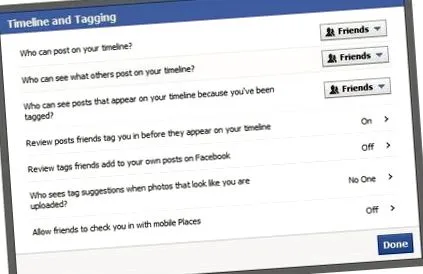
Овозможува опција за рачно одобрување ознаки на слики
- Кој може да ги гледа објавите што се појавуваат на вашата временска линија затоа што сте биле обележани? - Овде можете да изберете кој може да ги гледа сликите што сте ги означиле и можете да ги изберете сликите да бидат јавни, видливи за пријателите или за одредена листа на пријатели. Ако сакате тие да бидат видливи само за вас, кликнете Обичај и изберете Само јас во следното мени.
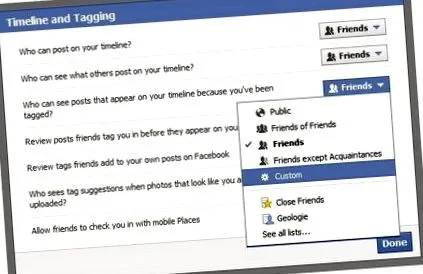
Изберете кој може да ги види сликите што ги обележавте
- Кој гледа предлози за ознаки кога се поставуваат фотографии што изгледаат како да сте? - Фејсбук има опција врз основа на која може автоматски да утврди дали се појавувате на слика заснована на ознаките за името од другите слики објавени на социјалната мрежа. Препорачуваме да ја оневозможите оваа опција, особено затоа што системот за препознавање на лице може да не успее, и за ова треба само да ја изберете опцијата Никој.
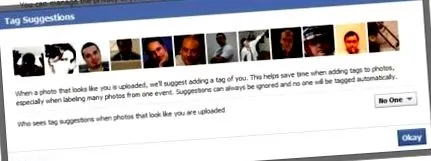
Пожелно е да се оневозможи опцијата за автоматско поврзување на вашето име со сликите на кои се појавувате
Отсега натаму, кога некој ќе ве обележува на слика, ќе мора да ја одобрите рачната ознака за таа слика да се појави во вашата временска линија. За да го направите ова, внесете го вашиот профил и изберете Дневник на активности, по што ќе мора да ги одобрите ознаките како на сликата подолу:
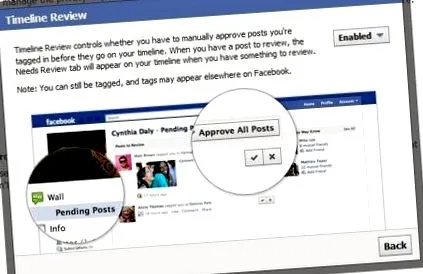
Во ова мени одобрувате ознака за одредена слика на Фејсбук
Што правите ако се појавите на несоодветна слика на Фејсбук
Само што поставивте вашето име да биде поврзано со фотографија само по вашето одобрување, но што ако веќе сте биле означени на несоодветна фотографија?
Во таква ситуација, одете на сликата што ја означивте и лебдете над сликата, така што менито за опции се појавува на дното. Потоа кликнете на Опции и изберете ја опцијата Пријави/отстрани ознака, исто како на фотографијата подолу.
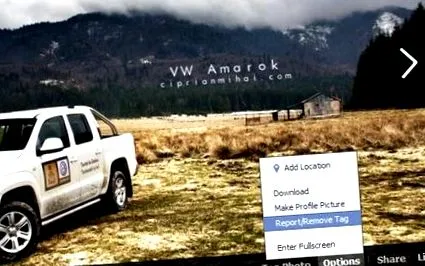
Опцијата Извештај/Отстрани ознака ви помага да отстраните ознака од слики
Следниот чекор е да изберете една од опциите што ќе се појават. Ако навистина се појавувате на таа фотографија, изберете ја опцијата Сакам да ја отстранам оваа ознака. Ако не се појавувате на фотографијата и таа не ве претставува на кој било начин, можете да ја изберете опцијата Спам или измама од менито Не, оваа фотографија е за нешто друго, за да се избегне повторување на слични ситуации.
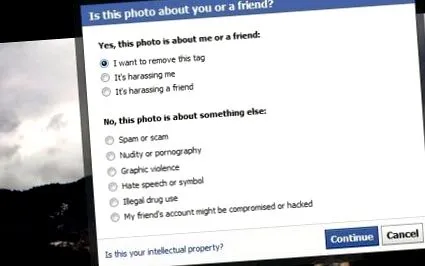
Изберете ја причината зошто сакате да ја отстраните ознаката од сликата
Со кликнување на континуитет стигнуваме до уште поинтересно мени, во кое имаме можност трајно да го блокираме корисникот кој не означуваше на таа слика.
Првата опција е едноставно да ја избришете ознаката, но фотографијата ќе остане на Фејсбук. Но, ако сакате таа слика повеќе да не постои на Фејсбук затоа што може да ве доведе во непријатна ситуација, можете да изберете Побарајте [името на пријателот] да ја фотографира зората. Така, ќе испратите порака до вашиот пријател со кој ќе го известите дека сакате да ја избришете фотографијата од Фејсбук.
Конечно, третата опција е најдрастична: Блокирај [име на пријател]. Со оваа опција веќе нема да имате никаква интеракција со таа личност и неговите фотографии повеќе нема да се појавуваат во вашата временска линија.
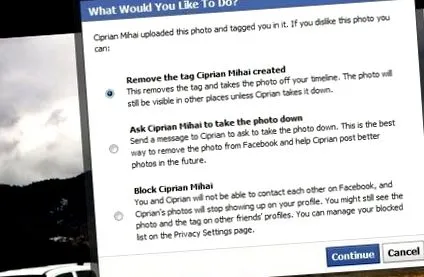
Откако ќе ја отстраните ознаката, можете да побарате да ја избришете сликата или дури и да го блокирате корисникот
Со овој процес, вашето име повеќе нема да биде поврзано со таа фотографија, но многу е важно да запомните дека фотографијата сепак ќе биде достапна на Фејсбук и може да ја видат пријателите што ја прикачиле или дури и сите корисници на Фејсбук, доколку е јавна.
Кој може да ги види фотографиите што ги поставувате
Исто толку важни колку и фотографиите на кои се појавувате, се и оние што ги поставувате. Ако сакате да поставите фотографија, но не сакате некој да ја гледа, треба да ја изберете оваа пред да ја поставите фотографијата.
Во менито за поставување фотографии, надесно и веднаш лево од копчето Пост што ги поставува фотографиите, постои опција што ви овозможува да управувате со ова. Кликнете и од списокот што се појавува, можете да изберете да ја имате фотографијата јавна или видлива само за пријателите. Ако сакате нешто поконкретно, кликнете на Обичај.
Тука имате опција да ја направите фотографијата видлива дури и за одредени луѓе со едноставно внесување на нивното име, но исто така имате можност да ја скриете фотографијата од некој ваш пријател дури и ако остатокот од пријателите можат да ја видат.
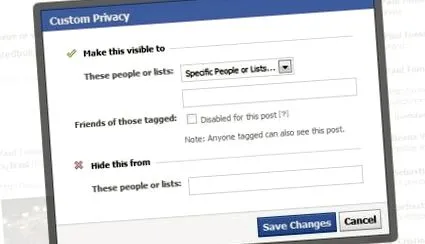
Можете да изберете одредена фотографија да ја гледаат само одредени пријатели
За веќе објавени фотографии од вас на Фејсбук за кои сакате да ги промените овие опции, изберете ја фотографијата и кликнете на малото копче што е достапно во полето десно од датумот на објавување на фотографијата за да го активирате менито. Чекорите се исти како и погоре.
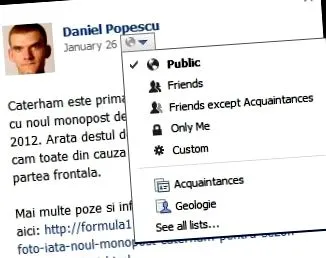
Можете да ги промените поставките за приватност на фотографијата дури и откако ќе ја поставите
заклучоци
И покрај тоа што тие се прилично добро скриени низ густите менија, опциите со кои можете да ја елиминирате вашата поврзаност со слика, постојат и може да се користат многу лесно. Секогаш е добро да се биде претпазлив, поради што особено препорачуваме да го следите нашиот совет во првиот дел од овој прирачник, за да не завршите автоматски обележани на слики без ваша согласност.
Исто така е добро да обрнете внимание на луѓето кои имаат пристап до фотографиите што самите ги објавувате на Фејсбук од горенаведените причини.