Вратете ги избришаните слики - 4 решенија
Дома »Вратете ги избришаните слики - 5 решенија
Не е невообичаено луѓето случајно да ги избришат своите слики или видеа случајно. Почесто отколку не, одеднаш забележувате дека сите слики на iPhone исчезнаа по ажурирање на iOS или дека сликите или сите албуми со слики исчезнаа по резервната копија на iTunes.
Ако случајно ги избришавте вашите фотографии од iPhone или ги изгубивте поради грешка на софтверот, еве 5 ефективни начини за враќање на избришаните слики, вклучително и меѓу другите ако немате резервна копија.
Овој водич исто така ќе ви помогне со вашето стари слики на iPhone сакате да го направите од стара бекап на iPhone. Само фотографиите се извлекуваат од резервната копија и се увезуваат на iPhone или се зачувуваат на компјутер, сите други податоци што веќе постојат на iPhone, како што се контактите, календарот, пораките итн., Не се менуваат со процесот.
Вратете ги избришаните слики со CopyTrans Backup Extractor
Сакате да вратите избришани фотографии, но имате само еден уред и сакате да го сторите тоа не ги запишувајте податоците на вашиот iPhone/iPad? Или е вашата идеја прво да ги вратите избришаните слики на компјутер?
Програмата CopyTrans Backup Extractor дури и ви помага да ги вратите трајно избришаните фотографии од вашиот iPhone - ако имате резервна копија од вашиот iPhone на вашиот компјутер. Не е важно дали станува збор за резервна копија на iTunes, резервна копија на CopyTrans Shelbee или резервна копија создадена со програма од трети лица, Враќањето на избришани слики е можно во секој случај.
Со овој метод можете да ги извлечете фотографиите од резервната копија, а потоа да ги зачувате привремено на компјутер и да изберете кои слики сакате да ги увезете на вашиот уред, БЕЗ пребришување на старите.
Се надеваме дека редовно ќе креирате резервна копија од вашиот iPhone или iPad (ако не, веднаш започнете да го користите CopyTrans Shelbee - програмата што ќе ви дава редовни известувања за да направите резервна копија од вашиот iPhone). Во овој случај, има само неколку чекори што можете да ги направите за да ги вратите изгубените слики.
Овој дел од статијата објаснува како да ги вратите избришаните слики од резервната копија во случај да се најдете во ситуација: „моите фотографии ги нема“.
Кога се обидувате да ја проверите содржината на резервната копија на iTunes, се прикажани само следниве папки:
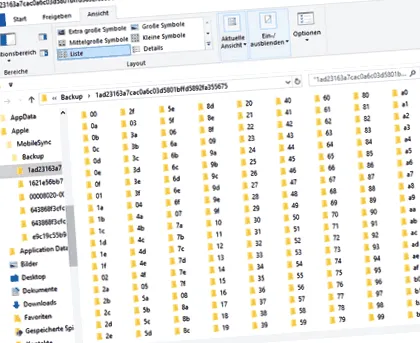
Некој може да праша, каде се тогаш моите слики на iPhone? Како можам да го проверам ова? Кога ја испитувате папката, има само непознати датотеки што не можат да се прегледаат. Изгледа дека воопшто нема фотографија. Еве доаѓа наше CopyTrans Бекап екстрактор да помогне.
Како да ги вратите избришаните фотографии на iPhone од резервната копија на локалната iOS
Следете ги овие чекори за да ги вратите избришаните слики од резервна копија на компјутер:
-
Преземете, инсталирајте и стартувајте го CopyTrans Backup Extractor.
Пронајдете ги бекапите за iOS кои се зачувани локално на вашиот компјутер со CopyTrans Backup Extractor. Програмата го прави ова автоматски, иако е секогаш можно да ги најдете рачно.
CopyTrans Backup Extractor е компатибилен со сите бекап на iOS направени со iTunes, CopyTrans Shelbee или која било друга апликација од трета страна.
Изберете ја резервната копија од која сакате да ги вратите фотографиите: бекапите се прикажани во список, се прикажуваат името и датумот на создавање на секоја резервна копија и моделот на iPhone. Внесете ја лозинката ако резервната копија е шифрирана.
Во следниот чекор можете да видите кои податоци се зачувуваат во резервната копија. Изберете Фотографии и папката во која ќе бидат обновени фотографиите.
Почекајте податоците да бидат извлечени на вашиот компјутер.
Откако ќе ги извлечете резервните содржини, можете да ги прегледате и отворите. Вашите фотографии сега ќе ги најдете таму.
CopyTrans Backup Extractor поддржува фотографии во формат JPEG, HEIC, PNG.
Ако тогаш сакате да ги копирате избришаните фотографии што штотуку ги обновивте (сите или само некои) на вашиот iPhone, користете CopyTrans Photo за да го направите тоа.
Едноставно, повлечете ги и испуштете ги овие фотографии од вашиот компјутер на вашиот iPhone или iPad. За детални упатства, видете ја статијата „Како да префрлам слики и видеа од компјутер на iPhone?“.
Вратете ги избришаните фотографии - од резервната копија на iPhone
Со Копирај Транс Шелби имате можност селективно да ги вратите избришаните слики од резервната копија на iOS или iTunes директно на iPhone без да ги менувате другите датотеки на iPhone. Само фотографиите се извлекуваат од резервната копија и се увезуваат на iPhone.
Програмата исто така ви овозможува да ги вратите старите слики што сè уште ги имате во резервната копија на iTunes. За ова ви треба резервна копија на iTunes што е создадена под iOS 9 или понова верзија.
Како да ги вратите трајно избришаните слики без iTunes?
За да ги вратите избришаните слики, користете го "селективна реставрација":
-
Ако сè уште не сте го инсталирале CopyTrans Shelbee на вашиот компјутер, можете да го преземете во секое време од следната страница:
Сега проверете ја апликацијата Фотографии на iPhone - таму ќе ги најдете избришаните слики што се обновени.
Вратете ги избришаните слики - од iCloud
Фотографиите iCloud е овозможено стандардно на iPhone. Сите слики на iPhone потоа автоматски се зачувуваат во iCloud. Ако функцијата iCloud Photos некогаш била активирана на вашиот iPhone, тогаш постои можност некои фотографии да бидат сè уште достапни во iCloud.
Можете да дознаете дали сè уште имате неколку слики во iCloud под iCloud.com> Фотографии провери.
Ако сè уште ги имате сликите во iCloud, но веќе не можете да ги гледате овие фотографии на вашиот iPhone, тогаш вреди да се обидете да ги пронајдете сите избришани фотографии од iPhone што сè уште се во iCloud, преземете на компјутер - Со CopyTrans Облачно.
Ако сте сигурни дека претходно сте имале слики во iCloud, но повеќе не ги гледате во iCloud или ако случајно сте ги избришале сликите од iCloud CopyTrans Облачно вратете ги овие слики за вас. За да го направите ова, користете "Спаси"Функција во програмата и нашиот чекор-по-чекор водич за тоа како Вратете ги избришаните слики на iCloud.
Ако сè уште не можете да ги најдете вашите фотографии, можете да ги испробате нашите следни решенија.
Совет:
Користете ја функцијата така што обновените фотографии повторно се појавуваат во iCloud и со тоа се вчитуваат на iPhone „Поставување“ од CopyTrans Cloudly. Вашите слики се преместуваат во iCloud со еден клик: Еве како се зачувуваат вашите фотографии во iCloud.
Вратете ги избришаните слики - од резервната копија на iCloud
Дали функцијата iCloud Photos не е активирана на вашиот iPhone, но Бекап на iCloud но редовно создаден, тогаш вашите избришани фотографии се во резервна копија на iCloud и можат да бидат вратени од оваа резервна копија.
Со CopyTrans Backup Extractor, можете да ја отворите резервната копија на iCloud и да ги извлечете избришаните фотографии на компјутер. Следете ги овие чекори:
-
Ако сè уште не сте ја инсталирале програмата, преземете CopyTrans Backup Extractor, инсталирајте ја и стартувајте ја програмата.
Во отворениот прозорец за добредојде, кликнете на „Пријави се на iCloud за повеќе бекап“.
Внесете ја вашата Apple ID и лозинка.
Ако активиравте автентикација со 2 фактори, исто така ќе треба да внесете код за потврда што ќе биде испратен до вашиот уред.
По брзото пребарување, CopyTrans Backup Extractor ќе ги прикаже сите ваши резерви и на компјутер и на iCloud. Бекапите на iCloud се обележани со икона за облак, додека резервните копии на компјутерите имаат икона за компјутер покрај нив.
Изберете ја резервната копија што веројатно ги содржи вашите фотографии. Кликнете на потребната резервна копија и потоа на "Вчитај резервна копија". Внесете ја лозинката ако е шифрирана.
Во списокот со сите достапни типови на податоци во резервната копија, изберете „Фотографии“ и кликнете „Извади“.
Значи, вашите избришани фотографии се извлекуваат од резервната копија на iCloud на компјутер.
Сега можете или да ги увезете на iPhone или да ги зачувате на компјутер.
Вратете ги избришаните слики - без резервна копија
Ако се случило најлошото и веќе не можете да ги гледате фотографиите на вашиот iPhone без претходно да направите резервна копија на вашиот iPhone, тогаш можете да се обидете да ги вратите избришаните слики на iPhone без резервна копија.
1. Проверете „Неодамна избришано“ во апликацијата Фотографии
Ако фотографиите на iPhone ги нема, проверете дали сте ги избришале случајно, тогаш ги има во албумот "Последно избришано„под“Други албуми" во Апликација за фотографии. Сите избришани фотографии и слики се зачувуваат во неодамна избришаниот албум 30 дена. За ова време е можно да ги вратите овие фотографии без резервна копија. Овие потоа трајно ќе бидат избришани.
Затоа, за да ги вратите случајно избришаните слики, отворете ја апликацијата Фотографии, движете се долу и допрете на „Неодамна избришани“. Сега изберете ги избришаните фотографии што сакате да ги вратите и допрете на „Врати" долу десно.
2. Проверете во „Скриено“ во апликацијата Фотографии
Можеби изгубените слики може да се сокријат случајно. Значи, вреди во албумот „Скриено„под“Други албуми„Да погледнете во апликацијата Фотографии за да видите дали сликите паднале таму и да ги прикажете повторно, така што фотографиите повторно да бидат видливи на iPhone. За да го направите ова, изберете една или повеќе фотографии и допрете го симболот за извоз во долниот лев агол и изберете "Избледи" .
Можете да дознаете повеќе за ова во прирачникот за Apple.