Знаење Продолжете го траењето на батеријата на лаптопот
Бележни преносни компјутери, лаптопи, ултра-книги или 2-во-1 - како и да го наречете мобилен придружник, сите уреди имаат еден заеднички именител: батеријата. Следниот извештај открива како можете да извлечете максимум од батеријата на вашиот лаптоп.
преглед
Денешниот живот е тешко да се замисли без тетратки. Барем од револуцијата во ултрабук, која уште еднаш произведе значително порамни и покомпактни уреди, веќе нема никаква вистинска причина да се напушти куќата без мобилен компјутер. Но, особено со мобилна употреба, моќна батерија и добра конфигурација на лаптопот се важни за да можете да работите независно од напојувањето што е можно подолго. Секако, таблет компјутерите честопати се подобри за лежерно сурфање на Интернет или за пишување кратки е-пошта, но кога станува збор за работа со подолги текстови или дури табеларни пресметки, полноправна тетратка има јасна предност.
Времетраење и живот
Со батерија на лаптоп, обично треба да се разликуваат две работи: Времетраење на уредот е кога подразбираме време на работа што може да се користи со едно полнење на батеријата независно од напојувањето, пред да се наполни. Терминот траење на батеријата, пак, е насочен кон целиот животен циклус на батеријата. Со текот на времето, ќелиите на батеријата го губат својот капацитет со секој циклус на полнење, сè додека не се појават типични симптоми, како што се исклучително скратени, мрежни траење или целосен дефект на батеријата и лаптопот не може повеќе да се буди без помош на штекерот.
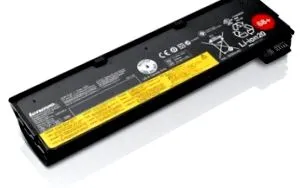
Времето на траење и работниот век на батеријата на лаптопот се на еден начин спротивставени и треба да се најде личен компромис. Лесно е да се направи со следниве совети.
Продолжете го животот на тетратката
Во првиот дел од овој напис, сакаме да разгледаме важни и лесни за имплементација совети кои помагаат да се продолжи специфичниот век на употреба на уредот. Во огромното мнозинство на случаи, ова се прави со намалување на потрошувачката на енергија. И тука постои судир на цели: Оние кои работат со тетратката додека се во движење треба да изберат помеѓу максимални перформанси и долго траење на батеријата. Секако, тука постои средина.
Совет 1: оневозможете ги непотребните периферни уреди
Тековните тетратки нудат различни различни врски за поврзување на дополнителни уреди или читање на носачи на податоци. Секој што сака максимална слобода од приклучокот за напојување во движење, не заборавајте да ги оставите сите уреди и носачи на податоци што не се потребни дома. УСБ-стикот не мора трајно да се вклучува во USB-слотот повеќе од мемориска картичка во интегрираниот читач на картички. Оптичките медиуми, како што се ЦД-а или ДВД-а, исто така, треба да се отстранат од уредот по употреба, со цел енергетскиот биланс.
Виндоус пристапува до сите овие уреди во редовни интервали, дури и ако корисникот не им се обраќа активно. Тоа непотребно чини енергија и го намалува времето на траење.
Совет 2: внимавајте на безжичните врски
Додека WLAN е обично сеприсутен и затоа активен придружник на тековните тетратки, на пример за да воспоставите врска со Интернет, Bluetooth не мора трајно да се активира. Многу уреди имаат дополнително хардверско копче на куќиштето или нудат комбинација на копчиња за деактивирање на модулот Bluetooth кога не е потребен. Истото важи, се разбира, и за WLAN картичката ако не е потребен мрежен пристап додека сте во движење.
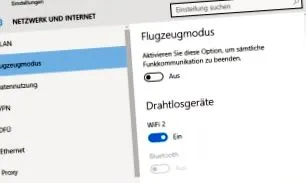
Во поставките за Виндоус 10 уредите „Нерцерк и Интернет“ за безжична врска може да се деактивираат
Широкопојасните врски преку мобилната мрежа, како што се LTE или HSPA, се особено гладни за енергија. Дури и ако тарифата за податоци е паушална стапка, капацитетот на батеријата е и ќе остане конечен. Значи, оставањето на лаптопот трајно поврзано со мобилната мрежа троши многу енергија. Активирање на бетон ако е потребно е исто така поинтелигентно тука.
Совет 3: прилагодете ја осветленоста на екранот
Современите тетратки понекогаш имаат многу светли светла на екранот. Се разбира, прекрасно осветлениот екран не е случајно. Во зависност од технологијата на дисплејот, за ова се проценува зачудувачки дел од вкупната потрошувачка на енергија.
Многу уреди имаат автоматска контрола на осветлувањето. Ова е секако најзгодно, а во многу случаи и најдобра опција, бидејќи осветленоста автоматски се прилагодува на условите за осветлување на околината. Секој што нема тетратка со таква карактеристика, ќе мора самите да ја прилагодат осветленоста. Не е секогаш потребно да се работи со осветлување со максимална јачина. Тука има голем потенцијал за заштеда.
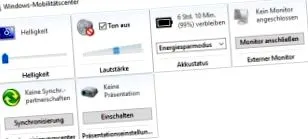
Центарот за мобилност ви овозможува да ја прилагодите осветленоста
Осветлувањето може да се прилагоди со помош на специјална комбинација на копчиња на тастатурата на лаптопот или преку Центарот за мобилност на Виндоус.
Совет 4: Користете го вистинскиот енергетски профил
Виндоус доаѓа со практични енергетски профили за неколку генерации. Симболот на батеријата во областа на фиоката на лентата со задачи ви овозможува брзо и лесно префрлување помеѓу два различни профили. Опциите за понатамошно поставување може да се најдат во опциите за заштеда на енергија во контролната табла. Трите стандардни профили се:
- режим на заштеда на енергија
- Избалансиран
- Високи перформанси
„Режимот за заштеда на енергија“ е особено погоден за мобилно работење. Часовникот на процесорот е ограничен тука, одредени уреди се деактивираат ако е можно и осветлувањето на мониторот е прилагодено. Покрај тоа, енергетскиот профил прави многу други поставки во позадина. За секој план за заштеда на енергија, можете исто така да поставите кога и дали уредот треба да се затемни или да го исклучува екранот кога не се користи, или да ја ставите целата тетратка во режим на подготвеност. Овие поставки може да се направат одделно за работа на батеријата и мрежата.
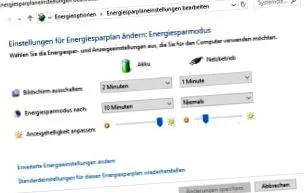
Детално енергетски профили под Windows 10 Pro
Производителите на уреди честопати снабдуваат и други енергетски профили кои се специјално прилагодени на нивниот сопствен уред. Тука, се разбира, препорачуваме да ги користите специјалните профили наместо поставките што генерички ги дава Виндоус.
Совет 5: исклучување на уредите во BIOS-от
Ако имате среќа, имате тетратка која е опремена со релативно обемен BIOS/UEFI. Тука, уредите можат да бидат деактивирани целосно на најниско ниво, ако тие никогаш не се користат или само ретко се користат. Пример ќе биде жичена мрежна картичка или Bluetooth модул. Деактивирани во BIOS-от, овие уреди повеќе не се обраќаат од оперативниот систем и затоа се квази исклучени.
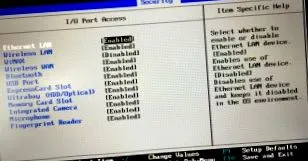
Опции за оневозможување на уредите во BIOS-от
Продолжете го траењето на батеријата
Во вториот дел би сакале да ве запознаеме со некои основи во правилното ракување со батериите на лаптопот. Особено во случај на компактни уреди каде батеријата не може лесно да се менува, има смисла малку да се грижиме за батеријата; промената кај производителот обично е релативно скапа. Но, истото важи и за батериите што можат да се менуваат: Оригиналната замена не е ефтина и батериите од трети добавувачи со привлечни цени многукратно пониски од оригиналниот заменлив дел можат да бидат опасни.
Совет 6: разберете ја позадината
Во огромното мнозинство на уреди, лаптоп батериите се базираат на литиум-јонски ќелии. Оваа клеточна хемија има предност да може да складира многу енергија на многу мал простор, што на крајот доведува до соодветно лесни батерии.
Литиум-јонските батерии (Li-Ion) генерално може да се користат без набудување на одредени модели на полнење. Ова значи дека генерално нема разлика дали батеријата се полни помеѓу или е целосно испразнета пред да се наполни. Старата и постојана изрека дека батеријата треба целосно да се испразни пред да се полни е застарена и застарена. Сепак, постојат некои посебни карактеристики што можат да го зголемат очекуваното траење на животот на вашата батерија. Подолу е преглед.
Совет 7: Избегнувајте екстремни температури
Без оглед дали е во позитивна или негативна смисла, екстремните температурни опсези се штетни за ќелиите на батеријата. Во повеќето случаи, топлината веројатно е поголем проблем од околината што е премногу студена. Ако сакате да ја зачувате батеријата, обрнете внимание на спецификациите за употреба дадени од производителот на уредот. Типично, батериите се чувствуваат најудобно во опсег од 0 - 40 ° C.
Совет 8: Избегнувајте трајно високо или ниско ниво на полнење
Премногу полнење или длабоко празнење на батеријата на лаптопот не е можно поради електрониката за полнење интегрирана во секоја тетратка. Како и да е, Li-Ion батериите стареат побрзо ако работат постојано на границите на нивниот капацитет. На обичен јазик, ова значи: Оптимално е ниво на полнење помеѓу 50 и 80%. Целосно празнење на батеријата, а потоа не полнење подолго време е исто контрапродуктивно како трајно висока состојба на полнење/полна батерија.
Ако е јасно дека батеријата нема да биде потребна за блиска иднина, бидејќи се користи еден или друг начин единица за напојување, има смисла да ја исклучите батеријата и да работите исклучиво на електричната мрежа. Секој што поседува уред со интегрирана батерија, гледа тука во цевката. Тука може да биде корисно да го исклучите кабелот од напојувањето некое време за време на подолги сесии со приклучок за напојување и откако ќе го достигнете целото ниво на полнење, а исто така и да работите „на батерија“.
Ако имате неколку батерии, уредите за складирање на енергија што не се користат треба да се донесат на ниво на полнење од 50-60% и да се чуваат на место што не е премногу топло.
Совет 9: Вештачки ограничете го капацитетот на батеријата
Неколку тетратки од сериите со високи цени на некои производители нудат можност за ограничување на капацитетот на батеријата во BIOS-от. Наместо секогаш да ја полните батеријата до 100%, секоја вредност може да се постави тука. На пример, батеријата се полни само до 80% и така се чува во опсег на напон на кој се чувствува пријатно долго време.
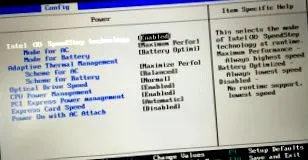
Опции за заштеда на енергија во BIOS-от
Оваа функција, како автоматска калибрација на батеријата, за жал е резервирана за многу малку уреди. Покрај тоа, BIOS-от честопати има дополнителни поставки подготвени за оптимизирање на поставките за заштеда на енергија. Погледот во BIOS-от не може да повреди.
Затворен збор
Станува јасно дека советите што позитивно влијаат на работниот век на батеријата се спротивставуваат на целите на максималното траење. Тука секој треба да одлучи што е најсмислено за нив, во зависност од моменталната состојба. Општо, може да се каже дека малку разбирање на енергетските проблеми во однос на тетратките веќе може да направи голема разлика. Ако се држите до едноставни совети, како што се отстранување на непотребни носачи на податоци и рачно прилагодување на осветленоста на екранот, веќе ќе добиете многу. Општо, треба да се додаде дека ќелиите на батеријата денес се веќе многу еластични и простуваат на едното или на другото лошо постапување. Меѓутоа, ако сакате да го забавите стареењето на клетките, сега имате неколку елементарни трикови на вашиот репертоар што можат лесно да се спроведат.
Дали имате совети и трикови што не ги спомнавме во статијата? Потоа остави коментар:)