12 едноставни трикови кои ја зголемуваат вашата брзина на Интернет

Кој е најнепријатниот проблем пред мониторот? Компјутер кој се движи како полжав или бавна интернет-врска? Неодамна, видовте неколку трикови што го прават вашиот компјутер да се движи подобро. Сега, да видиме што да правиме со таа врска што ве боли главоболка.
Дали сте загрижени за можна кражба на податоци? Откријте како да останете на мрежата без да имате непријатни изненадувања на порталот UPC Smart Nation.
Прво, треба да видите каква брзина на интернет имате всушност. На овој начин, ќе можете да направите споредба помеѓу брзината на вашиот компјутер и просечната брзина на претплатниците на истиот провајдер. Ако сè оди добро, треба да го знаете тоа Брзината на Интернет исто така може да се забави во зависност од навиките на прелистување. Ако постојано отворате многу јазичиња, преземате еден или повеќе филмови, можеби малку музика и гледате малку повеќе на Youtube, може да не вчита сè толку брзо. Затоа, пред сè, обидете се да направите сè малку поредовно. Малата брзина може да има друга причина, ако страниците што ги посетувате се хостирани на помалку моќни или многу натоварени сервери.

Ако, по тестовите за брзина, работите не одат како што треба, прво обидете се да го рестартирате рутерот или да ја ресетирате мрежната картичка (Контролен панел - Мрежа и Интернет - Мрежа и центар за споделување - Оневозможи/Овозможи адаптер) Може да се обидете и да го ресетирате вашиот мрежен адаптер користејќи Решавач на проблеми-ул во Виндоус. Ако тоа не успее, погледнете ги каблите. Можеби се влошило со текот на времето или приклучоците се ослабени.
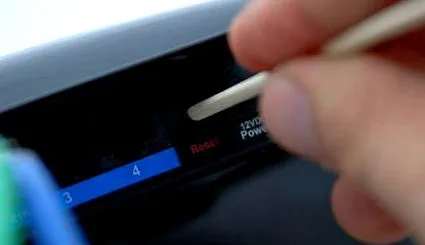
Друга причина за малата брзина на Интернет е фактот дека пропусниот опсег мора да се дели на сите уреди поврзани. Обидете се да оставите само една активна врска и да видите дали има некои подобрувања. Ако е така, тогаш рутерот е виновен. Може да се обидете да го ресетирате во фабрички поставки, да го ажурирате или да го смените фирмверот. Но, запишете ги прво деталите за најавување.
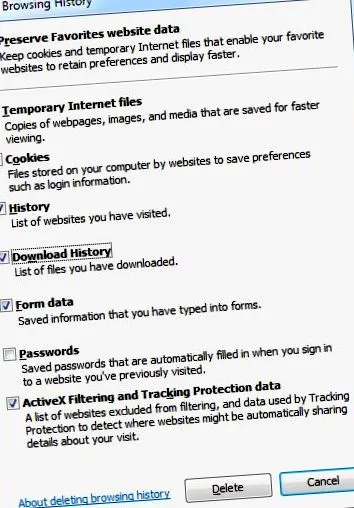
Само да кажеме дека ниту овој совет не го реши вашиот проблем. Не очајувајте, сепак имате доволно решенија. За почеток, исчистете ја меморијата, избришете ги колачињата, историјата и привремените датотеки.
- Internet Explorer: Алатки - Избришете ја историјата на прелистување (Ctrl + Shift + Del). Не проверете го полето за лозинка. Наместо тоа, проверете ги останатите полиња.
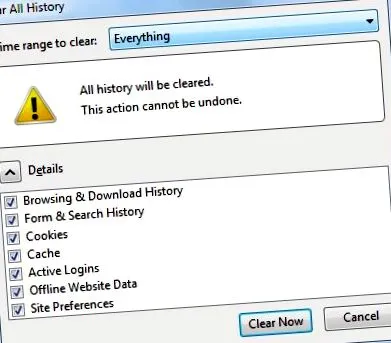
- Mozilla Firefox: Алатки - Историја - Исчистете ја неодамнешната историја. Изберете да избришете сè од датумот на инсталирање на прелистувачот.
- Хром: Алатки - Историја - Исчистете ги податоците за прелистување. Избришете сè од „почетокот на времето“, како што се шегуваат инженерите на Google. Сè освен лозинки, што може да ви биде од корист.
- оперска куќа: Поставки - Приватност и безбедност - Исчистете ги податоците за прелистување. И тука можете да ги чувате вашите лозинки.
И, ако сте започнале со чистење на вашиот компјутер, можете исто така да проверите колку RAM меморија трошат вашите екстензии на прелистувачот, или можете да видите што да правите кога имате отворени многу јазичиња одеднаш. Ако сè уште користите Internet Explorer, обидете се со други опции. Chrome, Firefox или Opera се врвни прелистувачи што ќе ве импресионираат. На крајот, можете да се обидете да ги оневозможите нивните екстензии или приклучоци .
Исто така во однос на чистотата, исто така можете да се ослободите од привремени датотеки (Почеток - Сите програми - Додатоци - Системски алатки - Чистење на дискот). Но, препорачуваме CCleaner, алатка која брзо ги брише сите непотребни датотеки. Остануваме тука некое време, бидејќи треба да се ослободите од непотребните програми што сте ги инсталирале, можеби без да знаете за тоа. Лента со алатки, екстензии, рекламен софтвер или шпионски софтвер што се испорачува заедно со ок програма. Оди до Контролен панел - Програми - Деинсталирајте програма и видете зошто можете да избегате.

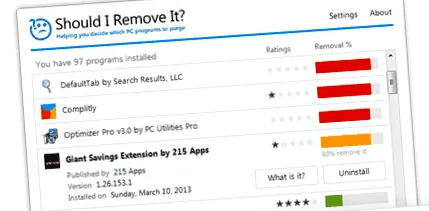
Но, внимавајте што бришете и не притискајте на копчето „Деинсталирај“ без да проверите за што служи програмата. Ако ви треба совет, обидете се со алатката Треба да го отстранам. Објаснува што прави секој процес или програма на вашиот компјутер и ви кажува колку е безбедно да го избришете.
На крај, не заборавајте да го ажурирате прелистувачот, оперативен систем и што е уште поважно, го скенира вашиот компјутер со антивирус. Avira, Avast, AVG или Malewarebytes се бесплатни и можете да ги преземете од веб-страницата на Јода. Ако не најдете проблеми, проверете го и заштитениот allид. На некои можеби им е овозможена можноста за ограничување на брзините на пренесување.
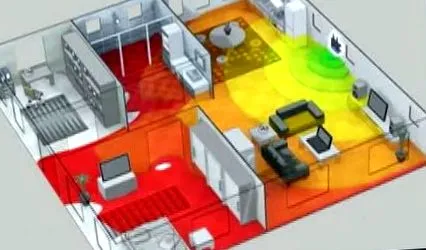
Досега сè беше релативно лесно. Ако проблемот продолжи и нето-брзината е сè уште мала, треба да го свртите вниманието кон рутерот. Ако користите безжична врска и немате многу сигнал, обидете се да му го смените местото. Почетната локација на рутерот може да влијае на квалитетот на безжичниот сигнал. Проверете и не мешајте ги другите уреди или кабли. Идеално, рутерот треба да биде поставен централно, што е можно подалеку од компјутерски кабли, безжични телефони или безжични надземни камери, на пример. Повеќето работат на 2,4 или 5,8 GHz и можат да се мешаат. Можете да го користите Heatmapper за да најдете добро место за поставување на рутерот.
Може да пробате уште неколку работи. Прво, влезете во панелот за администрација на рутерот и видетепроверете дали вашата мрежа не ја користат други. Ако е така, тогаш треба да ја обезбедите вашата безжична мрежа. Обидете се да и сменете го каналот за безжичен сигнал. Кога живеете во зграда, вашите соседи можат да ги користат истите канали. Можете да користите анализатор за Wi-Fi (Android), inSSIDer (Windows) или KisMAC (Mac) за да најдете послободен канал. Поставките се различни за секој рутер, но процесот не треба да ви предизвикува премногу проблеми. Ако дури и сега не забележавте подобрување на брзината на Интернет, можете да го ажурирате фирмверот на рутерот или да инсталирате сопствен фирмвер, како што се DD-WRT. Документирајте се добро однапред, бидејќи овој процес бара внимание. Не е за почетници и ризикувате трајно да го оштетите рутерот.
Сега е време да се префрлиме на другата страна на кабелот или сигналот. Прво, проверете дали двигателите на мрежните картички се ажурирани или не . Обидете се повторно да ги инсталирате. Во повеќето случаи, вашиот проблем треба да се реши.
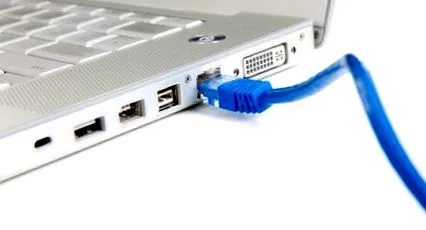
Меѓутоа, ако дури и сега вашата мрежа не се движи подобро, треба да го повикате давателот. Може да ја провери вашата врска и ќе откриете дали проблемот е навистина ваш или не. За да бидете сигурни, можете да позајмите лаптоп од пријател и да проверите како се движи интернетот на друг компјутер.
Ако проблемот не е во вашиот интернет провајдер, а другиот компјутер ги има истите проблеми, треба да размислите за тоа. да го смените вашиот рутер со нов. Или, можеби ажурирањето на вашиот компјутер е добредојдено.