6 начини да ја зголемите максималната големина на поставување датотеки во WordPress
Ова е порака поканета од Мустаасам Салем од Клаудвеј.
Кога имате веб-страница на WordPress, треба да поставувате датотеки од време на време за да ја одржувате вашата страница активна и пријатна. Значи, треба да знаете дека има повеќе од еден начин да ја поставите вашата слика, тема или која било друга содржина на WordPress.
Во основа, постојат три начини да испраќате датотеки во WordPress:
- Поврзете се со вашиот хостинг провајдер со пристап до нивниот менаџер на датотеки преку Интернет.
- Поврзете се со серверот преку FTP клиент, како што е FileZilla.
- Поставете медиумски датотеки, теми или приклучоци директно од контролната табла на WordPress.
Ако сакате да поставите нешто друго освен медиуми, теми или приклучоци, секогаш можете да ги поставувате преку управувачот со датотеки. Сепак, за сите вообичаени поставувања, едноставно одете до саканата локација во контролната табла на WordPress и изберете да ја додадете/подигнете датотеката.
На пример, ако сакате да додадете видео, одете во Медиуми -> Додај нова и изберете ја датотеката на вашиот компјутер или повлечете ја и испуштете ја во полето. Еве слика од екранот:
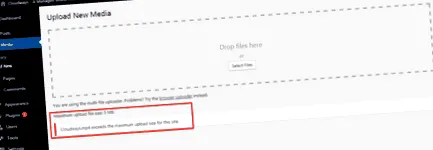
Дали забележавте нешто чудно? Не, не во статијата. На горната слика. Да, максималното ограничување за поставување датотеки е само 5 MB. Зарем ова не е компензаторно? И ова ограничување важи и кога сакате да поставите тема или приклучок директно од контролната табла на WordPress. Сепак, овој праг варира од хостинг до хостинг. Некои дури и стандардно дозволуваат 2 MB, додека други може да дозволат повеќе.
Сепак, не грижете се; ние сме тука за да ви кажеме точно како да го зголемите ограничувањето за поставување.
Да започнеме без повеќе детали.
Бавната продажба ја убива продажбата! Преоптоварете ја брзината на WordPress со овие 8 хакирања.
Иако постојат неколку начини да се отстрани оваа можност во зависност од големината на датотеката, ние ќе работиме со три поставки во PHP, кои треба да се справат со ограничувањето за поставување. Ајде прво да ги дефинираме поставките за да знаете што всушност правите:
- upload_max_filesize
Ова го дефинира максималното ограничување за поставување датотеки. - post_max_size
Ова ја дефинира максималната граница на оптоварување што ќе се ракува во барање за ПОСТ. - ограничување на меморијата
Ова дефинира колку меморија е доделена за PHP. Овој број мора да биде еднаков или поголем од upload_max_filesize.
Да претпоставиме дека имаме датотека од 20 MB. Setе поставиме upload_max_filesize на 25 MB, post_max_filesize на 27 MB и ограничување на меморијата на 30 MB.
Еве ги чекорите што можете да ги преземете за да го зголемите ограничувањето за поставување. Во зависност од вашиот сервер, кој било од нив треба да работи.
Ве молиме, проверете дали креиравте резервна датотека пред да направите какви било промени.
1. Креирајте или изменете ја датотеката PHP.ini
PHP.ini ја содржи конфигурацијата PHP за вашиот сервер. Можете да ја најдете во основниот директориум на серверот. Одете во коренскиот директориум за хостинг и побарајте ја датотеката php.ini. Од безбедносни причини, тоа може да биде скриено, затоа проверете „Покажи скриени датотеки“.
Отворете ја датотеката php.ini со кој било уредувач на текст и побарајте ги трите поставки да се променат според вашето барање. За овој пример, ќе ги користиме следниве броеви:
Големина на датотеката што треба да се постави: 20 MB.
- upload_max_filesize = 25 MB
- post_max_size = 27 MB
- memory_limit = 30 MB
Ако не можете да ја пронајдете вашата датотека php.ini, не грижете се! Можете да го креирате со десен клик на глувчето и со избирање Додај нова датотека. Отворете ја новата датотека и залепете ги трите редови погоре и зачувајте ја како php.ini.
Понекогаш датотеката php.ini на вашиот сервер се нарекува php5.ini, затоа не ги мешајте двете.
2. Креирај или измени .htaccess
.htaccess е важна датотека и содржи различни конфигурации за вашиот сервер. Повеќето даватели на хостинг ја чуваат скриена. За да го промените, треба повторно да проверите „Покажи скриени датотеки“ и да ја лоцирате датотеката .htaccess во коренскиот директориум на вашиот сервер.
Отворете го со кој било уредник и залепете ги овие три реда на крајот од датотеката што вели #END WordPress:
- php_value upload_max_filesize 25 MB
- php_value post_max_size 27MB
- php_value memory_limit 30MB
Ако не можете да ја пронајдете датотеката .htaccess, можете да креирате една и да ги залепите стандардните атрибути на датотеката .htaccess на WordPress и потоа да ги залепите трите линии погоре за да го зголемите ограничувањето за поставување.
3. Измена на датотека WordPress
Ако горенаведените два методи не работеле за вас, секогаш постои алтернатива. Следните 3 реда можете да ги залепите во датотеките со WordPress. Овие редови можат да бидат запишани во датотеката wp-config.php, функциите на темата.php итн. Сепак, ова не е препорачан начин за зголемување на ограничувањето на големината на датотеката за поставување.
- @ini_set („upload_max_size“, „25MB“);
- @ini_set ("post_max_size", "27MB");
- @ini_set ("ограничување на меморијата", "30 MB");
4. Директно од платформата
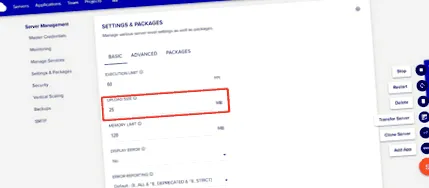
Некои провајдери на хостинг на WordPress, како што се Cloudways, имаат вградена опција за промена на ограничувањето на големината на датотеката. Еве како да го направите ова директно од вашата платформа, ако имате Cloudways како доставувач на хостинг:
Одете во Сервери во горната лента и внесете го посакуваниот сервер. Изберете Поставки и пакети во левиот панел и ќе ја видите Големината на поставување на табулаторот Основни поставки. Сменете го на ваше барање. Во нашиот случај, ќе користиме 25 MB.
5. Приклучок
Ако не сакате да го направите тоа рачно, секогаш има додаток во складиштето на WordPress. Само пронајдете го вистинскиот додаток кој е компатибилен со вашата моментална верзија на WordPress. Обидете се да ја зголемите Upload Max Filesize, која е компатибилна со најновата верзија на WordPress.
Од левиот панел на таблата со WordPress, одете до Приклучоци -> Додај ново, побарајте го додатокот Максимално поставување на датотеки во горниот десен агол и инсталирајте.
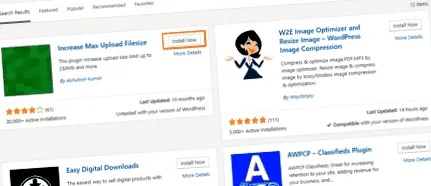
Откако приклучокот е активиран; одете до неговите поставки и внесете ја саканата големина за вашата нова големина на поставување.
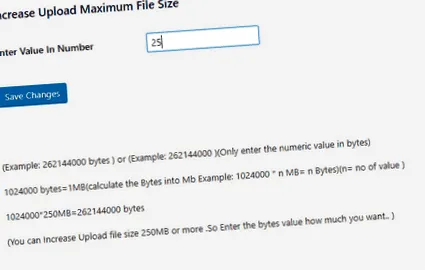
Тоа е тоа! Само што го зголемивте максималното ограничување на големината на датотеката за поставување на WordPress.
6. Последна опција
Ако ништо друго не работи, замолете го вашиот провајдер за хостирање да го зголеми ограничувањето за поставување датотеки на апликацијата WordPress и тие дефинитивно ќе ви помогнат. Поддршката на Cloudways 24 × 7 е одговорачка и ќе можете да ја насочите вашата цел за кратко време.
Ако знаете други начини да го зголемите ограничувањето на големината на поставувањето на датотеката, слободно споделете го со делот за коментари подолу. Исто така, кажете ни која опција работи совршено за вашата апликација WordPress!