Етикета маси и бројки со Word 2010
Табелите и бројките не се користат само за визуелна разновидност во научни текстови, туку исто така даваат информации во јасна форма. Индивидуалните табели и слики - без разлика дали се фотографии, графики, дијаграми или скенови - мора да бидат обележани и нумерирани. Ова нумерирање може да се најде на почетокот на работата по содржината како табела и/или список на фигури.
Препорачливо е графикот/табелата да го задржи стандардот „Со текст во линија“. Тогаш е загарантирана чиста алокација подоцна.
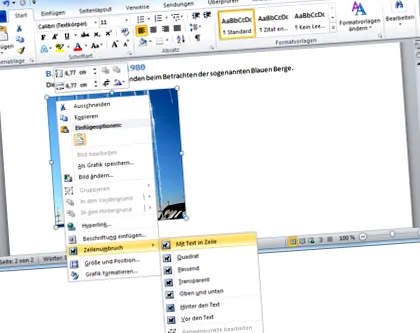
Новиот збор е потолерантен на слободно поставување, но не секогаш се појавуваат предвидливи проблеми. Особено кога мешате бесплатно поставување и „со текст во линија“, бидејќи Word најпрво ги бара сите етикети во „нормалниот“ текст за директориумите (поглавје 1.5.5, стр. 30), а потоа ги наведува во секунда Скролувајте низ оние во полето за текст. Ако етикетата 1 е во полето за текст, но етикетата 2 е во текстот, Слика 2 се појавува во директориумот, а потоа Слика 1!
Вметнете преглед за наслов во верзиите на Word
Табела е обележана со кликнување на рачката (малиот квадрат во горниот лев агол со крстот).
Преглед за обележување табели
Потоа користете го истиот метод за етикетирање како и за графичката: десно копче на глувчето и потоа изберете „Означување ...“.
Вметнете поглед на обележувањето и обележувањето на табелата
Word сега препознава дека во моментов работам на табела (или графичка) и ми предлага соодветна етикета.
Поглед на прозорецот за обележување
Поглед на букви
Покажувачот трепка зад бројот, сега можам да го вметнам описот овде. Засега, други важни полиња се ознаката (тука можам да изберам други ознаки) и - важни! - позицијата: „Над избраниот елемент“ или „Под избраниот елемент“. Како да изберам? Во некои оддели постојат стандарди за ова, ве молиме само придржувајте се на нив. Инаку е прашање на вкус. Без оглед како е донесена одлуката: Потоа се однесува на сите бројки и табели! Табелите често ги имаат своите етикети горе, а графичките подолу. Или обратно.
Означете и вметнете го натписот
За потсетување:
Без оглед дали етикетата е над или под елементот: Таа мора да биде иста во текот на работата за секоја категорија (табела, слика, итн.)!
Значи, да почнеме да работиме, да ја обележиме табелата и да кликнеме ОК!
Поглед на вметната етикета за табела
Значи, ова е исто така поле, а тоа значи:
Сино-сива позадина = поле = Word се пресметува сам
Ако ставам втора табела пред неа и ја означам, полето автоматски се ажурира и мојата табела 1 правилно станува табела 2.
Поглед на обележувањето за две маси
Не ми треба образец за обележување за последователни корекции, едноставно можам да напишам во етикетата или да го избришам како во нормалниот текст. Само оставете го полето сам, инаку Word не може да смета!
Прилагодете ги етикетите
Ново име
Да претпоставиме дека имам 2 различни типа на слики во мојата работа: од една страна графики, во кои се прикажани врски, од друга страна фотографии. Сега можете да го извршите сето ова под насловот „Илустрација“, но ако има голем број на слики и нивниот однос е избалансиран, исто така може да биде корисно да се категоризираат и двата типа одделно. Оваа категорија ја создавам кога означувам фотографија со кликнување на копчето „Нова етикета ...“ при етикетирање (десно копче на глувчето - етикета ...) и доделување ново име.
Додадете преглед на прозорецот за нова етикета
Во иднина, фотографиите можат да бидат избрани и под „Опис“.
Поглед на изборот на новата етикета
Означување без етикета
Ако се вметнат само неколку елементи, можеби нема да биде потребно да се прави разлика помеѓу слика, табела, итн., Последователното нумерирање би било доволно. Во овој случај, кликнете на "Не користете опис", тогаш само полето за броеви се појавува без категорија.
Фиксен поглед на етикетата - не користете етикета во етикетата
Имајте на ум, на слика 1 сè уште можете да ја видите „Слика“, така што ознаката е вклучена и исклучена од случај до случај.
нумерирање
Нумерирањето со 1, 2, 3… е едно од најчестите, но не и единствено замисливо или единствено остварливо. Големи и мали букви или големи и мали римски броеви се исто така можни ...
Поглед на прозорецот за промена на нумерирање на етикетата
или метод на броење кој не е последователен, но е поделен на поглавја, што можам да ги прилагодам на мојот тип на структура.
Прозорец - нумерирање на етикетата
Ако има голем број на слики, ова е начин да му дадете на читателот подобар преглед отколку со „Слика 123“.
Поглед - обележување под слика/графика
Резервирајте препораки на оваа тема
Врски до Амазон - вие ја поддржувате нашата веб-страница - ви благодарам
Резервирајте препораки на оваа тема
Книгите наведени на белешката одговараат на темата.
Врските водат кон Амазон и со купување ја поддржувате нашата веб-страница. Добиваме мала провизија кога нарачувате преку врската - но книгата чини исто за вас. Ви благодариме за поддршката.
- WhatsApp споделува трема ->
- твит
- Сподели на Фејсбук
- прицврстете го
- извести
- подели
- сподели Flattr ->
- сподели споделување -> печати ->
- Почетна страница
- Видеа за курсот
- Видеа за курсот
- ефтин MS Office
- Збор
Обработка на текст- Збор 2010 година
- Стилови
- Прилагодете ги стиловите
- Автоматска содржина на содржини
- Етикета маси/фигури
- Создадете список со фигури/табели
- Вкрстени препораки
- Индекс/индекс
- Табели
- таб
- Вдлабнатини
- Заглавие и подножје
- Шаблони за документи со Word 2010
- Брзи градежни блокови
- Следете ги промените и коментарите
- Дополнителни опции за зборови
- Што има ново во Word 2010
- Word 2007 година
- Збор 2003 година
- Збор 2010 година
- PowerPoint
Програма за презентација - Ексел
Табеларна пресметка - научна работа
- Вреди да се знае
- отпечаток
- Мапа на страницата
- Заштита на податоци
Ве молиме, поддржете го овој проект
Овој проект можете да го поддржите на различни начини - ние би биле среќни и би нè мотивирало за понатамошна содржина:).
Препорачајте го - секогаш сме среќни што добиваме врски и препораки на Фејсбук.
Можете и нас донација преку PayPal.
Нарачајте книги преку следново Врски во Амазон: