Како да ги префрлите вашите фотографии од iCloud Photos на Google Photos
Имате простор за сите ваши фотографии? Повеќето од нас не, и денес земаме повеќе од кога било. Ако вашиот простор за iCloud е полн и нема повеќе простор на вашиот iPhone, можеби е време наместо тоа, да ја преместите вашата библиотека со слики на Google Photos.
Google Photos е услуга за складирање облак слична на iCloud Photos. Ова ви овозможува да ја одржувате целата своја библиотека за фотографии и видео на Интернет. Безбедно и натоварено. Така, можете да пристапите од сите ваши уреди - не само од Apple.
Најдоброто нешто за Google Photos? Добивате неограничен простор за компресирани фотографии и видеа бесплатно. Засекогаш Збогувајте се со досадните известувања за просторот за складирање.
Без оглед дали сакате да излезете од екосистемот на Apple или да ослободите повеќе простор за iCloud, Google Photos може да ви помогне.
Брзи совети

- Преземете Google Photos на вашиот уред.
- Проверете „Резервна копија и синхронизација“ и изберете ја големината на складирањето на вашата фотографија.
- Почекајте Google Photos да направи резервна копија од сите ваши фотографии.
- Проверете ги сите ваши фотографии пренесени на „Фотографии на Google“.
- Преземете локална резервна копија на вашите фотографии iCloud (по избор)
- Исклучете ги или избришете ги iCloud Photos на сите ваши уреди.
Поврзано:
- Како да ослободите складирање на iCloud - 5 важни совети
- Дефинитивниот водич за фотографии iCloud во 2019 година
- Што да направите ако не можете да префрлувате фотографии од iPhone на компјутер?
- Како да прегледувате фотографии на iCloud на iPhone
Која е разликата помеѓу iCloud Photos и Google Photos?
Google Photos е одговор на фотографиите на Apple на iCloud. Двата услуги ви овозможуваат да ја зачувате вашата библиотека со слики во облакот за да ослободите простор на уредот. Вашата библиотека е безбедно заштитена од Apple или Google и е достапна на сите ваши уреди.
Двете услуги се одлично решение за надуени фото-библиотеки што ви го зафаќаат просторот за складирање. Сепак, постојат неколку клучни разлики: цена, компатибилност и карактеристики.
Која е разликата во цената?
Цената е лесно најголемата разлика помеѓу iCloud Photos и Google Photos. Двете услуги започнуваат бесплатно: добивате 5 GB простор со iCloud и 15 GB простор со Google.
Дури и сега, 5 GB простор за складирање на iCloud звучи како патетична жртва. Сепак, уште потешко е да ја сместите вашата библиотека со слики кога исто така го користите тој простор за бекап на iCloud, датотеки и други податоци, како што повеќето луѓе прават со уредите на Apple!
Ако ви снема простор за складирање iCloud, сè што треба да направите е да престанете да го користите или да купите повеќе од Apple.
Гугл, пак, претставува друга алтернатива ако останете без простор. Секако, можете да купите повеќе простор од Google. Или претворете ги вашите фотографии и видеа во компресирани верзии со висок квалитет и добијте неограничен простор за складирање. Бесплатно!
Која е разликата во компатибилноста?
Затворениот екосистем на „Епл“ е озлогласен. iCloud малку го крши трендот со апликацијата iCloud за Windows. Но, сè уште добивате многу подобро искуство ако сите ваши уреди се Apple.
На задната страна, „Фотографии на Google“ е достапна за преземање на кој било уред, без оглед на марката. И, искуството останува исто што и да го користите. Ако имате мешавина од различни брендови, „Фотографии на Google“ е веројатно најдобрата опција за вас.
Која е разликата со функциите?
Како најпопуларен мотор за пребарување во светот, Google заработи право да се пофали со својата функционалност за пребарување. И тоа го прави на веб-страницата Google Photos.
Дали сакате да видите слики од куче? Само побарајте „куче“. Или како за слики на „плажа“ со „тетка Сју“ од „минатиот јули“?

Работата е во тоа, iCloud Photos ви овозможува да ја направите истата работа, дури и без да мора да обележувате нешто! Сепак, Google Photos може да има мала деградација на квалитетот на алгоритмите за пребарување.
Друга разлика е споделувањето на албуми со фотографии. Со iCloud, секој со кого споделувате албум со фотографии, има потреба од уред на Apple. Со „Фотографии на Google“, сè што треба да направите е да ја преземете бесплатната апликација „Фотографии на Google“. На кој било уред.
Дали Google Photos е навистина бесплатна?
Да и не Секој знае дека ништо не е бесплатно. И во одреден момент веројатно сте слушнале некој да рече: „Ако не мора да плаќате за нешто, тоа е затоа што вие сте производот“.
Гугл е најголемиот пример за ова. Тие нудат некои од најдобрите „бесплатни“ услуги што ги видел светот. И за возврат, тие собираат тони податоци за тоа како ги користиме овие услуги.
Тоа не значи дека Google е злобен или сака да ги користи овие податоци против вас. Всушност, сè што сакаат е да ги подобрат своите услуги. И да ви помогнеме да пронајдете производи, заедници или компании кои би можеле да ви го подобрат животот.
Но, тоа вклучува трошење пари со други компании. Ако престанеме да трошиме на нивните реклами со користење на услугите на Google, тие никогаш нема да заработат пари.
Има добра статија за ова на iMore.com. На крајот на краиштата, сепак, се сведува на тоа да прашате што повеќе цените: вашата приватност или парите?
Што ако не сакам да ги компресирам моите фотографии?
Google Photos нуди неограничен простор за складирање: треба да имате Google да ги компресира вашите фотографии и видеа.
Google ја нарекува компресија со висок квалитет. И по неколку компаративни придонеси - како овој или оној или оној - мислам дека тоа е соодветен опис.
Речиси е невозможно да се направи разлика помеѓу компресираната и некомпресираната верзија. Освен ако не зумирате за да разгледате поединечни пиксели. Неверојатно е колку е паметен алгоритмот за компресија.
Значи, ако не планирате да направите огромни копии на вашите фотографии, можеби ќе ви требаат високо квалитетни верзии.
Се разбира, многумина од нас сè уште претпочитаат оригинални, квалитетни верзии на нашите фотографии. Мислам дека е во ред! Во овој случај, ако имате библиотека со фотографии поголема од 15 GB, ќе треба да го проверите платениот простор со Google или iCloud Photos.
Цените во основа се исти меѓу „Епл“ и „Гугл“, освен што „Епл“ нуди опција од 50 ГБ, додека „Гугл“ нуди опција од 100 ГБ за дополнителен долар месечно.
Што ќе ми недостасува за iCloud Photos?
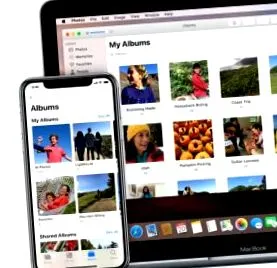
Google Photos ги зачувува вашите фотографии во живо, видеа, податоци и локации. Сепак, нема сè од iCloud Photos.
Најголемите работи што можеби ќе ги пропуштите се албумите со фотографии што ги создадовте. Кога ги пренесувате вашите фотографии на iCloud на „Фотографии на Google“, сето тоа станува еден голем поток. Сите уредно курирани албуми ќе исчезнат, така што ќе мора рачно да ги пресоздадете.
Другото што ќе го изгубите е беспрекорно искуство секогаш да имате сè од Apple. Google Photos не е природна апликација за вашиот iPhone, iPad, iPod или Mac. Затоа, Google Photos не работи толку елегантно како Фотографии. Исто така, Apple веќе нема да ве поддржува со претстојното ажурирање на Фотографии.
Ако сепак сакате да префрлите од iCloud Photos на Google Photos, видете го нашиот чекор-по-чекор водич подолу.
Како да ги префрлам моите фотографии на iCloud на „Фотографии на Google“?

Можеби само се подготвувате да го префрлите вашиот iPhone на уред со Android. Можеби ќе треба да ослободите простор на вашиот простор за iCloud. Или можеби само сакате да направите безбедна резервна копија на вашата библиотека со слики во облакот пред да умре вашиот лаптоп.
Без оглед на вашата причина и каде се зачувани вашите фотографии, можете да ги следите овие чекори за да ја преместите вашата библиотека со слики на Google Photos.
Сепак, бидете предупредени, трансферот може да трае со часови, денови, па дури и недели во зависност од големината на вашата библиотека и брзината на вашата интернет-врска. Досега ми беа потребни 24 часа на iPhone да префрлам 1.000 фотографии - само 10% од мојата библиотека.
Чекор 1. Преземете Google Photos на вашиот уред
Eachе треба да ја преземете апликацијата „Фотографии на Google“ или апликацијата „Бекап и синхронизација“ на секој уред на кој се зачувани вашите фотографии. iPhone, таблет, лаптоп, што и да е. Со оваа апликација можете да ги поставувате своите фотографии на Google.
- На мобилни уреди, преземете Google Photos од App Store или Google Play Store.
- Преземете ја апликацијата за резервна копија и синхронизација на Mac или компјутер од веб-страницата на Google.
Кога користите iCloud Photos, се користат истите фотографии, достапни од сите ваши уреди. Значи, сè што треба да направите е да ја преземете апликацијата на еден уред. Не е важно кој уред го користите, но компјутерот може да има посилна Wi-Fi врска.
Исто така, не треба да ги преземате овие фотографии од iCloud Photos пред да започнете.
Чекор 2. Овозможете резервна копија и синхронизација и изберете ја големината на просторот за складирање фотографии
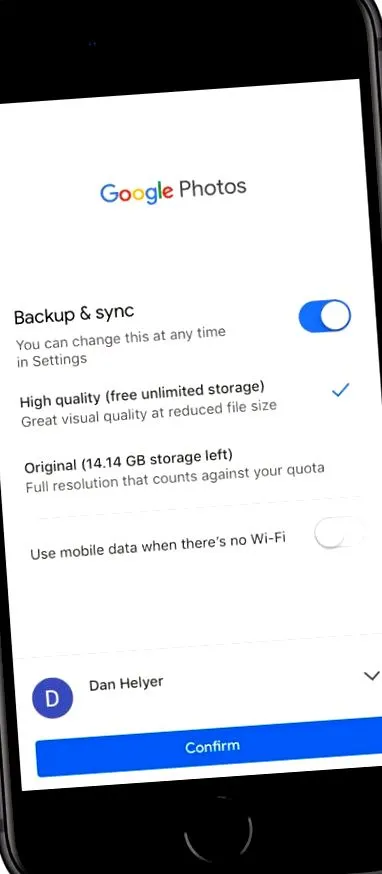
Откако ќе инсталирате Google Photos или Backup and Sync, отворете ја апликацијата и оставете им да пристапат до вашите фотографии. Ова е потребно за да ги копирате овие фотографии во облакот!
Активирајте Резервна копија и синхронизација и изберете дали да испраќате со висок квалитет или со оригинален квалитет. Запомнете, добивате неограничен висок квалитет, но само 15 GB фотографии и видеа со оригинален квалитет бесплатно.
Јас не препорачувам да ја овозможите опцијата Користете мобилни податоци кога Wi-Fi не е достапен, освен ако немате навистина договор за отворена крај на податоци. Мојата сопствена фото-библиотека е 120 GB и ме поти да размислувам што би наплатил мојот оператор за таа употреба на податоци!
Конечно, проверете дали се најавувате правилната сметка на Google и дали кликнувате Да се потврди да испраќате ваши фотографии.
Чекор 3. Почекајте Google Photos да направи резервна копија од сите ваши фотографии
И сега ја играме играта на чекање. Чувајте ги „Фотографиите на Google“ отворени на уредот „Епл“ или во спротивно нема да се прават бекап на вашите фотографии.
Во зависност од тоа колку фотографии имате, може да потрае од неколку часа до неколку недели за Google Photos да направи резервна копија за сè. За повикување, ми требаа околу 24 часа да направам 1.000 фотографии, но вашата километража може да варира.
Проверете го напредокот на вашата резервна копија од апликацијата Фотографии на Google со влечење надолу од центарот на екранот. Во апликацијата Резервна копија и синхронизација на Mac или компјутер, кликнете на иконата во лентата со мени за да го видите напредокот.
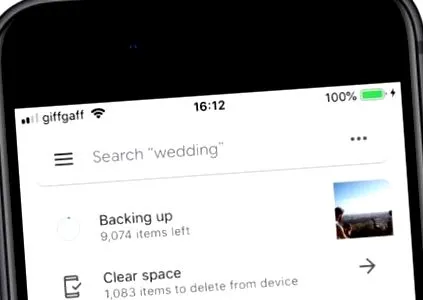
Некои корисници тврдат дека треба да ги преземете вашите фотографии од iCloud Photos пред да можете да ги поставите на Google Photos.
Ова не е случај. Ова е добра вест за оние од нас кои имаат повеќе фотографии отколку простор на хард дискот. Сепак, ова може да го забави преносот.
Чекор 4. Проверете дали сите ваши фотографии се префрлени на „Фотографии на Google“
Кога ќе направите резервна копија, треба да бидете сигурни дека нема пропуштено фотографии.
Пребарувајте ја вашата колекција на Фотографии на Google од апликацијата или со одење во Google Photos и најавување на вашата сметка. Проверете ги првите и последните фотографии за да бидете сигурни дека се она што го очекувавте или најдете некои од вашите омилени.
Можете да видите колку фотографии има на iCloud Photos со лизгање надолу во апликацијата Фотографии. Забележете го овој број и споредете го со информациите дадени од Google на вашата табла на Google.
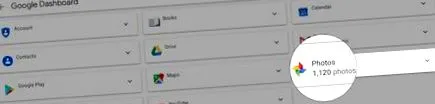
Се надевам дека се исти!
Ако недостасуваат фотографии од „Фотографии на Google“, дознајте на кој уред се зачувани и проверете дали резервната копија на „Фотографии на Google“ е направена од таму.
Чекор 5. Преземете локална резервна копија на вашите фотографии iCloud (по избор)
Ако сакате да направите резервна копија на фотографии и видеа на Google Photos со висок квалитет, Ова е вашата последна шанса да преземете копија од оригиналите од iCloud. Ако е така, проверете дали имате доволно простор прво да ги зачувате сите датотеки на вашиот компјутер.
Одете на веб-страницата на iCloud и изберете ги вашите фотографии во чекори од 1.000. Потоа кликнете на копчето "Преземи". Во зависност од големината на вашата библиотека iCloud Photos, ова преземање може да потрае некое време.

Чекор 6. Исклучете ги iCloud Photos на вашите уреди
Сега вашите фотографии се наоѓаат на „Фотографии на Google“ и имате локална копија од оригиналите доколку сакате. Време е да ги избришете вашите фотографии на iCloud за да го ослободите просторот за складирање на iCloud или да ја откажете месечната претплата.
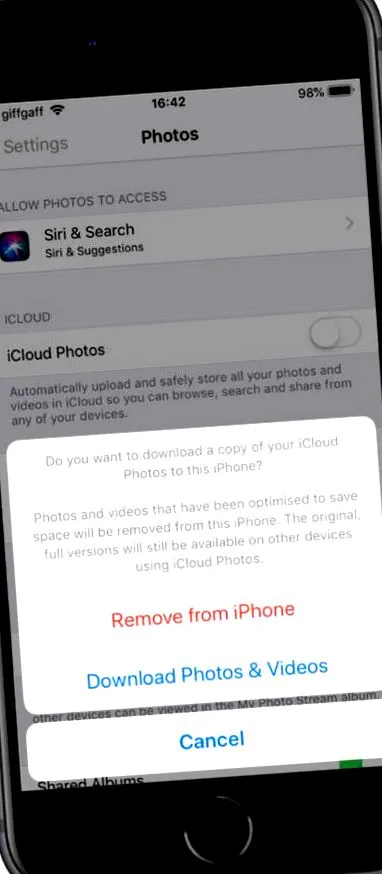
Сè уште не исклучувајте ги iCloud Photos во поставките на уредот. Ова ќе ги отстрани фотографиите и видеата од вашиот уред, но нема да ги избрише од iCloud. Ова ќе го задржи вашиот простор за складирање iCloud полн.
Наместо тоа, треба да ги избришете сите ваши фотографии и видеа во апликацијата Фотографии.
Пред да го направите тоа, прво избришете фотографија и проверете дали не е отстранета и од Google Photos. Тоа не треба, но тоа се случуваше во минатото.
Ако вашата библиотека на Фотографии на Google не е засегната ако продолжите со Фотографии, избришете сè од апликацијата Фотографии за да ги избришете вашите фотографии на iCloud. Најбрзиот начин да го направите ова е да ја користите кратенката опција Избери ги сите (Команда + А) на веб-страницата на iCloud.
Избришаните фотографии остануваат во папката Неодамна избришана 30 дена.
Кога ќе завршите, исклучете ги iCloud Photos во поставките на секој уред за да спречите повторно зачувување на нови фотографии во iCloud.
За да ги исклучите iCloud Photos на iPhone, iPad или iPod touch:
- Оди до Поставки> Фотографии.
- Исклучи iCloud фотографии.
- Изберете ја оваа опција за да отстраните фотографии од уредот.
Како да ги исклучите iCloud Photos на Mac:
- Во лентата со мени, одете во Apple> System Preferences…> iCloud.
- До Фотографии, кликнете Опции ...
- Деактивирајте iCloud фотографии и кликнете на Направено.
- Изберете ја оваа опција за да отстраните фотографии од вашиот Mac.
И тука сме за финишот на фотографијата! Запомнете, за да прегледувате фотографии на уредот Apple, треба да ја користите апликацијата Google Photos.
Како се чувствува вашиот уред сега? Физички полесно со отстранетите сите фотографии? Или е само тежината од вашите рамена, сега вашиот простор за iCloud е празен!
Известете ни ги вашите сопствени искуства со Google Photos или iCloud Photos во коментарите. Кој преферираш и зошто?