Како да инсталирате SSD во вашиот десктоп компјутер
Зголемете ја вкупната брзина на вашиот компјутер, времето потребно за подигнување и вчитување на програми следејќи го нашиот едноставен водич за инсталирање на уредот за цврста состојба. Откако успешно им помогнавме на илјадници луѓе од сите возрасти, потекла и компјутерски вештини да инсталираат SSD-уреди, уверени сме дека и вие ќе можете професионално да инсталирате SSD-уред на вашиот десктоп компјутер. За да инсталирате SSD, потребно е малку повеќе од шрафцигер и упатството за употреба на вашиот систем, затоа не дозволувајте тоа да ве одложи.
Пренесете податоци на вашиот нов хард диск
Ако сакате да го замените постоечкиот диск, препорачуваме да користите софтвер за миграција на податоци (клонирање) за пренесување на сите датотеки од постојниот диск на новиот хард диск. Софтверот за миграција на податоци е достапен тука на Crucial.de.
Ако сакате да инсталирате SSD-систем на Mac ® систем, процесот е различен - можете да ги најдете нашите инструкции за инсталација на SSD-специфични за Mac тука.
Вака SSD е безбедно инсталиран
- Статичката електрична енергија може да ги оштети компонентите на вашиот систем. За да ги заштитите компонентите на вашиот систем од статичко оштетување за време на инсталацијата, треба да ја допрете необоената метална површина на рамката на компјутерот или да носите лента за зглоб ESD пред да ракувате со внатрешните компоненти. И двата методи обезбедуваат безбедно испуштање на статички електрицитет што е присутно во телото.
- За да го заштитите вашиот нов SSD, не допирајте ги конекторите на погонот.
- Не отворајте SSD. Ако го направите ова, вашата гаранција ќе биде неважечка.
Инструкции за инсталирање во десктоп компјутер
1. Осигурете се дека работите во статички безбедна средина
Отстранете ги пластичните кеси или хартијата од вашето работно место.
2. Имајте подготвени алатки и додатоци
- 2,5 инчен клучен ® SSD
- шрафцигер
- Упатство за употреба на вашиот компјутер (што ви кажува кој шрафцигер ви треба)
3. Исклучете го системот
Ако вашиот систем е исклучен, исклучете го кабелот за напојување.
4. Притиснете го и држете го копчето за напојување 5 секунди за да испуштите преостанат електричен напон
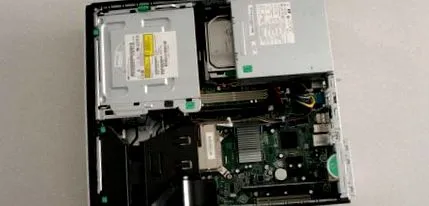
5. Отворете ја обвивката на вашата работна површина
За упатства, видете во упатството за корисникот за вашиот систем.
6. Заземјувајте се со едноставно допирање на необоена метална површина на рамката на компјутерот.
Ова е дополнителна претпазливост за да ги заштитите вашиот погон и компонентите од статичко оштетување за време на процесот на инсталација.
7. Пронајдете го просторот за складирање
Точната локација и големината на слотовите за складирање може да се најдат во упатството за употреба.
Некои места за складирање и постојните хард дискови често се значително поголеми од стандардниот SSD. Во тој случај ви треба еден
8. Вметнете го SSD-уредот во вашиот систем
Вметнете го SSD без напор - треба да биде лесно да се вметне и да седи правилно.
За да инсталирате SSD како секундарен погон (не вашиот примарен или диск за подигање), користете кабел SATA и поврзете го едниот крај на кабелот со конекторот SATA на вашата матична плоча. Поврзете го другиот крај на кабелот SATA со вашиот клучен SSD. Потоа поврзете кабел за напојување SATA од напојувањето на вашиот систем со вашиот клучен SSD. За двата типа на инсталација, прочитајте го упатството за корисник за информации како да отстраните постоен погон (доколку е потребно) и како да ракувате со каблите.
9. Составете ја повторно вашата работна површина
10. Вклучете го вашиот компјутер
Вашиот SSD е инсталиран!
Сега можете да уживате колку побрзо се подигнуваат работните места и се вчитуваат апликациите! Може да го направите вашиот SSD-от уште побрз со преземање на нашиот софтвер Crucial Storage Executive 1 и овозможување на функцијата Momentum Cache. Кликнете тука за да преземете Storage Executive.
1 Овозможете ја функцијата Momentum Cache во Storage Executive до 10 пати поголема ефикасност како што е потврдено со постапките за тестирање во Enhance Burst Performance на Micron и Crucial SSD дискови со користење на Momentum Cache бела хартија.
© 2017 Micron Technology, Inc. Сите права се задржани. Информациите, производите и спецификациите може да се променат без претходна најава. Ниту Crucial ниту Micron Technology, Inc. не се одговорни за пропусти или грешки во текст или слики. Микрон, логото на Микрон, круцијално и круцијално лого се трговски марки или регистрирани трговски марки на Micron Technology, Inc. Mac е трговска марка или регистрирана трговска марка на Apple Inc. во САД и други земји. Сите други трговски марки и услужни марки се сопственост на нивните соодветни сопственици.