Како да направите скриншот на Андроид за цел разговор на Messenger; Значи, забавен мобилен; Игри
Снимка на екранот од целиот разговор или страница на Андроид или цела веб-страница
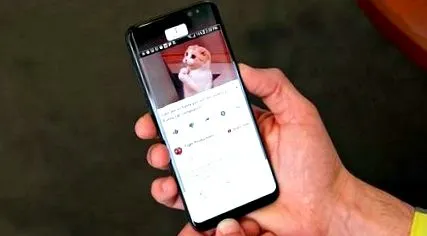
Една од неговите најкорисни карактеристики Галакси С8, „Снимката за движење“ може да се користи на што било Андроид телефон. Оваа Андроид апликација ви овозможува да направите повеќе со скролување слики од екранот на цела страница. Постојат многу апликации што ви овозможуваат рачно да соберете слики од екранот за да ги направите во една датотека, но тоа е досадно. Еве како можете да ја добиете функцијата за движење слика на екранот на Андроид без никакви проблеми.
Воведен за корисниците на Samsung Note 5, и со големи подобрувања за Галакси С7, имаше функција наречена „Фати повеќе“. Ова ви овозможува да направите единствено долго снимање на страница, од врвот и лизгање до крај, во една датотека. Оваа одлика сега е повторно во центарот на вниманието, благодарение на моделот Галакси С8, под новите одлики „Сними снимање“. Со неговата популарност Галакси С8, и сите негови неверојатни одлики, повеќе луѓе се прашуваат како можат да снимаат подолги слики од екранот на нивните телефони Андроид. Иако не е одлика Андроид Само по себе, ова не значи дека не може да се направи. Се јавува апликација од трета страна Бод и споделување да си го спасиш денот за оние што не Галакси телефони.
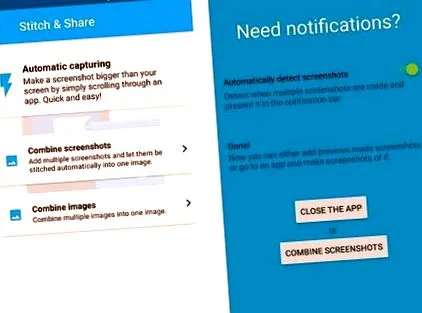
Оваа интуитивна апликација ви овозможува да фотографирате слики од екранот нормално, како да земате неколку фотографии автоматски (за разлика од другите апликации што треба да ги направите ова упатство). Сè што треба да направите е да ја зачувате сликата од екранот како единствена датотека и дури ви овозможува да ја дистрибуирате веднаш од апликацијата.
Може да направите скриншот на целата веб-страница, напис за вести или дискусија, можете да го направите со помош на оваа апликација Бод и споделување од Играј продавница. Откако ќе ги преземете и дадете ги потребните дозволи, направете го првото снимање како и обично. Скролувајте надолу сè додека само мал дел од она што беше видливо на првата слика од екранот сè уште не се прикаже на екранот, а потоа направете ја следната слика од екранот. Само повторете го овој чекор додека не се фотографирате со сè што сакате. Потоа повлечете надолу за да ја отворите панелот за известувања на телефонот и допрете го известувањето Бод и споделување за да ја отворите апликацијата. Или можете да ја отворите апликацијата Бод и споделување и можете да изберете слики од екранот што сакате да ги направите автоматски. Оттаму, едноставно притиснете ја стрелката надолу за да ја зачувате целосната слика.
Да види пример за тоа што може да стори Бод и споделување, погледнете во многу долгата слика од екранот подолу. Постојат неколку недостатоци на апликацијата, имено дека резултатите не се секогаш совршени, а десниот долу ќе се појави мал воден печат. Ако се префрлите на платена верзија, оваа непријатност ќе исчезне, сликата е совршена, а рекламите исто така ќе исчезнат. Кога веќе се рече, тоа е многу лесна и корисна апликација.
Следниот пат кога некој од вашите пријатели досадно ќе ви испрати четири слики од екранот во разговор со еден текст, добро е да испратите врска до овој напис. И, ако имате корисни совети што сакате да ги споделите со нас, оставете ни коментар подолу.