Калибрирање на вашиот монитор преку Интернет е зошто е важно и како можете да го направите тоа брзо преку Интернет и во Виндоус
Еве една тема што треба да ве интересира, особено ако сте страстен фотограф за уредување на сликите што ги правите на мониторот за домашен компјутер. Дури и ако купите Full HD монитор, не е доволно за да го поврзете со извор на енергија, така што ќе ви ги даде најживописните бои на снимените слики. Како што е прикажано подолу, како да го калибрирате вашиот монитор, со помош на едноставни чекори на мрежата, но исто така и со помош на оперативните системи Виндоус.
Зошто е важна калибрацијата за следење?
За да уживате во најјасните слики, мора периодично да го калибрирате мониторот, без оглед на генерацијата на која припаѓа, или техничките спецификации што производителот смело ги поминал пред него. Еве ги причините зошто треба да поминете низ овие чекори:
Најдобра осветленост за вашиот работен простор
Како што реков погоре, поврзувањето на мониторот со извор на енергија не го решава проблемот со сликите што ги обезбедува на вашиот работен простор. Осветленоста е најдобриот пример за ова. Калибрацијата на мониторот е наменета да ги поправи стандардните поставки за осветленоста на екранот со нивно прилагодување според количината на светлина што влегува во вашата работна површина.
Не се препорачува да работите со монитор чии поставки за осветленост не се променети во фабриката. Ако осветленоста е премала, на долг рок, може да почувствувате главоболки или проблеми со очите што може да вклучуваат носење очила. Во овој случај, калибрирањето на мониторот ќе го прилагоди нивото на осветленост така што секогаш имате најдобра светлина на екранот, уживајќи во многу подобро корисничко искуство.
Боите ќе бидат помалку искривени
Одлично ниво на гама значи помалку искривени бои, односно на ниво што е можно поприродно, од перспектива на човечкото око. Ова „гама ниво“ ја опишува математичката вредност помеѓу ЦРВЕНА, ЗЕЛЕНА и СИНА (боите се испраќаат на екранот) и количината на светлина што ја емитува мониторот. Ако не го решите ова прашање, со калибрирање на вашиот монитор за Windows, сликите може да се направат малку изобличени, особено на рабовите на боите.
Точен интензитет на бојата (рамнотежа на бојата)
Оние кои веќе имаат долгогодишно искуство во областа на уредување на слики, знаат дека можеби најважна е оваа причина зошто мониторот е калибриран. Балансот на бојата е тежина на интензитетот на бојата кога се прикажува од вашиот монитор на компјутерот. Ако рамнотежата на бојата не е калибрирана, тогаш на екранот ќе се појави дека прикажува повеќе или помалку боја.
Боите најмногу погодени од оваа дефект се неутралните. На пример, на некалибриран екран, белата или сивата боја лесно може да се трансформираат во розови нијанси. Затоа, правилната калибрација на вашиот монитор ќе гарантира поприродна перцепција на боите на сликите што ги уредувате, на оптимално ниво на осветленост.
Балансирање на нивото на контраст на сликите
Соодносот на контраст е разликата во осветленоста помеѓу најсветлата слика што ја прикажува мониторот и најтемната. Кога мониторот не е правилно калибриран, темните слики се најмногу изложени. На пример, црната повеќе нема да ја има таа темна, светла нијанса, но ќе се појави на мониторот повеќе како светло сива боја. Затоа, со калибрирање на мониторот ќе се прилагоди неговата брзина на контраст, а прикажаните бои ќе бидат што поблиску до реалноста.
Калибрација на монитор преку Интернет - Метод 1
Првата онлајн платформа за калибрирање на мониторот за која зборуваме денес е Фото петок. Работниот план на програмата ви помага лесно и брзо прилагодување на контрастот и осветленоста на вашиот монитор, за подобра оптимизација на сивите тонови. Начинот на работа е што е можно поедноставен: треба да работите на поставките за осветленост и контраст, сè додека не можете јасно да ги разликувате сите сиви нијанси.
Калибрација на монитор преку Интернет - Метод 2
Според мислењето на многумина, Тест страници за LCD монитор Лагом е една од најдобрите онлајн платформи за правилна калибрација на мониторот. Сè што треба да направите е да влезете на страницата и да ги следите 14-те чекори на упатството за објаснување, од кое ќе научите како да направите точни прилагодувања на контрастот, боите и осветленоста на мониторот.
Калибрација на монитор преку Интернет - Метод 3
Друга страница што може да ви даде помош на која се надевате, за калибрирање на вашиот сопствен монитор, е Тест за монитор преку Интернет. Всушност, ќе се соочите со чекор по чекор упатство кое ќе ве научи како да го калибрирате мониторот на вашиот компјутер за кратко време.
Калибрирајте го мониторот во Windows користејќи ја функцијата "Калибрација на бојата на екранот"
- Ако оперативниот систем што го користите на вашиот компјутер е Виндоус 7, Еве ги чекорите што треба да ги преземете за брзо калибрирање на вашиот монитор: Во полето Start мени, напишете " калибрација "
- Ако оперативниот систем што го користите на вашиот компјутер е Виндоус 8.1, се што треба да направите е да напишете „калибрација“ во полето за мени Start и потоа кликнете директно на „Калибрација на бојата на екранот".
- Ако оперативниот систем што го користите е Виндоус 10, се што треба да направите е да напишете „калибрација“ во куќата Лента за активност, потоа кликнете директно на "Калибрација на бојата на екранот".
Освен само неколку мали разлики во графиката на елементите во волшебникот за волшебник „Screen Color Calibration“, чекорите за калибрација на боите се исти.
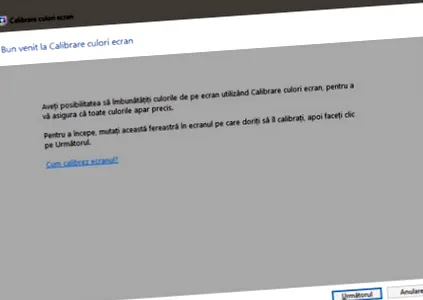
- За да започнете, треба да го притиснете копчето „Следно“;
- Theе се појави кратка порака на екранот, со барање да го притиснете копчето "Мени”, Посветено исклучиво на мониторот; ако не можете да го лоцирате ова копче, препорачуваме да се консултирате со упатството за употреба;
- Willе ви ја даде истата порака упатства целосни информации за тоа како да ги конфигурирате поставките за менито на мониторот за да ги добиете најдобрите резултати со функцијата "Калибрација на бојата на екранот".
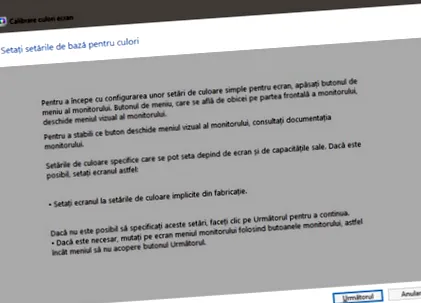
- Откако ќе ги следите сите чекори предложени од соодветните упатства, кликнете повторно „Следно“;
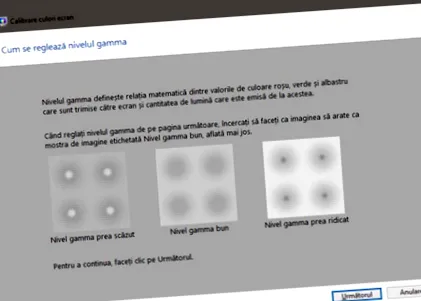
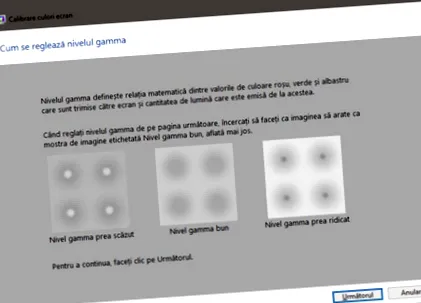
Откако ќе го притиснете копчето "Следно", ќе се отвори нов прозорец, во кој ќе најдете повеќе информации за тоа како да го прилагодите нивото на гама. Погледнете внимателно во овој модел на демонстрација за да разберете кој е најдобриот примерок на слика, што може да дефинира добро ниво на гама. Потоа притиснете „Следно“.
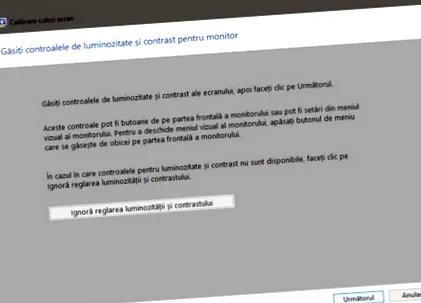
Опцијата се појавува и на следниот дисплеј „Игнорирајте ја прилагодувањето на осветленоста и контрастот ”, Но, не се препорачува да го користите. Ова го велиме затоа што правилното ниво на осветленост/контраст може радикално да одреди како изгледаат сликите прикажани на екранот на вашиот монитор. Потоа, притиснете го копчето „Следно“ да продолжи.
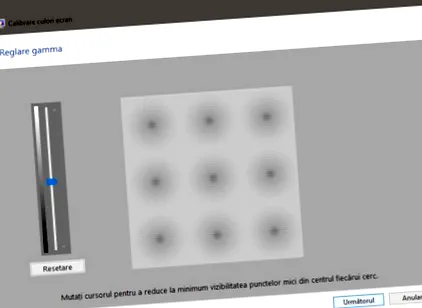
Theе можете да видите на левата страна од сликата вертикален лизгач, кој можете да го прилагодите за да го поставите нивото на гама, до нивото каде што добиената слика ќе биде слична на онаа во примерот од претходниот чекор. Обидете се да го поставите ова ниво што е можно попрецизно, бидејќи правилното поставување е клучно за следните поставки. Потоа притиснете „Следно“ .
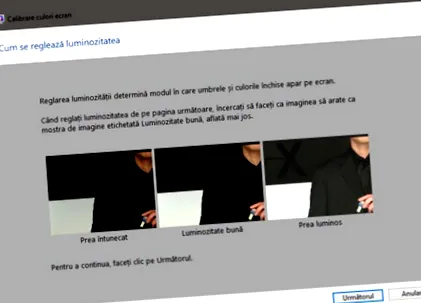
Инструкции за правилна постапка за прилагодување на осветленоста ќе се појават во следниот прозорец што ќе се појави. Внимателно прочитајте ги дадените упатства, а потоа притиснете го копчето „Следно“.
Контролите на мониторот се оние што прават прилагодувања за контраст и осветленост, но во целиот овој процес, квалитетот на хардверот на компјутерот исто така е многу важен. Бидејќи мониторите се разликуваат од производ до производ, овие дисплеи не покажуваат ништо друго освен упатства за калибрација, а не вистински резултати.
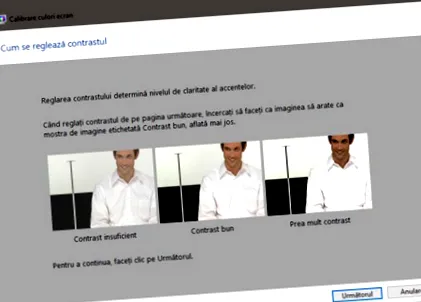
Следен чекор: прилагодување на рамнотежата на бојата, прилагодување направено од софтверот. Внимателно прочитајте ги упатствата во овој прозорец, а потоа притиснете го копчето „Следно“:
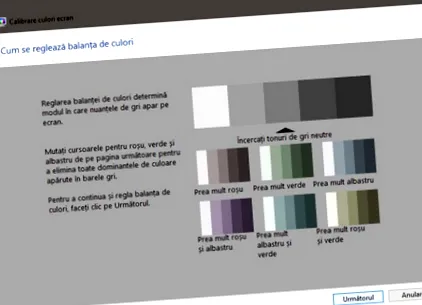
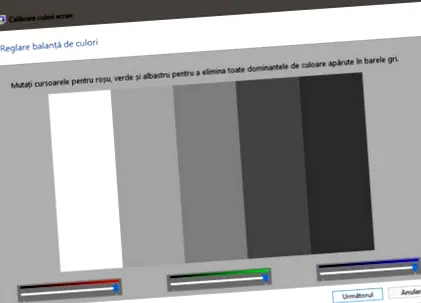
Користете ги лизгачите под елементите за нијанси на црвена, зелена и сина боја за да се обидете да добиете што е можно природна нијанса на сива боја. Овој процес бара време и посебно внимание за да се постигне оптимален резултат.
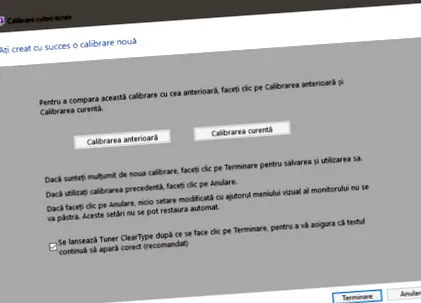
Ако сакате да ги видите промените направени во функцијата за калибрација на бојата, можете лесно да се префрлите помеѓу почетните и тековните поставки.
Еве како можете да го калибрирате вашиот монитор, и преку режимите за прилагодување преку Интернет и преку одликите за прилагодување во Виндоус 7, 8.1 и 10. Така што фотографиите што ги правите со камера да го задржат истиот интензитет, без оглед на се. на компјутерот што го користите, калибрацијата на мониторот е исклучително користен метод за корекција, особено затоа што неговото „стареење“ е направено со време, невозможно е да се забележат хроматските „разредувања“ произведени постепено.