Користење на апликацијата за следење HMSvision IVMS-4200
Клиентите на Hikvision можат да се поврзат со своите уреди на Hikvision користејќи кој било лаптоп, компјутер, компјутер или Mac. Врската може да се изврши со користење на веб-прелистувач или со помош на апликацијата IVMS-4200, изградена особено од Hikvision за нивните клиенти.
Јас се викам Истрате Александру и денес презентирам детално упатство за користење на апликацијата IVMS-4200, најфлексибилното и најсигурното решение со кое можеме да комуницираме со системот за надзор на Hikvision на вашиот компјутер или лаптоп.
Да појаснам од почеток, кога велам систем за надзор на Hikvision, мислам на кој било DVR со поврзани камери, кој било NVR со поврзана IP камера или која било самостојна IP камера од Hikvision.
Претходно реков дека IVMS-4200 е „најфлексибилно и најсигурно решение за интеракција со системите Hikvision“ затоа што, иако постои можност за пристап до системот Hikvision преку интернет прелистувач (како Mozilla, Internet Explorer Google Chrome), апликацијата IVMS -4200 останува единствениот што нуди загарантирана компатибилност со кој било оперативен систем (прозорци, Linux, MacOS) и што му овозможува на клиентот апсолутно сите можности што ги нуди системот Hikvision (детекција на движење, звучно предупредување, снимање директно на компјутер, итн. ).
Користењето прелистувач за поврзување со видео системот на вашиот лаптоп или компјутер е брза опција, но не е секогаш функционално. За корисниците на MacOS, опцијата за следење на камерите преку прелистувачот Сафари дури и не постои, а за корисниците на Виндоус, во моментот на развивање на ова упатство, единствениот прелистувач што овозможува целосна и правилна употреба на системите Hikvision е Internet Explorer и некои постари верзии на Mozilla. Firefox. Ова е затоа што веб-прелистувачите постојано се менуваат и многу брзо, така што производителите на системот за надзор не успеваат да го следат тоа, а резултатот е некомпатибилност помеѓу софтверот за опрема за надзор и соодветниот прелистувач. Тука влегува апликацијата IVMS-4200, а денес детално ви покажувам како да ја инсталирате, како да ја конфигурирате и како да ја користите за да се поврзете со вашите камери на Hikvision.
Апликацијата IVMS-4200 е комплексен софтвер, со многу објекти, од кои најбарани од клиентите се:
- следење во живо на камерите на Hikvision на повеќе уреди истовремено
- пристап до и гледање на записи
- Контрола на камерата Hikvision PTZ
- складирање записи на компјутерот каде што е инсталирана апликацијата
- далечинска конфигурација на набудуваните системи
- работа на повеќе оперативни системи
1. Преземање и инсталирање на апликацијата
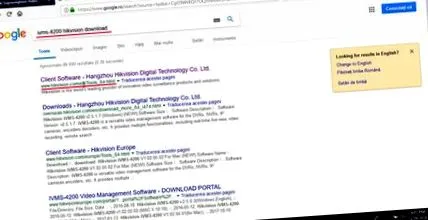
Отвораме кој било веб-прелистувач (во овој пример користев Mozilla Firefox), влегуваме во страницата за пребарување на Google и пребаруваме за "ivms-4200 Hikvision download".
Првата врска не носи директно на страницата IVMS-4200 од Hikvision.
Тука наоѓаме варијанти на ivms-4200 за неколку оперативни системи.
Кликнете на верзијата што одговара на нашиот оперативен систем (повеќето компјутери користат Виндоус).
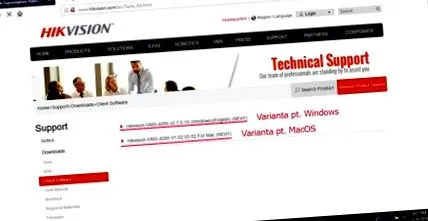
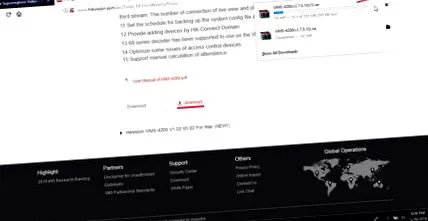
Стигнуваме до прозорецот со информации за апликацијата, дојдете до дното и пронајдете го копчето "преземање", кое го притискаме и го зачувуваме на компјутерот архивата со апликацијата.
Ја наоѓаме преземената архива во папката "Преземања" на прелистувачот што се користи (има и кратенка до оваа папка горе десно од менито на прелистувачот) и ја отвораме архивата (потребна ни е апликација за архивирање/откажување од архива; во овој пример користев WinRar Можете да го преземете ОВДЕ).
Откако ќе ја отпакуваме, ја наоѓаме датотеката за инсталација на апликацијата IVMS-4200.
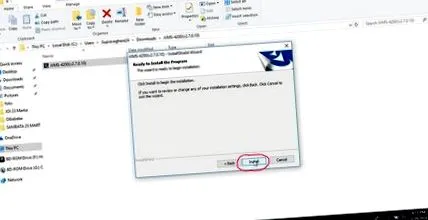
Кликнете двапати на оваа датотека и започнете ја инсталацијата
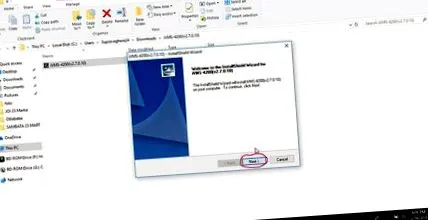
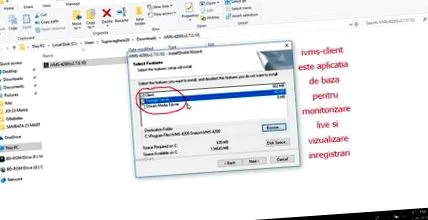
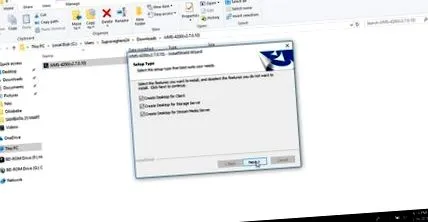
Еден од чекорите за инсталација (инсталација која е многу лесна, само поминете низ прозорците со копчето „Следно“) е да ги изберете модулите IVMS-4200 што сакате да ги инсталирате. IVMS-4200 е пакет апликација, со 3 компоненти: клиент, сервер за складирање и сервер за тек.
IVMS-клиент е основната апликација, од која клиентот управува со сите функции и капацитети на апликацијата. Од тука можете да ги прегледувате камерите, да пребарувате снимки, да преземате снимки, да го конфигурирате системот за надзор, сè.
IVMS-клиент е „помогната“ од 2 дополнителни модули.
IVMS-сервер за складирање, модул што ни овозможува да го трансформираме нашиот компјутер во средина за складирање на систем за надзор или камера. Поточно, со Storage-серверот можеме да одвоиме дел од просторот на HDD на нашиот компјутер за надзорна камера да снима во тој простор. Тоа е корисна опција за IP камери, кога не сакаме да купиме NVR за складирање, туку да чуваме директно на лаптоп или компјутер со инсталиран IVMS-4200.
Стрим-сервер, модул кој ретко се користи во Романија, што овозможува трансформација на компјутерот на кој е инсталиран модулот во сервер за гледање видео-систем за многу луѓе. Системот за надзор поддржува ограничен број луѓе кои можат да се поврзат истовремено. Тука влегува Stream-Server, што им овозможува на многу поголем број луѓе да се поврзат истовремено со видео системот.
Ги проверивме сите 3 компоненти и ќе ги инсталираме сите. Можете да изберете што да користите.
IVMS-4200 Клиент ако сакате само следење во живо и пристап до далечинско снимање.
IVMS-4200 сервер за складирање ако сакате и регистрирајте се на вашиот компјутер
IVMS-4200 поток сервер ако сакате да го користите вашиот компјутер како „дистрибутивна станица“ на видео сигналот до други луѓе.
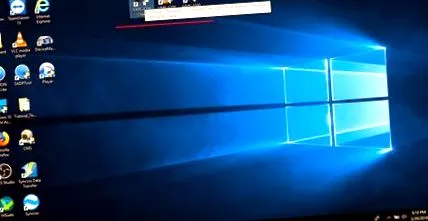
По инсталацијата ќе имаме 3 икони на работната површина, по една за секој модул.
2. Стартување на апликацијата за прв пат
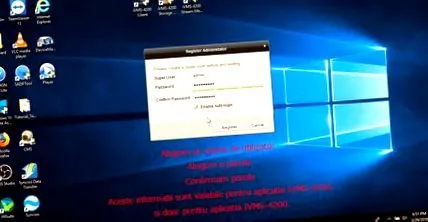
Лансираме IVMS-клиент и нè пречекува, при првото извршување на апликацијата, мал прозорец каде треба да избереме корисник и лозинка за апликацијата.
Внимателно! Корисничкото име и лозинката што ги избравме тука не се поврзани со корисничкото име и лозинката на DVR, NVR или камерата што сакаме да ја следиме. Тука избираме само корисничко име и лозинка за апликацијата IVMS-4200. Важно е да се знае дека само ние можеме да пристапиме до надзорните камери од тој компјутер, а не другите луѓе кои би можеле да го користат нашиот компјутер.
Откако избравме корисник и солидна лозинка, можеме да ја провериме опцијата „Автоматско најавување“, така што апликацијата не бара од нас автентикација секогаш кога ќе ја активираме. Проверете го ова поле ако знаеме дека компјутерот го користат само доверливи луѓе.
Кликнете на "Регистрирај се" и апликацијата започнува. Првото лансирање на апликацијата трае малку подолго. Не плашете се, само првото лансирање е подолго.
3. Додадете нов уред
По проверката, нè пречекува прозорец како оној на сликата подолу. Пронајдете изменети објаснувања на сликата за улогата на секое мени.
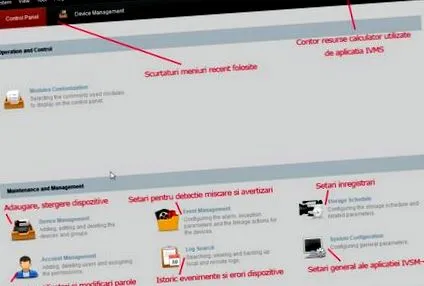
Бидејќи апликацијата е инсталирана од нула, сè уште немаме додадено систем за надзор, затоа треба да започнеме со ова.
Одиме во менито Управувач со уреди. Ова е мени за управување (додавање, бришење, модифицирање, конфигурирање) на сите уреди на Hikvision до кои има пристап апликацијата IVSM.
Бидејќи немаме додадени уреди, табелата во Управувачот со уреди е празна.
Кликнете на „Додај“ на врвот и пополнете ја табелата што се отвора со информациите за поврзување на нашиот уред.
Willе видите дека постојат неколку начини за поврзување со уредите на Hikvision. Првата варијанта, онаа горе лево, е најпопуларната и најстабилна варијанта, т.е. заснована на IP или DDNS домен.
Потоа, второто најчесто користено решение е преку Hik-Connect Cloud. Оваа опција не користи интернет-IP за да се поврзете со системот за надзор, но користи ID за најава и лозинка добиени директно од веб-страницата на Hikvision. Пронајдете ТУКА детално упатство за поврзување користејќи го HikConnect Cloud.
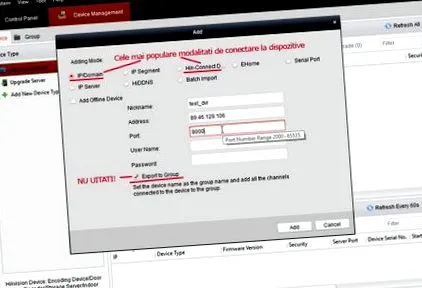
Ние се враќаме на врската преку IP/Domain. Како што можете да видите на сликата погоре, за точна врска потребни се јасни информации за DVR, NVR или IP камерата што се обидуваме да ги додадеме.
прекар - сугестивно име по ваш избор. Може да биде сè.
Адреса - IP адресата или доменот на уредот до кој сакате да пристапите. Ако се обидувате да пристапите до уред лоциран на друга локација, мора да користите јавна интернет-IP (пр. 89.43.24.105 или 84.38.29.64, итн.). Ако се обидувате да пристапите до уред лоциран токму таму каде што е компјутерот со IVMS, тогаш можете да користите внатрешна IP (пр. 192.168.1.65, 192.168.0.55, итн.). Комплетен и многу популарен туторијал за поставување точни IP-адреси за системот за надзор може да најдете ОВДЕ.
Јас носам - медиумската порта на уредот. Уредите на Hikvision ја користат портата 8000 во фабриката, но ова може да се промени.
Корисничко име - корисникот на DVR (или NVR или IP камера) на кој сакате да се поврзете.
Лозинка - лозинката на DVR (или NVR или IP камера) на која сакате да се поврзете.
Внимателно! Не мешајте ги „Корисничко име“ и „Лозинка“ во оваа табела со корисникот и лозинката за најавување за апликацијата IVMS-4200. Тука ги користиме податоците за автентикација на уредот за надзор.
Внимателно! Проверете дали е поставена ознаката „Извоз во група“ за да може да се пристапи до опремата што ја додавате директно од менито за преглед (стигнуваме таму во неколку редови).
Завршете го процесот на додавање со кликнување на копчето "Додади".
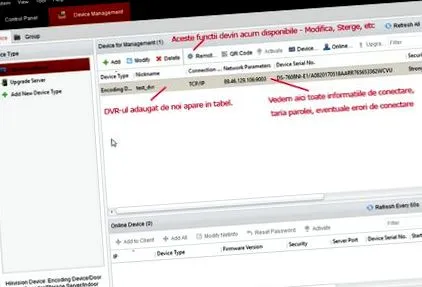
По неколку секунди во кои апликацијата се поврзува со системот додаден од нас, ќе се појави во претходната табела празен, нашиот уред, како што гледате на сликата подолу.
Ако сте направиле грешка во информациите за најавување, во оваа табела ќе се појават известувања (погрешна лозинка, погрешна IP, итн.).
Сега, кога го додадовме DVR, можеме да започнеме и следење во живо.
Одиме во менито "Главен приказ". Таму ќе видиме дека во табелата лево се појави уредот што го додадовме, во форма на папка. Кликнете двапати на таа папка и камерите ќе започнат на главниот екран.
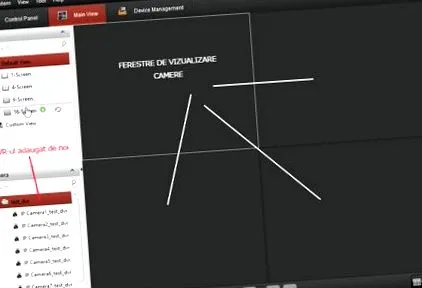
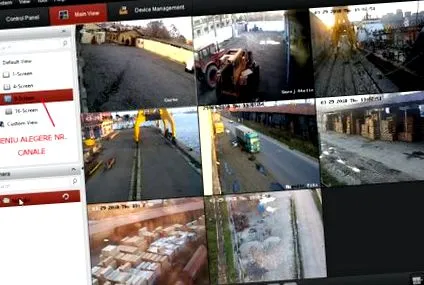
Од прозорецот „Главен приказ“ имаме пристап до многу објекти за гледање.
На дното на сликата наоѓаме копчиња за поделба на екранот на неколку квадрати, на различни шаблони. Со двоен клик на квадрат за гледање со камера можеме да ја зголемиме таа камера на целиот екран. Кликнете двапати повторно за да се вратите во малата големина.
Со влечење и паѓање можеме да ги свртиме позициите на камерите.
Исто така, од таму можеме да ги исклучиме камерите со копчето „Стоп“.
Можеме да го активираме аудио, ако системот има такво нешто.
Можеме да ја зголемиме сликата на цел екран.
Лево, под табелата со додадени уреди, имаме мени "PTZ".
Од таму можеме да ги контролираме функциите на ротација и патрола на мобилните фотоапарати, доколку имаме такви фотоапарати.
Исто така лево, над табелата со додадени уреди, имаме мени "Стандарден преглед". Од таму го избираме бројот на канали за гледање за моментот кога ќе ја активираме апликацијата. Се разбира, изберете број што одговара на бројот на простории што ги има системот.
5. Пребарување и репродукција на записи
Системот за надзор е полукорисен ако не можеме да пристапиме до снимките на компјутер/лаптоп.
За оваа фаза мора да внесеме посебно мени.
Се враќаме на „Контролниот панел“ и од таму избираме далечинска репродукција
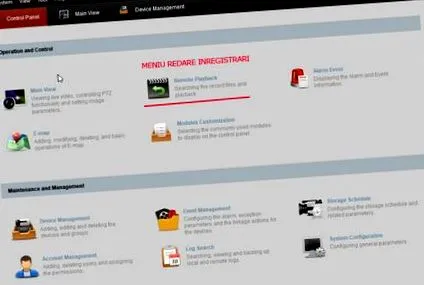
Се појавува нов прозорец, каде што можеме да ги пребаруваме, гледаме, скролуваме и зачувуваме снимките зачувани на нашиот DVR.
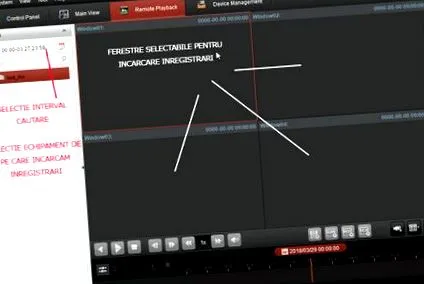
Прво мора да ги бараме записите.
Горно лево имаме календар, од каде го избираме интервалот што го бараме.
Започнете ден/месец/година - запрете ден/месец/година.
Време за почеток - време за запирање
Со овој избор останува само да ги избереме камерите за кои сакаме да ги гледаме избраниот интервал.
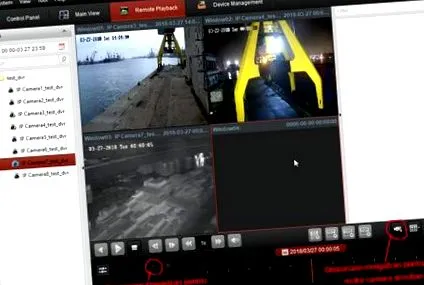
Изберете празен црн квадрат од менито за прегледување и кликнете двапати на камерата за која сакаме снимки. Изборот на камери е направен од папката со нашиот DVR, лево. Во избраниот квадрат, снимките на избраната камера ќе започнат, точно од избраниот интервал на почеток.
Ако сакаме да лансираме снимки од неколку камери истовремено, треба да избереме друг празен квадрат и да кликнеме двапати на втората камера од која сакаме да ги гледаме снимките.
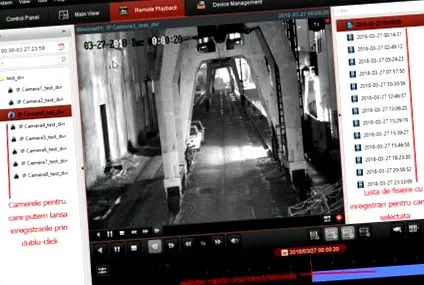
Записите за гледање ќе започнат. Ова е само доколку снимките постојат во меморијата DVR).
Ако сакаме да прескокнеме низ избраниот интервал или побрзо да ги поминеме снимките, имаме неколку опции:
- можеме да ја користиме вертикалната листа на датотеки десно.
- можеме да направиме попрецизен избор со користење на сината хоризонтална лента на дното. Таму имаме можност да ја избереме точно минутата и втората. Двоен клик на посакуваниот час и минута и сликата ќе скокне во тој момент.
6. Преземање на записи на компјутер.
Да речеме, ги пронајдовме информациите за кои нè интересираа, ги гледавме и скролувавме, сега сакаме да ги зачуваме овие записи за подоцнежна употреба (предавање на полицијата или друга намена).
Ни треба опција за преземање.
Исто така во менито "Далечинска репродукција" ја имаме оваа опција.
Изберете квадрат во кој се вчитани снимките од камерата за кои сакаме да ги преземеме снимките и одете на копчето „Преземи“.
Од прозорецот "Преземи" можеме да избереме со употреба на повеќе филтри, интервалот што сакаме да го преземеме: од час до час, по избраниот час од корисникот итн.
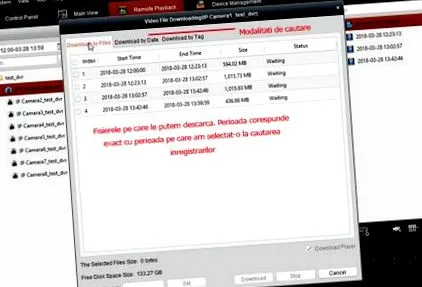
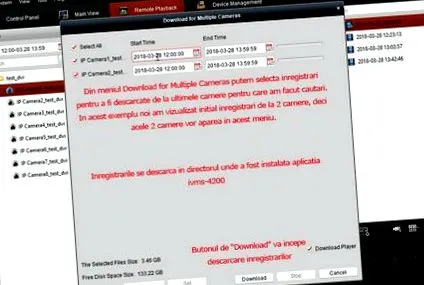
Внимателно! Со оваа постапка, ќе се преземат само снимките за избраната камера.
Ако сакаме да преземеме снимки од неколку камери истовремено, треба да одиме на копчето „Преземи ги сите“ и таму ќе најдеме можност да преземеме снимки од последните камери за кои биле прегледани снимките.
Информациите презентирани денес беа многу и густи и се надевам дека се што е можно разбирливи. Се обидов да ги прикажам што е можно поконкретно најкористените функции на апликацијата IVMS-4200. Дефинитивно ми недостигаа детали, затоа ве молиме оставете ги сите прашања и проблеми во делот за коментари.
Исто така, тимот на Supraveghere24 ви стои на располагање за изградба на професионални безбедносни решенија. Сè што треба да направите е да ни испратите е-пошта на [email protected] или да ни дадете телефонски број на 0728 08 70 08.
Истра Александру
Инженер за системи за безбедност