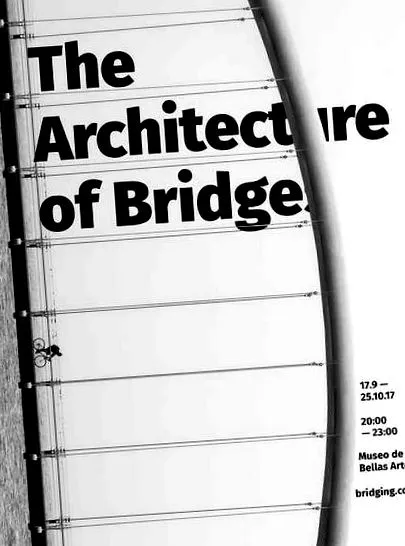
Користење на слоеви на маски за да креирате храбар постер во дизајнот на Фотошоп и
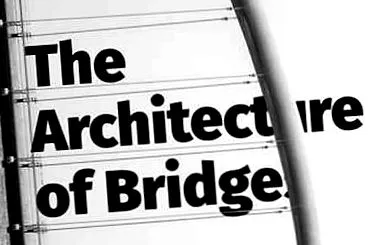
- Сподели на Фејсбук
- Чуруликам
- Споделете на Google+
- Објави на Тамблр
- Закачете го
- Додај во џеб
- Испрати е-маил
За ова упатство, ќе дизајнираме постер со помош на маски со слоеви за да создадеме текст што се однесува на сликата на фасцинантни начини
Што ќе ти треба
Исто така, ќе треба да ја преземете и инсталирате следната датотека со фонт и слика: В
- Фира Санс од фонтови на Google
- Фотографија на мостот од Метју Хенри над Unsplash
Инсталирајте го фонтот на вашиот систем и добро е да одите! В
1. Подгответе ја сликата на мостот
Чекор 1
Отворете ја сликата на мостот внатре Фотошоп.
Ние сакаме да отстраниме малку од белата позадина од сликата на мостот пред да ја искористиме на постерот. Во овој случај ние го користиме само В. левата страна на мостот. Да го направите ова во В. СлоевиВ Панел, В. дупликатВ тоа позадина Слој со притискање Команда-ЈВ и криеПрегледноста на оригиналот В. позадинаВ слој. При изборот на новиот В. Копија во позадина В Слој на В. слоевиВ кликнете на копчето В. Векторска маскаКопче В за додавање наВ слој маскаВ zuВ Копија во позадина.В.
чекор 2
При изборот на новиот Маска на слој, користење на Алатка за магично стапче (Ш) и кликнете на сивите области помеѓу суспендирачките кабли на мостот. Направете го ова само од левата страна на сликата и над мостот. Застани смена на тастатурата и кликнете да изберете повеќе области. На Алатки Осигурете се дека бојата на преден план е поставена на бела. Победи Избриши за отстранување на избраните области
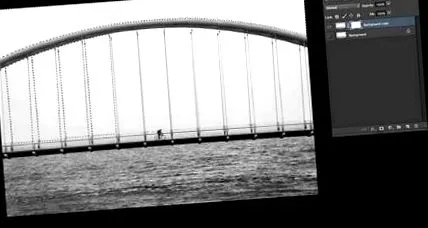
Притиснете В команда-Д. да ги деселектираме областите што ги избришавме. Во моментов, некои од рабовите изгледаат грубо, но можеме да се изедначиме малку подоцна во нашата последна датотека.
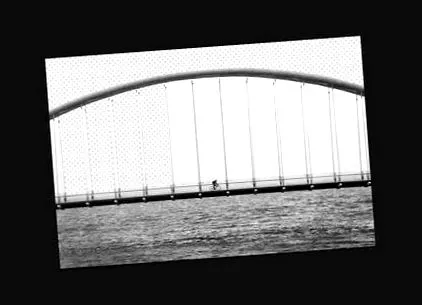
2. Поставете нов документ и дупликат слоеви В.
Чекор 1
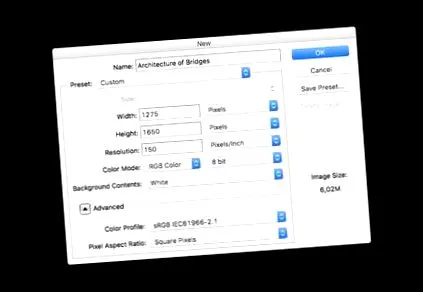
во Фотошоп, оди до Датотека> Ново. Именувајте го документот Архитектура на мостовите, и ставете го тоа ширина до 1275 px и Висина до1650 px, Со Содржина во позадина Бело кликнете добро креирајте го документот
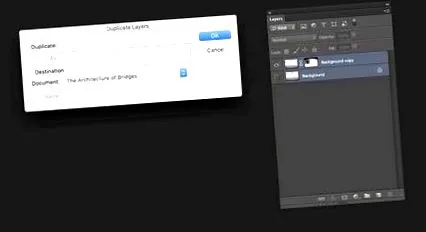
Toе ги копираме двата слоја на мостот во нашата датотека Архитектура на мостови. За да го направите ова, изберете ниво и држете го притиснато смена, и изберете го второто ниво. Десен клик> Дупликат слој, и под цел изберете Документ> Архитектура на мостови. кликнете добро продолжи да одиш.
чекор 2
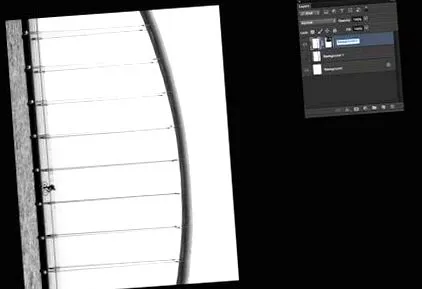
Во датотеката „Архитектура на мостовите“, нашите две нови нивоа се прикажани поголеми отколку што ни требаат. Ајде да зумираме со притискањекоманда-Т..В.
Оди на Лента со опции, и во позицијата на референтната точка изберете ја горната лева точка. Ова ќе ја задржи сликата во тој момент кога ќе се смени големината. Исто така кликнете на Одржувајте сооднос Клуч помеѓу деловите со ширина и висина; Ова им овозможува на сликата да ги задржи своите пропорции. Променете ја големината сликата на 40% и притиснете Внесете.
За да ја ротирате сликата, притиснете В команда-Т. уште еднаш; Ова ќе ја ресетира централната точка до центарот на сликата. Застани смена додека ја ротирате сликата за прецизно вртење. Притиснете Внесете поставете ја сликата.
чекор 3
На наши слоеви Во овој прозорец, ќе забележите дека дупликатите слоеви на мостот сега имаат слични имиња. Преименувајте го В. позадина, Позадина 1, и Позадина 2.
3. Како да додадете текст
Чекор 1
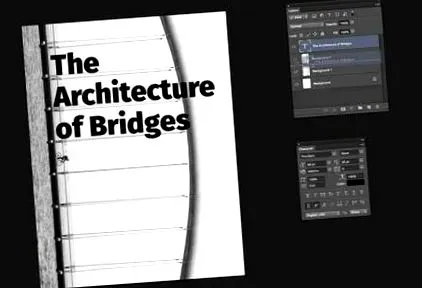
Употреба на Алатка за пишување (Т),В тип "Архитектурата на мостовите". На КарактерВ Прилагодете го панелот фонтВ до В. Фира Санс Блек, Големина 86 pt,и Водечки 95 пт.В.
На слоеви Панел, да го преместиме текст Слој помеѓу Позадина 1 и Позадина 2. За да ги усогласите слоевите, изберете ја опцијата Позадински слој и Текст слој и со Лента со опции, усогласување со Хоризонтален центар.В.
чекор 2
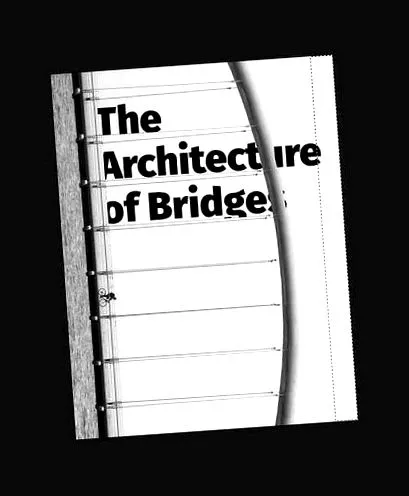
Сега, кога ги имаме скоро сите компоненти, можеме да ја полираме нашата слика на мостот. активира видливост за Позадина 1 и изберете ја рамнината. Можеме да го прошириме нашиот слој за да ја покриеме белата лента десно со избирање на опцијата Правоаголна трчачка опрема (М) и изберете небесна лента. Откако ќе се избере, притиснете го копчето Алатка за движење (V). Држи го тоа Можност турнете ја и повлечете ја лентата за да ја покриете десната страна на сликата.
чекор 3
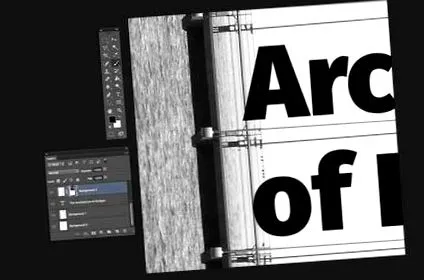
На слоеви Изберете го панелот Маска на слој на Позадина 2 Слој. На Алатки Ресетирај панел позадина и Бои на преден план на црно-бело со притискање Д.В на тастатурата. Можете да се префрлите помеѓу овие две бои со притискање X. Употреба на Алатка за четки (Б) и знае како derВ Боја на преден план, Можете да скриете делови од сликата. Ако користите црна боја како преден план, наместо тоа ќе се појават делови од сликата. Продолжете да ја користите оваа техника додека не го видите целиот наслов
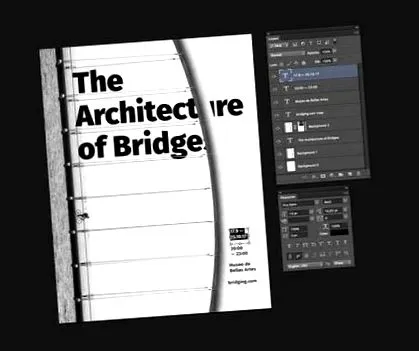
Притиснете Т.В за да додадете нов слој на текст и други детали. За да создадеме рамнотежа, можеме да ја искористиме силната закривеност на мостот и да додадеме детали до него
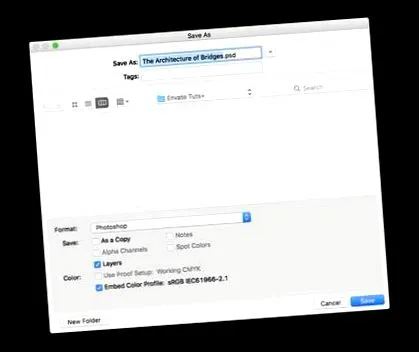
кликнете Датотека> Зачувај за да ја зачувате датотеката како .Псд да го уредиме подоцна и исто така да го зачуваме како JPEG Ако го користите за социјални медиуми.
Одлична работа, готово си!
Честитки за завршувањето на ова упатство! Разговаравме за една интересна вештина да составиме промотивна ставка за социјалните медиуми. Денес научивме:
- Исчистете слика со маски со слоеви.
- Форматирајте ја типографијата и оставете ја да комуницира со сликата.
- Користете ја сликата на неконвенционален начин за да создадете поинаков и привлечен постер