Краток водич за екстензии на Google Chrome за сите да го разберат - Go4IT
Прелистувачот на Google се етаблираше како мешавина од
функции познати од други прелистувачи (Opera, Firefox, Safari) и
оригинални пристапи. Оригиналноста е сол и бибер
Прелистувачот на Google. Докази за оригиналност може да се најдат на
секој чекор. И на ниво на интерфејс и во однос на
достапни карактеристики, Google успеа да се направи познат
поглед.
Поминаа повеќе од 5 месеци од поддршката на Google Chrome
екстензии. За тоа време, прилично мал дел од корисниците,
страствените и познавања веќе го истражиле царството полно со нас
можности за проширување.
За жал, како што покажуваат бројките, ниту уделот на пазарот и
ниту бројот на корисници на Chrome што користат екстензии
порасна како што се очекуваше. Големата маса на корисници, бр
само што не инсталираа екстензии, но и тие не се обидоа
Прелистувач на Google, за да видат дали им се допаѓа повеќе од тоа
Јас го користам сега.
За оние кои сè уште не користеле Google Chrome и за
оние кои не „играле“ барем со нешто повеќе од 4.000
екстензии достапни, следниот водич ќе се покаже многу корисен. на
кои сè уште не го пробале Google Chrome,
Можам да го преземам од go4it.ro.
Каде да најдете екстензии
Постојат неколку страници за кои можете да најдете екстензии
Гугл хром. Најсодржајниот и во исто време најмногу
сигурен дека е официјалниот. Официјален директор на екстензии е
може да се најде на https://chrome.google.com/extensions.
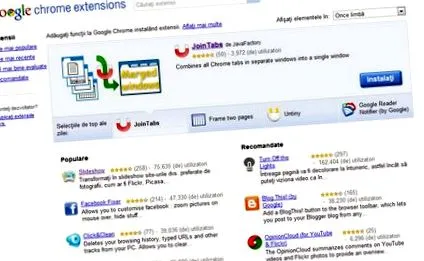
На истата страница може да се пристапи поинаку. Отворете го менито
алатки (оној во форма на механички клуч) и кликнете
Опција за екстензии. Прозорецот што го содржи ќе се отвори
веќе инсталирани екстензии. Подолу има врска: Добиј повеќе
екстензии. Youе ве однесе точно до официјалниот директориум
екстензии.
Инсталација, надградба
Овие три функции се крајно едноставни. Тие се едноставни како
режим на имплементација од Google, како и за употреба
за корисниците.
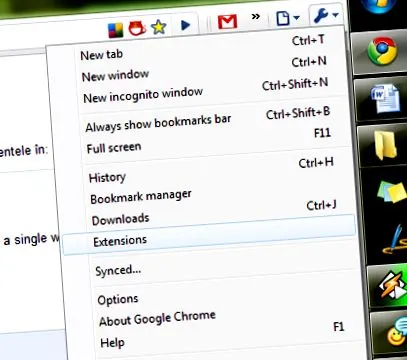
Вистинската инсталација значи само кликнување на копчето
Инсталирајте (или инсталирајте како што е соодветно) и потврдете кога ќе биде побарано
ако сте сигурни дека сакате да ја инсталирате таа екстензија. Оваа
Потврда е безбедносна мерка дизајнирана да ве заштити од
не знаејќи инсталирајќи малициозен код, преправен како
екстензии.
Работата на продолжување започнува во моментот кога ќе заврши
краток процес на инсталација. Не мора да се рестартирате
прелистувач, како во Firefox. Најмногу, мора да дадете
освежете ја отворената страница.
Ажурирањето на наставките се врши автоматски. Обично, ако не
се случуваат очигледни промени, корисникот дури и не забележува дека А.
наставката инсталира нова верзија.
Ако новата верзија на екстензија донесе промени во политиката
пристап до кориснички податоци, тогаш тие се оневозможени
автоматски и корисникот се известува со кратка порака. Овие
промените може да значат дека новата верзија побара пристап во мај
повеќе информации отколку што првично направил. На пример, верзија
може да побара од прелистувачот пристап до Историјата (список на страници)
неодамна посетена од корисникот), иако претходната верзија ја немаше
ова право.
Деактивирање и деинсталирање
Како и во Firefox, екстензијата може да се деинсталира или само
оневозможено. Разликата е во тоа што во ниту еден случај,
Рестартирање на Google Chrome не е потребно.
И двете операции, и деинсталирање и деактивирање, се
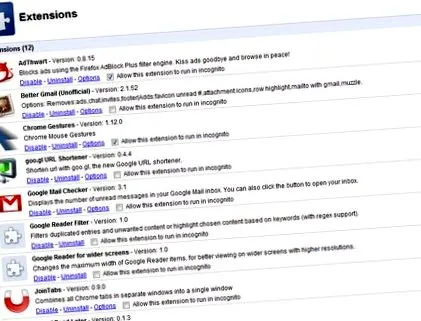
Јас можам да го сторам тоа на два начина. Нормален начин е да кликнете на копчето
алатки и отворете го прозорецот за продолжување. Таму, под
секоја инсталирана наставка, меѓу другите функции, мора да ја оневозможите
и деинсталирање.
Постои поудобен начин за овие операции. Чиста и
едноставна кликнете со десното копче на симболот на лентата за продолжување
Се бараше, и од менито што ќе се отвори изберете ја опцијата
ПОСАКУВАНО.
Конфигурирање на екстензии
Надградбите на Google Chrome првично се парчиња страници
веб. Тие барем засега немаат ниту сложеност ниту ниво
подигната од конфигурацијата на Firefox. Поради ова,
повеќето екстензии нудат мал пакет опции. Некои не
воопшто нема опции.
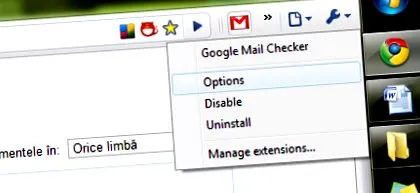
Пристапот до опциите на наставката се врши на еден од начините
опишано за деинсталирање и деактивирање. Најлесно е да се
десен клик на наставката што сакате да ја конфигурирате и
изберете Опции.
Очигледно, множеството опции се разликува од продолжување до продолжување. од
покрај фактот дека сè уште нема пристап
мазна, за неискусни корисници
оваа операција може да биде доста тешка. Тоа и за
дека секое проширување има свој пристап.
Заедницата за развивачи и самиот систем на наставки
Јас сум уште на почетокот. Haveе мора да поминете повеќе време како наставки
Google Chrome да стане покомплексен и да се води според збир
на заеднички оперативни правила и ергономија.
За список на некои од најинтересните екстензии
за Google Chrome можете да прочитате
Оваа статија.