Најчести проблеми со кои се соочува лаптопот - Блог
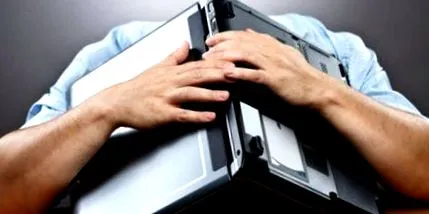
Дали лаптопот не се вклучува? Се случува доста често лаптопот да не започне „преку ноќ“. Подолу ќе ги најдете најчестите проблеми со лаптопот Asus, Apple, Lenovo, Dell, HP, Acer и неколку предлози за нивно решавање.
Проблем 1- Лаптопот не се вклучува
Причина за проблемот: Кога ќе го поврзете полначот со лаптопот и нема да се вклучи светло или кога ќе го притиснете копчето за напојување и не покажува знак дека може да се вклучи, тука се главните проблеми:
- Полначот повеќе не работи и со тоа батеријата повеќе не се полни. Во овој случај, тестирајте го полначот со волтметар. Ако не светне, тогаш треба да го замените полначот.
- Приклучокот за напојување не работи, а матичната плоча не добива напојување за отворање. Во овој случај треба да го смените приклучокот за напојување.
- Матичната плоча не работи. Во овој случај, мора да ја достигнете сервисната табла OnLaptop за поправка.
Решавање проблеми на лаптоп што не започнува може да биде многу потешко од смена на проблеми со работната површина поради неможноста да се отстрани хардверот. Еве неколку чекори за да проверите зошто вашиот лаптоп не започнува.
- За тоа време, исклучете ги сите периферни уреди, како што се глувчето, USB-стикот, итн.
Лаптоп за напојување
Проверете го копчето за напојување на лаптопот ( лаптоп за напојување) Можно е копчето за напојување да е блокирано или да има нечистотија што не дозволува правилно функционирање.
Поврзете го кабелот за напојување
Иако може да изгледа очигледно, ако вашиот лаптоп работи само на енергија од батеријата, поврзувањето на адаптерот може да го реши вашиот проблем. Ако лаптопот работи со поврзан адаптер, батеријата е испразнета или е неисправна.
Исклучете го лаптопот од приклучната станица
Ако вашиот лаптоп користи приклучна станица, исклучете го од струја и обидете се директно да го поврзете кабелот за напојување. Потоа обидете се да го вклучите лаптопот.
Отстранете ја и повторно поврзете ја батеријата на лаптопот
Обидете се да го исклучите кабелот за напојување и потоа да ја извадите батеријата од лаптопот. Оставете ги исклучени од лаптопот најмалку една минута. По чекањето, вратете ја батеријата во лаптопот, вклучете го кабелот за напојување и обидете се повторно да го вклучите лаптопот.
- Многу нови лаптопи (особено MacBooks) користат архитектура што не дозволува отстранување на батеријата.
Испразнете го лаптопот
Понекогаш преостанатото електрично полнење може да спречи вклучување на лаптопот. Можете да го сфатите ова како „прекин на електричната енергија“. Извршувајќи ги следниве чекори, ефикасно отстранете го лаптопот од електрична енергија, што може да предизвика да започне.
- Исклучете го адаптерот и извадете ја батеријата.
- Притиснете го и држете го копчето за напојување најмалку триесет секунди.
- Без да ја замените батеријата, поврзете го адаптерот со лаптопот.
- Притиснете го копчето за напојување за да го вклучите лаптопот.
Ако сте ги поминале горенаведените делови и вашиот лаптоп сè уште не започнува, веројатно е дека хардверската компонента во лаптопот ќе биде оштетена. Може да го одведете вашиот лаптоп на услуга за поправка на лаптоп, бидејќи тие можат да го дијагностицираат проблемот и да го заменат неисправниот хардвер.
Проблем 2- Екранот е црн
Причина за проблемот: Лаптопот се вклучува, светлата се вклучуваат, ладилникот работи нормално, а сепак екранот не се вклучува. Еве неколку совети:
- Ова може да биде знак дека RAM меморијата на лаптопот е погрешна. Еден од модулите може да не работи воопшто или може да има грешки. Во овој случај, можете да ги ресетирате модулите за да бидете сигурни дека тој контактира со слотот. Можете исто така да ги замените модулите еден по еден, а потоа да ја тестирате функционалноста на лаптопот со еден модул или да ги тестирате со MemTest.
- Ако тестирањето, инсталирањето или заменувањето на рамните модули не работи, обидете се да ги замените уредот, ДВД-уредот, модемот, безжичната картичка, тастатурата итн. Со други зборови, расклопете ги деловите и обидете се повторно. Ако лаптопот не започне ниту овој пат, тоа може да биде дефект на матичната плоча (процесор, видео картичка).
Проблем 3- Лаптопот се вклучува, но постојано се исклучува
Причина за проблемот: Лаптопот започнува без да се појавува никаква слика на екранот и, по неколку секунди, застанува и процесот продолжува да се повторува. Проблемот може да биде неуспехот на матичната плоча. Може да се обидете да ја ресетирате/замените меморијата како што реков претходно. Ако ниту една варијанта не работи, тоа значи дека матичната плоча е неисправна.
Проблем 4- Лаптопот прави бучава кога е вклучен.
Причина за проблемот: Лаптопот се вклучува и работи нормално, се слуша само бучава додека работи. Во повеќето случаи, овој проблем може да биде од ладилникот за ладење или од тврдиот диск. Внимателно гледајте го вентилаторот на лаптопот. Ако вентилаторот не ротира, но бучавата продолжува, тогаш проблемот е во тврдиот диск. Копирајте ги податоците од лаптопот и заменете го дискот на тврдиот диск.
Проблем 5- Лаптопот се исклучува одеднаш или се расипува
Причина за проблемот: Лаптопот работи нормално, но, по некое време, или се заклучува или се исклучува. Кога ќе се случат овие работи, копчето за напојување изгледа жешко. Исто така, вентилаторот прави погласен звук од вообичаеното. Најверојатно овој проблем е поврзан со режимот на ладење на лаптопот. Најверојатно радијаторот е полн со прашина и со тоа процесорот за ладење не работи правилно. Треба да се ослободите од прашината на лаптопот, правилното чистење на вентилаторот, замена на термичката паста и термичките влошки треба да го решат проблемот.
Проблем 6- Батеријата не се полни правилно
Батеријата престана да се полни. Или воопшто не се полни, или започнува да работи кога ќе ја прилагодите положбата на кабелот за напојување. Причина за проблемот: Неисправна батерија. Ако не се наполни целосно, прво обидете се повторно да ја поврзете батеријата. Исто така, обидете се да го користите лаптопот само со адаптер за наизменична струја. Ако работи добро во овој случај, тоа значи дека или батеријата или матичната плоча се виновни. Но, прво обидете се да ја замените батеријата. Ако батеријата се полни по прилагодување на положбата на врвот на адаптерот, приклучокот може да биде дефектен и можеби ќе треба да се замени полначот. Совети за одржување на батеријата на лаптопот
Број 7: Прашања на светло на екранот "
Лаптопот работи добро, но по некое време светлото на екранот или застанува или се намалува во интензитет. Во некои случаи, светлото воопшто не се вклучува и сè што можете да видите е само нејасна слика. Можни причини: најверојатно или светилката за осветлување зад екранот не успеала или инверторот на дисплејот повеќе не работи. Сè што можете да направите во вакви случаи е да промените еден од двата неисправни делови.
Проблем 8: Искривена слика
Лаптопот работи нормално, но сликата на екранот изгледа искривена, екранот е чудно обоен (сив, зелен, црвен, итн.), Екранот е пикселизиран или поделен на неколку линии, бел или сив екран, понекогаш со хоризонтални линии, лаптопот работи само во режим VGA или не можам да поставам поголема резолуција. Можни причини: можна причина може да биде графичката картичка. Пред сè, лаптопот мора да се тестира со друг монитор или телевизор. Ако сликата не се промени и изобличувањето опстојува, во овој случај графичката картичка не успеа. Но, ако проблемот се појави само на екранот за млеко, тогаш ова може да биде поврзано со следниве варијанти: слаба врска помеѓу видео кабелот и матичната плоча или екранот.
Проблем 9: Некои копчиња од тастатурата не работат
Веројатни причини: Тастатурата не успеа и, во овој случај, мора да се замени. Поголемиот дел од времето се случува од неправилна употреба, удари во тастатурата, истуривте течност на тастатурата (вода, кафе, кола, вино, јогурт итн.).
Проблем 10: Тастатурата има скршени или недостасуваат копчиња.
Ако некој клуч е скршен, тој може да се поправи. Но, ако имате неколку скршени клучеви, најдобро решение е да ја замените тастатурата. Постојат компании на Интернет кои продаваат клучеви за тастатурата на лаптопот, но пред да купите, проверете дали механизмот за држење на копчињата е комплетен и компатибилноста на клучот со лаптопот. Ако сè уште не сакате да ја замените тастатурата, би било решение да побарате користена или неисправна идентична тастатура.
Проблем 11: Повторувачки звук при стартување
Ако по почетокот на млекото не се појави слика на екранот, но се слуша долг сигнал, можете да го решите проблемот со притискање на тастатурата бидејќи е можно едно од копчињата да е заклучено.
Проблем 12: Ако сте истуриле течности на вашиот лаптоп
Ако истуривте течност на лаптопот (вода, кафе, кола, вино, јогурт, итн.) И тој запре, веднаш исклучете го лаптопот, извадете ја батеријата и не ја вклучувајте додека не се провери секој дел од него. Само на овој начин можеме да ја зголемиме можноста за поправка и заштеда на лаптопот. Дури и ако лаптопот работи откако сте истуриле течност, тој мора да се исчисти веднаш со специјални раствори, трагите на течноста на матичната плоча доведуваат до негово влошување. .