Постојат три методи за снимање на екранот на iPhone
Неверојатно е погодно да го снимите екранот на вашиот iPhone. Така, можете да снимите видео повик, игра или видео на Интернет и да го играте одново и одново. Ако можете и да ги уредувате снимените видеа, тоа е прекрасно.
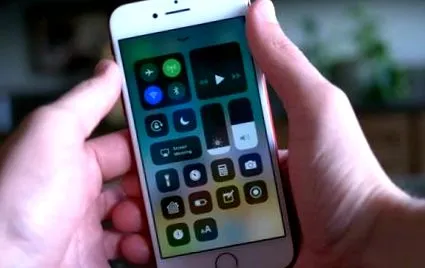
Еве неколку методи ако имате свои Сними го екранот на iPhone сака.
ApowerREC
ApowerREC е брилијантна мобилна апликација на која можете да се потпрете кога треба да го снимите екранот на вашиот iPhone. За да ја користите оваа апликација, треба да се потпрете на функцијата „Снимање на екран“ што можете да ја најдете во контролниот центар. За разлика од вграденото снимање на екранот во iPhone, тој има многу функции. Така, можете да додадете камера на вашето снимање со ApowerREC и исто така да го снимите лицето. Можете исто така да додадете аудио во снимената датотека и да го споделите видеото со други.
Само следете го овој водич:
-
Преземете и инсталирајте ApowerREC на вашиот iPhone.
Додадете ја функцијата „Снимање на екран“ во Центарот за контрола.
Потоа повторно отворете го контролниот центар. Тука потчукнете на копчето за снимање неколку секунди, изберете „ApowerREC“ од списокот и допрете „Почеток за пренос“.
AirShou
AirShou е програма за бесплатно снимање, но важи само за уреди кои работат со оперативен систем постар од iOS 11. Многу корисници ја користат оваа апликација за снимање игри. Оваа програма им овозможува на корисниците да го користат микрофонот за снимање аудио. Можете исто така да ја користите алатката во кое било време и на кое било место.
Следете ги овие чекори за да го снимите приказот на вашиот iPhone:
- Преземете AirShou на вашиот iPhone.
- Одете во „Поставки“ на вашиот iPhone и дозволете ја апликацијата за вашиот iPhone.
- Започнете AirShou и најавете се со сметка на социјалните медиуми.
- Потоа можете да прилагодите некои поставки за снимањето, како што е промена на резолуцијата.
- Повлечете нагоре на вашиот iPhone и допрете го копчето Airplay, изберете „AirShou“ и активирајте ја синхронизацијата на екранот, вашиот екран на iPhone сега ќе биде снимен.
Предности:
Можете лесно да снимате екран на iPhone и директно да го споделувате видеото на Фејсбук.
iRec Бета
iRec Beta е ориентирана кон iOS алатка за снимање игри и упатства. Овој снимач на екран на iPhone не бара џеилбрејк, па дури и компјутер. Продавницата Emu4iOS мора да се преземе однапред, бидејќи iRec Beta не е достапен во Apple Store. Можете да го направите следново:
- Прво верувајте во продавницата Emu4iOS и потоа преземете iRec од таму.
- Започнете iRec, дајте му на вашето видео име и притиснете „Започни снимање“. Црвената лента за снимање ќе се појави на горниот дел од вашиот екран, што сигнализира дека снимањето е во тек.
- За да го запрете снимањето, можете да се вратите на iRec и да кликнете на „Стоп“.
- Кликнете на видеото и ќе видите скокачки прозорец кој прашува дали сакате да го зачувате видеото.
- Притиснете „Да“ и видеото може да се зачува на вашиот iPhone.
Предности:
Работи на вашиот iPhone без jailbreak и поддржува повеќе уреди како iPad, iPod и iTouch.
Функција за интегрирано снимање iOS 11
Почнувајќи со iOS 11, корисниците на iPhone сега исто така можат да снимаат со помош на интегрираната алатка за снимање и без дополнителни апликации. Ако сте корисник на iOS 11, можете да ги следите овие упатства:
- Отклучете го вашиот iPhone и одете во Контролниот центар под Поставки.
- Сега додадете го снимањето на екранот тука.
- Икона со круг сега е прикажана во контролниот центар.
- Допрете го симболот за да започнете со снимање.
- Сега ќе видите дека снимањето е во тек.
- За да го завршите снимањето, допрете на црвената лента за статус или симболот во контролниот центар.
- Снимката сега ќе се зачува под папката за снимање видео.
Снимач на iPhone/iPad на Apowersoft
Apowersoft iPhone/iPad Recorder може да се користи за снимање на екранот на iPhone. Можете да го користите за пренос на вашиот iOS уред на компјутер. Сите активности од екранот на iPhone потоа се прикажуваат на компјутерот, така што можете да го снимите екранот на iPhone или едноставно да фотографирате слики од екранот на iPhone. Само следете го овој водич:
- Преземете ја оваа апликација и инсталирајте ја на вашиот компјутер.
- Започнете ја оваа програма и прво направете ги посакуваните поставки.
Заклучок:
Следејќи го ова упатство, можете да изберете која било од горенаведените апликации. Сите апликации можат да ви помогнат директно да го снимате приказот на вашиот iPhone. Со ApowerREC можете да го снимате вашиот екран на iPhone, вклучувајќи звук и аудио коментар.