Поврзете PS4 со ТВ, компјутер, лаптоп и повеќе ажурирани
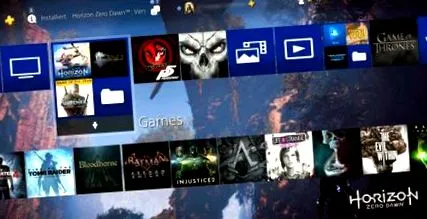
PlayStation 4 е свежо распакуван - сè што недостасува е врска со ТВ, проектор или компјутер. Ажурирано објаснува во ова упатство што треба да земете предвид при поврзување на каблите. Тука исто така можете да дознаете како да го поврзете вашиот PS4 со Интернет, да користите надворешни звучници или да ја поврзете тастатурата со конзолата.
Поврзете го PlayStation 4 со ТВ
PlayStation 4 е поврзан со телевизор со помош на HDMI кабел. За да го направите ова, приклучете го кабелот во излезот HDMI на задниот дел од PS4. Можете да ја препознаете врската со запишување „HDMI OUT“. Приклучете го другиот крај на кабелот во влезната порта HDMI на вашиот телевизор. Во зависност од производителот и моделот, ова може да биде одзади, напред или странично. Ако се двоумите, повикајте се на упатството што е придружено со вашиот телевизор. И двете страни на HDMI кабел се исти, патем, така што не е важно од која страна ќе се вклучите во PS4 и која од нив во телевизорот.
Поврзете го PS4 преку приемник A/V
Доколку во вашата дневна соба има приемник A/V за подобар звук, прво поврзете го PS4 со него. Врската бара малку повеќе внимание отколку директната врска со телевизор: Проверете дали HDMI кабелот од PS4 води во HDMI-IN портата на приемникот. Потоа поврзете го приемникот со ТВ-уредот преку HDMI OUT портата.
Конзолата треба автоматски да открие дека е поврзана со приемник и соодветно да го прилагоди излезот на звукот. Одделни поставки, на пример, за звук од 5,1, не се потребни.
Поврзете ги полињата со PlayStation 4
Ако звукот не влезе во A/V приемникот преку HDMI кабелот, звучниците може да се поврзат со PS4. Но, само на еден начин: преку оптичкиот излез. Квадратниот приклучок на задниот дел на PS4 е покриен со мал пластичен капак. Потребен е таканаречен кабел Toslink за поврзување со други уреди, при што податоците се пренесуваат дигитално преку оптички влакна.
За да поврзете звучници со приклучок за приклучок, потребен ви е и конвертер Toslink кој го претвора дигиталниот сигнал во аналоген. Забелешка: Постојат и чисти адаптери без конвертори, но тие се несоодветни за употреба со PS4. Кога купувате, проверете дали навистина станува збор за конвертер.
Телевизорите со целосна HD имаат корист од PlayStation 4 Pro
Првично, PS4 Pro главно беше насочен кон сопствениците на 4K екран, освен некои игри со дополнителни ефекти. Сепак, од ажурирањето 5.50, конзолата го совлада супер-примерокот: Хардверот го пресметува 4K-дисплејот до 1080p (Full HD) и со тоа обезбедува подобар квалитет на сликата. Помалку треперење и помирна слика. Во некои случаи, сепак, има мала загуба во перформансите. Но, одликата е опционална.
Поврзете PS4 со проектор
Тековните проектори, како телевизорите, имаат HDMI порт што можете да го користите за да го поврзете вашиот PlayStation 4. Сепак, постарите проектори често користат VGA: за разлика од дигиталниот HDMI, ова е аналоген сигнал. Едноставен адаптер не е доволен - потребен е конвертор.
Но, не заборавајте да дознаете повеќе пред да купите, дали конверторот е погоден за поврзување на PS4 со проектор. Бидејќи VGA не пренесува звук, може да бидат потребни дополнителни кабли, како што е приклучок за приклучок, за да го поврзете системот со аудио излезот на конверторот. Ако конверторот нема приклучок за звук, можете да дознаете што ви треба за излезот на звукот на PS4 во „Поврзување звучници со PlayStation 4“.
Поврзете PS4 со мониторот на лаптопот - дали е тоа можно?
Може ли PS4 да се поврзе со лаптоп за да го користи својот монитор како мобилен екран? Ова е можно, но не секогаш работи. Многу тетратки имаат само еден излез HDMI со цел да ја прикажат сликата на надворешен монитор. Меѓутоа, ако лаптопот има и HDMI влез, конзолата може да се поврзе како и со другите монитори.
Поврзете PS4 со лаптоп или компјутер преку далечинско репродукција
Алтернатива е безжичната врска преку далечинско репродукција. Можете да дознаете како да го користите ова со Windows PC или Mac во упатството „Далечинско репродукција“.
Поврзете ја тастатурата со PlayStation 4: USB или Bluetooth
Тастатурата на компјутер може да се користи и со PS4 - ова работи не само преку USB, туку и со безжични тастатури. Разговорот со текст може да се забрза на овој начин. Контролата со глувче и тастатура не е поддржана.
На Поврзувањето на USB-тастатура е многу лесно: Приклучете го во достапна USB порта на предната страна на PS4, каде што исто така го приклучувате кабелот од џојпад.
Во Bluetooth тастатурите се неколку дополнителни измени неопходни За да го направите ова, постапете на следниов начин:
- Изберете Системски поставки во главното мени на PlayStation 4.
- Отворете ја ставката Уреди тука .
- Врската се прави преку уредите за влез Bluetooth. Прво ставете ја тастатурата Bluetooth во функцијата за спарување, така што PlayStation 4 може да го најде уредот. Доколку е потребно, упатете се на упатството за тастатура.
- Конечно, одберете ја тастатурата од менито на PS4 и таа треба да биде подготвена за употреба.
Поврзете PS4 на Интернет (преку WiFi или мрежен кабел Етернет)
PS4 може да се поврзе на Интернет преку LAN кабел или безжично преку WLAN. Во контролната табла на вашиот PS4 отворете ја ставката од менито Мрежа и таму ставката Интернет-врска .
Воспоставувањето WLAN конекција работи на следниов начин:
- Изберете ставка Користете Wi-Fi.
- Сега имате две опции за избор: Едноставна и обичај .
- Изберете Едноставно за да прикажете список на достапни точки за пристап. Иконата за заклучување зад записот значи дека соодветната врска е заштитена со лозинка. Изберете ја вашата врска и внесете ги потребните податоци за пристап доколку е потребно. Конзолата го прави останатото само по себе.Забелешка: Ако вашата мрежа не е прикажана, изберете Прилагодено. Потоа ќе ви требаат информации како што се IP-адреса, име на домаќин DHCP, DNS и MTU. Контактирајте го давателот на Интернет услуги или мрежниот администратор ако не ги знаете информациите.
За да се поврзете преку кабел за LAN, направете го следново:
- Изберете ја ставката Користете кабел за LAN.
- Ако сега изберете Simple, PlayStation 4 автоматски ќе ги бара точните поставки за Интернет-врската.
- Сепак, за вашата мрежна врска може да бидат потребни дополнителни информации како што се IP адреса, име на домаќин DHCP, DNS и MTU. Во овој случај, изберете ја Прилагодената ставка и, доколку е потребно, контактирајте го мрежниот администратор или вашиот Интернет провајдер.
PlayStation 4 може да се поврзе брзо
За да започнете да играте забавно на PS4, потребни се само неколку едноставни чекори. За одредени врски, сепак, потребни се одделно достапни додатоци, на пример, за директно поврзување на PS4 со приемник или за проектори со VGA влез. За работа на домашен ТВ и во многу други случаи, доставениот HDMI кабел е доволен.