Преземете датотеки со Safari Еве како; s на iPhone и iPad NETWORLD
21 февруари 2020 година во 09:12 часот
Со мобилниот прелистувач Safari, исто така можете да преземате датотеки во движење на вашиот паметен телефон или таблет. Во овој водич, ние ви објасниме како работи преземањето датотеки на iPhone и iPad.
Во нашиот врвен водич за iOS, ве водиме чекор по чекор преку мобилниот оперативен систем на Apple.
Со мобилниот прелистувач Safari на вашиот iPhone или iPad, вие не само што удобно сурфате на Интернет, можете дури и да преземате датотеки - исто како на вашиот компјутер. Не е важно во кој формат е датотеката - дали е датотека Word, архива ZIP или MP3. Со преземањата се управува преку апликацијата „Датотеки“ директно на уредот. Тука ги зачувувате датотеките, ги споделувате или печатите документи директно преку AirPrint.
Преземи датотеки: Еве како
Одете во Safari до датотеката што сакате да ја преземете и допрете на врската за преземање.
Smallе се отвори мал скокачки прозорец со прашање дали сакате да ја преземете датотеката. Кликнете на "Вчитај".
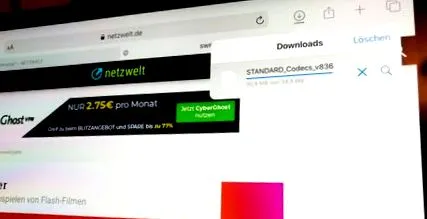
Една мала стрелка насочена надолу сега се појавува покрај адресната линија.
Ако го допрете, ќе ги видите преземањата. За да стигнете до преземањата, допрете на симболот за лупа веднаш до преземената датотека.
Сега ќе завршите во апликацијата „Датотеки“ со преземањата. Од тука можете да ја преместите датотеката на USB-стик или хард диск, на пример.
Ако ја допрете датотеката, тука ќе го најдете и познатото мени за споделување, што можете да го користите за споделување на датотеката со контакти преку е-пошта, пораки, AirDrop итн.
Можете лесно да ја одредите локацијата за складирање на преземањата во „Поставки“ под „Сафари“. Изберете тука дали датотеките треба да бидат зачувани во iCloud Drive или локално на вашиот уред.