Програма за пишување слики
Насловот "програма за пишување на слики„Се чини повеќе тривијално отколку што навистина е ако требаше да го земам предвид бројот на оние што ме замолија да препорачам ваква апликација; Дали има програма за уредување фотографии што не ви дозволува да додавате текстуални пораки на изменетите фотографии? Јас не мислам така, ете го луѓе кои имаат различно мислење и продолжуваат да бараат помош… Во овој случај, програмата за пишување на слики треба да биде!
Photoscape: програма за уредување на слики и… пишување на нив
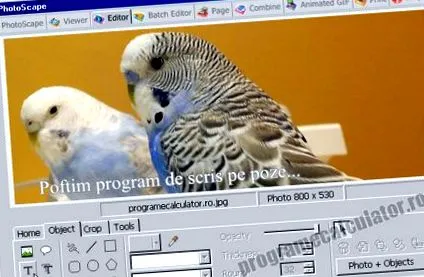
Уредувањето на слики е една од операциите со кои повеќето од нас се среќаваат скоро секојдневно и, како резултат, треба да имаме при рака програма со која можеме да извршуваме такви операции. За среќа, имаме широк спектар на такви програми, и комерцијално лиценцирани и бесплатни, па единствената тешкотија останува, на крајот, онаа по избор. И, се разбира, ако сме професионални графички дизајнери, проблемот е, се разбира, прилично едноставен, како и ако никогаш не сме уредувале слики, ниту пак некогаш сме размислувале да го направиме тоа. Но, ако не сме во ниту една крајност, што правиме? Па, во таква ситуација, работите се малку покомплицирани.
Да бидам искрен, Фотографија тоа е програма што, ми се чини, собира повеќе негативни референци отколку што заслужува. Се разбира, не се споредува, на пример, со Фотошоп. Но, Photoscape е бесплатна, додека најновата верзија на Photoshop чини 699 долари. Потоа, кривата на учење може да биде малку поинаква и нормално е да биде така, бидејќи Фотошоп е програма за професионалци за обработка на слики, додека Фотоскајп е за повеќе „обични“ луѓе. Оние кои не мора нужно да докажат дека изгубиле 80 килограми или дека се ракувале со Обама.
Па, да видиме што може да стори оваа програма. За почеток, треба да го преземеме, и тоа не создава никакви тешкотии. Единствено набудување е дека за време на инсталацијата тоа ни предлага да инсталираме Nitro PDF Reader. Пфф ... што да ти кажам? Nitro PDF Reader не е агресивна и неподнослива програма, како што обично се лентите со алатки што другите ни ги „препорачуваат“, но ако не ми треба, не гледам зошто би ја инсталирал. Конечно, стори како што сакаш.
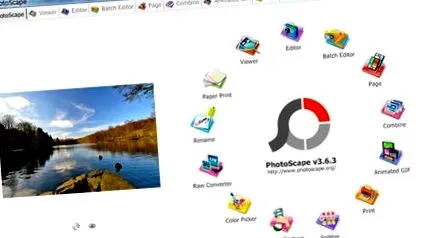
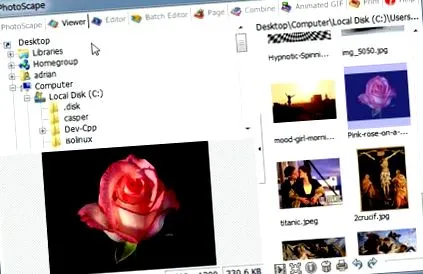
Фотографија: Прегледувач
Со оваа опција, можеме да прегледаме една или повеќе слики. Во горниот лев агол е прикажано дрвото на директориуми во кое ќе ги бараме нашите фотографии/слики. Десно се претставени во сликички, слики од тековниот директориум. Во долниот десен агол, има уште една слика, што ја претставува тековната слика. Двоен клик на која било од двете слики на палецот што одговара на тековната слика, ќе ја прикаже на цел екран. Исто така, во лентата на дното на прозорецот имаме серија икони, со кои можеме да ги гледаме сликите во тековниот директориум како слајдови, можеме да ја прикажеме тековната слика на цел екран (еквивалентно на двојно кликнување на сликата), може да имаме пристап до метаподатоците за слики (информации EXIF), можеме да ги избришеме, печатиме или ротираме. Исто така, имаме можност да ги димензионираме сликите од десната страна на прозорецот по желба; На моменталната слика тие имаат најголема достапна големина.
Фотографија: Уредувач
На левата страна од прозорецот имаме дрво за навигација и сликички од сликите содржани во тековниот директориум. Десно ја имаме тековната слика, отворена во режим на уредување. На долниот десен дел од прозорецот имаме алатки за уредување, кои ќе ги користиме за да ја уредиме нашата слика:
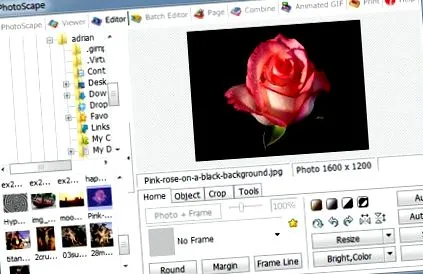
Користење на опциите во табулаторот Дома можеме да ја „врамиме“ сликата, со сето тоа значење. Имаме голем број однапред дефинирани рамки, но можеме да ги дефинираме и нашите сопствени соодветни параметри. Можеме да ги заокружиме аглите на сликата, можеме да ја прикажеме во одредена позадина - како да сме ја „залепиле“ на wallид - чија боја можеме да ја дефинираме, можеме да ја дефинираме и позицијата на сликата во однос на рабовите на wallидот, може да биде порамнети или не на исто растојание од нив. Можеме да дефинираме граница со одредена дебелина, боја, со одреден формат на линија итн.
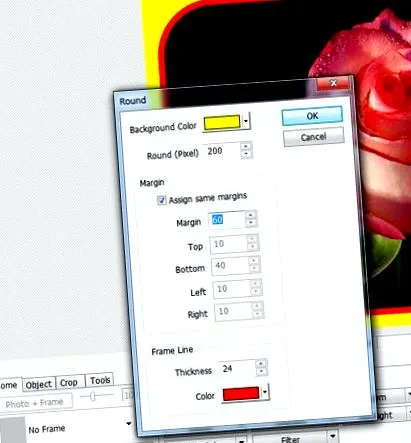
Фотографија: Уредник »Објект
Следното јазиче, Предмет, содржи многу предмети што можат да бидат препишани на нашата слика. Ова се разни геометриски фигури, контури што можат да се постават рачно, во однос на дебелината, видот на линијата, бојата, обликот (бр. На аглите, итн.). Или: разни слики, икони итн. Презентирањето на овие опции, се разбира, би траело премногу долго, нема ништо тешко, само треба да се вежбаат, тоа е сè. Би сакал да инсистирам на една. Ова е опција за додавање/запишување на текст, идентификуван со означеното „Т“.
Така, можеме да додадеме каков било текст над слика (слики воопшто), со кој било вид на фонт што сме го инсталирале, во која било боја, лево/десно порамнет или центриран, со или без сенка, итн. За жал, ова е исто така голем пад на програмата, не може да се репродуцираат сите графики, така што пишувањето со дијакритичари не е можно, или не открив како да го направам ова.
Можно е да имате одредени поставки, некои карактери, кои се појавуваат на други јазици, со неколку звучници (на пример: â) може да се репродуцираат, додека други (и) не се. За да се распореди во неколку редови, текстот мора да се внесе како таков, и ако, по ОК, сакаме да ја поместиме или да ја смениме големината на рамката во која се појавува текстот, можеме да го направиме тоа многу едноставно со влечење. Промената на големината на рамката автоматски ги менува големината на знаците, така што текстот е оптимално поставен во таа рамка. Ако, откако ќе го внесете текстот и да дадете ОК, сакате повторно да го уредите текстот и ни треба прозорецот за уредување, можеме повторно да го отвориме со едноставен десен клик над текстот, што го одредува изгледот на опаѓачкото мени од кое мора да изберете ја опцијата Уредете ги својствата. Ако сакаме, можеме да го ротираме текстот под кој било агол. Специјални симболи може да се додадат и со опцијата „(наводници - под означената опција Т).
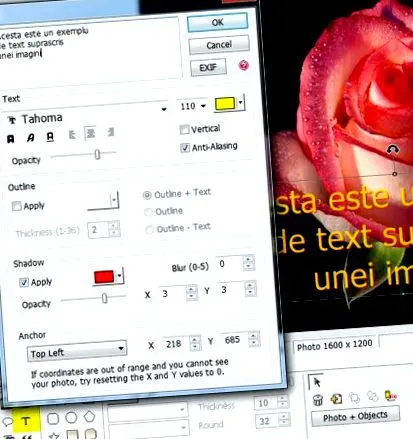
Фотографија: Уредувач »Исечи
таб Исечете ви овозможува да исечете правоаголна или елипсовидна област на сликата. Изборот може да биде препишан или зачуван во посебна датотека.
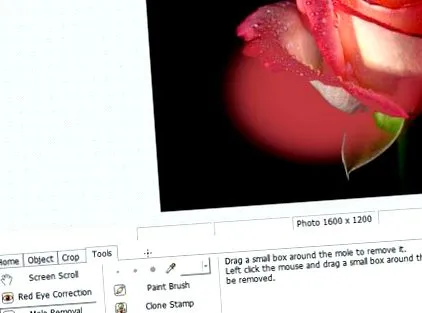
Фотографија: Уредувач »Алатки
Алатки е јазичето со кое можеме да додадеме различни ефекти на сликата. За секој ефект, неговиот ефект е објаснет, но за да се разбере како тие работат, тие всушност мора да се практикуваат. На пример, ефектот на „отстранување на крт“ предизвикува дифузија на бои во избраната област, сè поинтензивна кон центарот (каде што се претпоставува дека е „крт“), така што, на крајот, веќе не се гледа.
Фотографија: Уредник на серија
Уредник на серија: корисна алатка е ако сакаме да извршиме ист вид обработка на неколку слики. Треба само да ги избереме сликите и да ја примениме соодветната обработка. Со негова помош, можеме, на пример, да граничиме или да „справиме“ со голем број фотографии истовремено, без да мора да ја повторуваме постапката за секоја од нив. Внимание, сликите треба претходно да бидат исечени или изменети, во спротивно ова ќе се случи по службена должност, што одговара на големината на најмалата од нив.
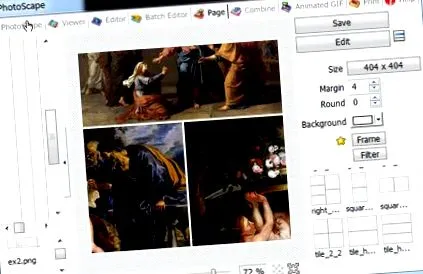
Фотографија: Страница
Со оваа опција можеме да направиме колаж или албум - неколку слики наредени така што да формираат единствена. Постојат многу предефинирани формати, со кои можеме да ја контролираме локацијата на компонентните слики и другите параметри. За да вметнете слика во колажот, едноставно изберете ја од дрвото за навигација од левата страна на прозорецот и повлечете ја до соодветното поле. Ако односот на сликата е различен од оној на големината на кутијата, дел од сликата ќе биде изоставен. Всушност, можеме рачно да го избереме тој дел од сликата што ќе го вклучиме во полето.
Фотографија: Комбинирајте, анимиран Gif и печатете
комбинираат: Работи нешто слично на претходната опција. Овој пат, ние едноставно ги лепиме сликите заедно за да формираме единствена слика, хоризонтално или вертикално. Бидејќи комбинацијата е направена во една големина, повеќе не е потребно да се сечат слики.
Анимиран GIF: тоа е интересна и пријатна опција. Избираме многу слики, по можност со иста големина; тие исто така можат да бидат со различни големини, но најлесно е да бидат со иста големина. Потоа, со еден клик, можеме да создадеме анимиран GIF. Можеме да го поставиме времето на прикажување на секоја фотографија (исто за сите), големината на GIF (резолуција), различните специјални ефекти итн.
Принц: можеме да ги отпечатиме добиените слики. Се разбира, ова можеме да го сториме и со зачувување на сликите и потоа нивно печатење без користење на Photoscape. Но, Photoscape нуди опции за печатење во одредени формати (визит-карта, пасош).
Фотографија: Сплитер
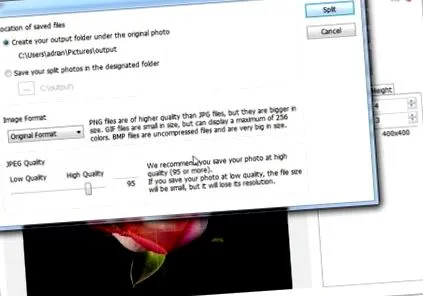
Со сплитер можеме да исечеме слика на неколку парчиња. Всушност, целата фотографија е поделена, како игра загатка, на голем број n x m слики, параметрите можат да се постават рачно. Да исечеме одреден дел од сликата што ја користиме издание » Исечете.
Фотографија: Комбинирајте, анимиран Gif и печатете
Други помалку користени опции за фотографирање:
- Снимање на екран: ви овозможува да направите слика од екранот (ова е екранот зад прозорецот Photoscape). Можеме да го фатиме целиот екран или само негова област.
- Избирач на бои: е опција што ја имаме на располагање на неколку уредници, ви овозможува да го идентификувате кодот на бојата.
- RAW конвертор: дозволува претворање на RAW слика во JPG/JPEG.
- Преименување: ви овозможува да преименувате многу датотеки со слики.
- Печатење во хартија: овозможува печатење на машини за пишување.
- Пребарување на лице: пребарува на Интернет за лица кои личат на слика.
Како заклучок, Photoscape е уредник на слики што ги има следниве предности:
- тој е бесплатен и лесен за инсталирање;
- лесно е да се научи и користи;
- дозволува основна обработка на слики, вклучувајќи вметнување текст во слики и градење анимирани GIF-ови;
Нејзините најголеми недостатоци се:
- не дозволува претворање во и од сите формати на слики или од/во вообичаените;
- има ограничен број на ефекти и не дозволува фина обработка на сликата (на ниво на пиксел).
Ако обработката на сликата што сакате/имате намера да ја направите не е многу многу сложена, Фотографија може да биде решение за кое вреди да се размисли.