Ретуширање во Photoshop CS5 Детални лекции - заштеда - убиено - фотографија
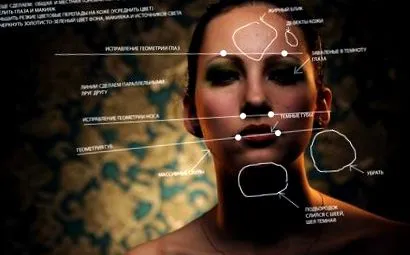
Здраво на сите! На оваа лекција ги разгледувам сложените техники и методи на задржување. Сакам да покажам како од добро позната слика е уништен технички форматиран jpeg со користење на Photoshop CS5 како резултат на посакуваниот резултат и, во исто време, да се зачуваат квалитетот и деталите. Јас конкретно ја зедов сликата јасно промашена, што беше направено во фаза на прилагодување и намалување на нула. Што ќе сториме:
- Елиминација на дефекти на кожата, задржување на косата.
- Корекција на геометријата на лицето (очи, нос, усни, образи) - за да го направите лицето посиметрично.
- Отстранете ги задебелените нагласи на челото.
- корекција на светлината - „Повлечете“ со затворени очи, долниот нос, усните, брадата и вратот.
- Додадете сјај на вашата кожа и прилагодете ја целокупната боја, нагласувајќи зелено-жолта шминка, очи, светлина и позадина.
- Заштедете текстура и детали на кожата.
Отстранете ги дамките на кожата во Фотошоп
Отворете ја датотеката со слика - Отвори (Ctrl + O)
Создадете копија од комбинацијата на слојот на позадина во Ctrl + J или повлечете ја иконата за нов слој:
Сите други дејства се изведуваат со копија. Да почнеме со отстранување на дамките во кожата. Малите делови се полесни и побрзи за отстранување на алатката Spot Healing Brush
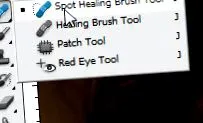
Пред-специфицирање на алатката за поставки за близина:
И само започнете внимателно да сликате над недостатоците, со 100% зголемување на обемот.
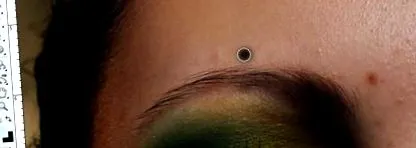
Поголеми дефекти и отстранети молови со помош на четка за заздравување на алатките.
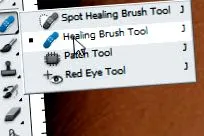
Држете го копчето Alt и означете „здрава“ кожа близу до книгата (вкрстени точки на изворот на слика)
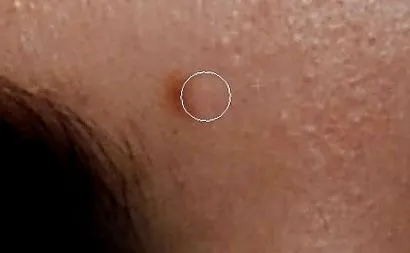
Лузна на неговата алатка за отстранување на челото Алатка за лепенки:
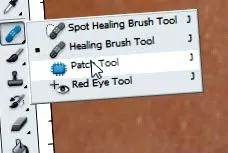
Контури на лузни, наведете го изворниот елемент во поставките на алатката:
Потоа повлечете ја областа околу самото место со чиста кожа близу до лузната:
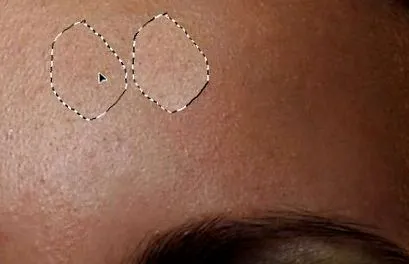
Комбинирање на горенаведените алатки - ги елиминира сите поголеми и помали дефекти на кожата на овој начин.
Победнички отсјај на маснотии
Сега, за да ги потенцирам челото и носот. Ослабувањето на светлосниот сигнал на кожата може да биде едноставно и ефикасно со користење на додаток ShineOff v2.0.3. Поставете преземање (го ставам подолу), одете во менито Filter - Image Trends Inc - Shine Off v 2.0.3
Прилагодувањето на овој приклучок е намалено за да се регулира степенот на слабеење на сјајот на кожата. Инсталирав 100%
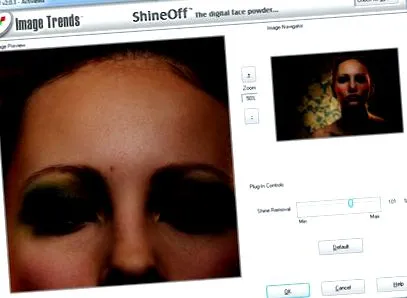
retuИ ™ are de pДѓr
Да се вратиме на косата. Изгребаните нишки лесно отстранувајте ја истата алатка за исцелување четки. Важно е да се отстранат синџирите додека се одржува истото време на позадината. Ако блокирате дел од светло зелена позадина, тогаш како извор на pирка во регионот на светло зелена, ако е темно-зелена, соодветно - во темно зелена боја. Се надевам дека е јасно: -) Неколку примери (изворот означува крст)
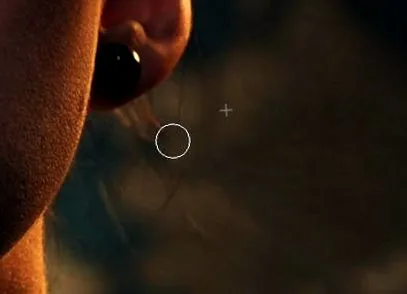
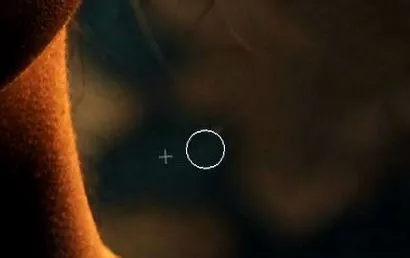
Овој процес е доста макотрпен и квалитетот на резултатот зависи од вештините за работа со оваа алатка и од упорноста.
Само отстранете ги влакната долж челото, правејќи го попрецизно. Висечките жици се лесни за отстранување на десната алатка за клонирање со големина 130 px. Така, изворот на клонираниот регион се обиде да го земе делот, кој е добро вклопен наместо жици.
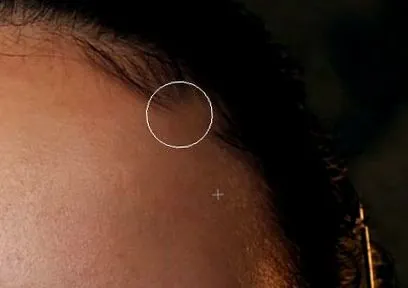
границата на косата и позадината се правилно усогласени во филтерот за втечнување. Земете ја „алатката за прсти“ и порамнете ги на „депресија“ и „оток“ на границата на косата и позадината (стрелките означуваат насока на движење):
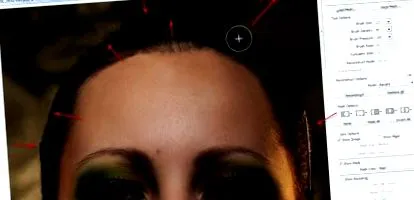
Така, во овој момент имаме:
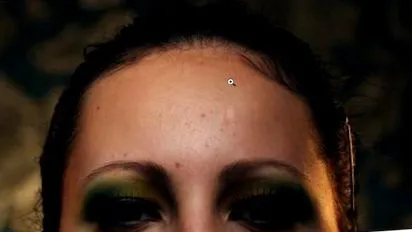
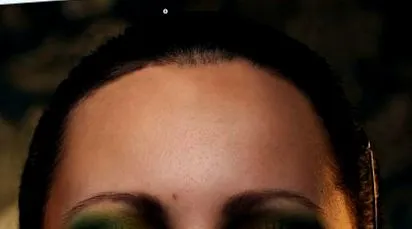
Светкорекреција
Сега преминете на svetokorrektsii. Ги отстранува темните дамки на лицето во мракот: очите, основата на носот, брадата и вратот.
повторно креирајте ретуширана копија од добиениот слој.
Потоа одете на Слика - Прилагодувања - Сенки/Ознаки
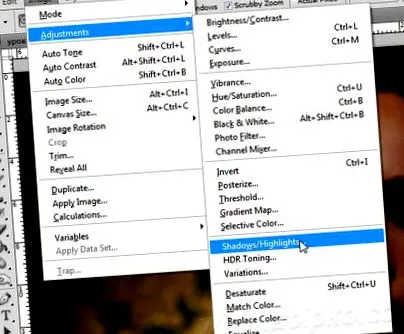
Поставките како на сликата подолу
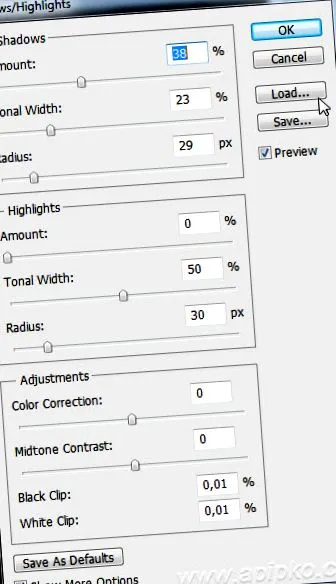
Ние тоа го нарекуваме сенки/нагласи. Додавање на овој слој на маска:
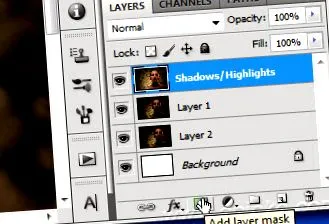
И ? јас (Ctrl + I) превртен. Земете ја алатката "Четка" (Б), бела и поминете низ темните области на лицето, не обидувајте се да ги допирате светлосните области. Еве како изгледаат различните области за отворање на бои:
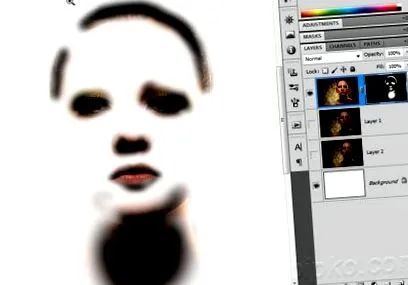
Досегашниот резултат:
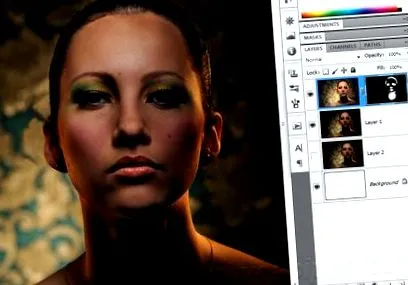
Очите се уште се во темница - фиксирани. Комбинирајте ги сите слоеви во нов слој комбинација на Ctrl + Alt + Shift + E
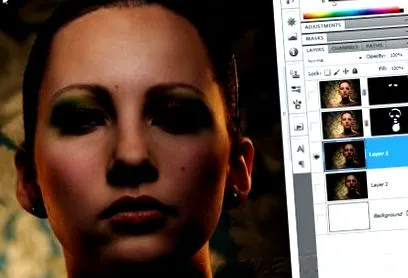
Промена на режимот на мешање на новосоздадениот слој на Екранот, во него беше додаден маскиран слој и го сврте назад (Ctrl + I). Истата бела четка поминува само низ темните области на окото. Намалете ја непроityирноста на слојот (непроityирност) на 60%. Во тоа време, имаме:
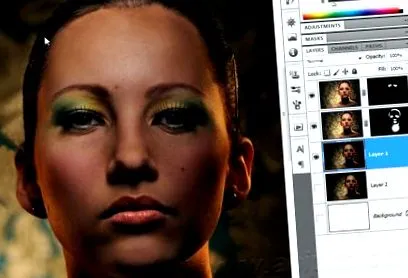
Зајакнување на светло жолт сјај на лицето. Ги истакнавме оние области што ќе работат:
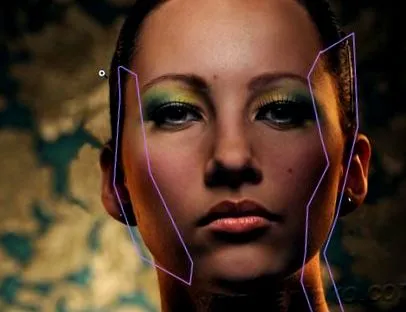
повторно спојте ги сите слоеви во нова комбинација на слоеви Ctrl + Alt + Shift + E.
Следен избор - Опсег на бои
Алатката Instrpipette вика жолт сјај + пипета + од инструментот
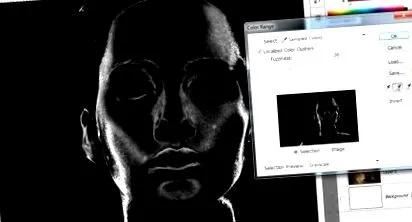
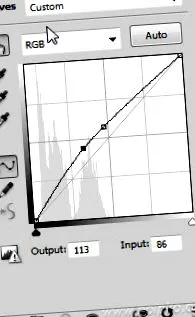
Кликнете OK и за да го добиете изборот. Додавање криви на прилагодување на слојот:
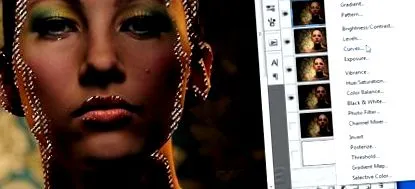
Осветлува избрани области, но без фанатизам - во спротивно нема да има артефакти
За да ги маскирате кривините за корекција, користете го филтерскиот слој - Гаусов замаглување
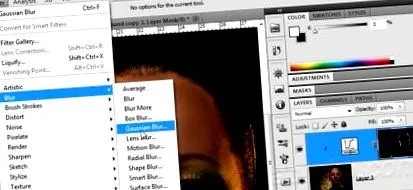
ниво на заматеност од околу 15 пиксели. На овој начин, јас растев светло жолт сјај на неговото лице и ги олабавив сенките.
Веќе близу до резултатот во моментот кога лицето сè уште изгледа рамно, а десниот образ сè уште не успеал во сенка. Истакнете ги образите и обидете се да симулирате ефект на светлина врз „портретот на машината за миење садови“ на лицето, со што ќе ја смените шемата на светло-портрет.
Комбинирајте ги сите видливи слоеви за нов слој (Ctrl + Alt + Shift + E). Одете во Избери - Опсег на бои. Алатката "Eyedropper" кликнуваме во темната област на десниот образ. Поставките за боја во опсегот подолу:
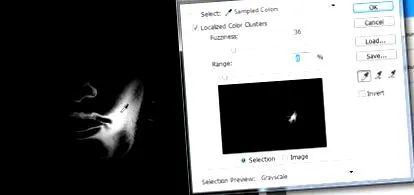
Даб Кликајем, додаден во кривините за прилагодување на изборниот слој, конфигурирано:
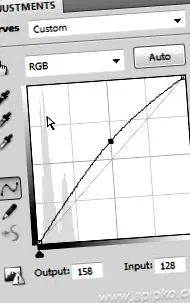
Повторно, исчезнат слој Кривата на филтерот маска Gaussian Blur 15 Pixley.
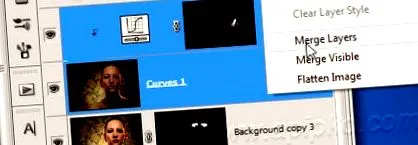
Изберете го горниот слој 2 и комбинирајте ги:
И последно - да го потенцирате лицето, зголемувајќи ја светлината од портретната плоча на лицето на моделот.
Повторно, одете во Избери - Опсег на бои. Алатката „Ероперка“ ја кликнуваме околу веѓите, остатокот од опсегот на бои од поставките подолу:
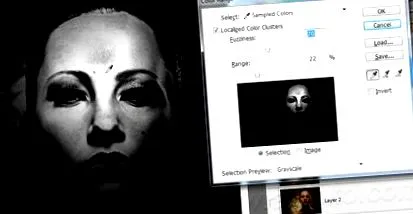
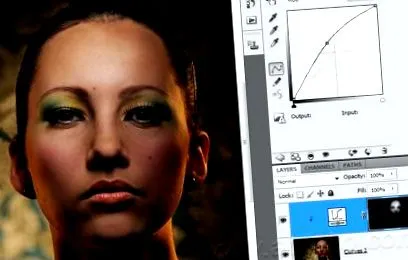
Кликнете ОК. Додавање на кривините за прилагодување на слојот за избор, откако филтерот за маскирање на слоевите Закривувања е многу рано замаглување на Гаус, со одреден степен на замаглување од околу 66 пиксели.
Ајде да направиме неколку козметички корекции: ќе ја смениме областа на долниот лев дел од усните, ќе додадеме боја и очи и шминка:
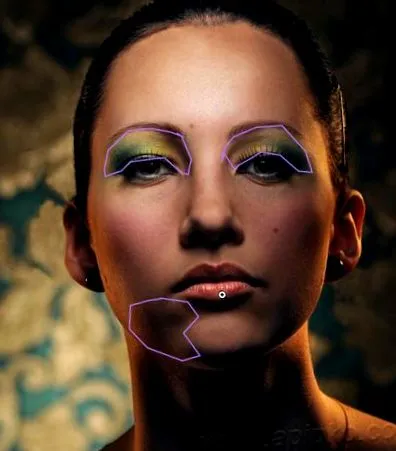
Алатка за корекција на полето на брада Големина на клонирање 210 пиксели. Вкочанетост на нула, непроityирноста на инструментот е намалена на 15%. Извор на клонираната област Покажувачот поставен на Сл. Од пониско:
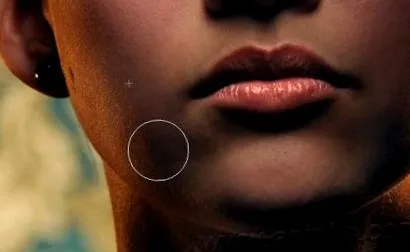
Боја на очите, можете да додадете алатка за сунѓер Алатката:
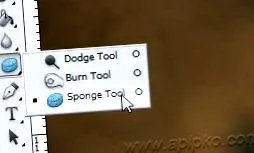
Избор на режим: заситени, проток: 65% И ставете глава во VibranИ ›Дѓ
Големината на четката од околу 130 пиксели поминува 1-2 пати над регионот помеѓу горниот очен капак и челото, подобрувајќи ја шминката во боја.
Очите осветлуваат алатка за Dodge:
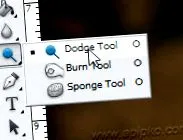
мала големина на четка 60-70 пиксели. И нула, цврстина 1-2 пати поминува низ ирисот и зеницата до протеинот vysvetyalem.
Поправете ја формата на лицето
Останува да се одреди геометријата на лицето и да се изврши целокупната корекција на бојата.
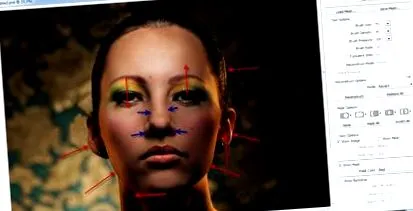
Комбинирајте ги сите видливи слоеви за нов слој (Ctrl + Alt + Shift + E). Go Filter-Liquefy (Shift + Ctrl + X)
Со помош на функцијата ingerFingervЂњ. Црвените стрели го означуваат изворот и насоката на движење на прстот, со големина од 750 пиксели. сини стрели - насоката на движење на прстот, со големина од 210 пиксели. Главната задача - да се поправи асиметријата на лицето масовно да се намали вилицата за да се поправи обликот на ушите.
Тотална корекција на бојата
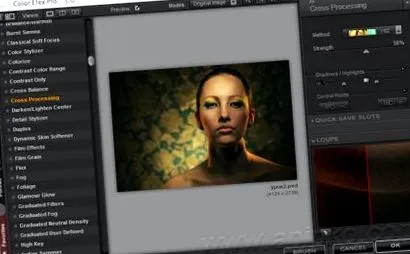
Да претпоставиме дека ја поставивме геометријата. Дозволете ни да вообичаена корекција на бојата. Сакав да направам општо тонирање во жолто-зелена нијанса, бидејќи целата слика како целина е поддржана во овие бои. Најлесен начин да го направите ова е да користите додаток Color Efex Pro од NikSoftware. Преземете, инсталирајте. Одете на Filter - NikSoftware - Color Efex Pro. Изберете филтер за вкрстена обработка со следниве поставки:
Преземете лекции за додатоци и извори
PSN-датотеката Polnorazmery Photoshop со слоевит чекор за ретуширање и поврзување на ShineOff v2.0.3 (нормална работа), можете да преземете од врската подолу (претплатници. Претплатете се со внесување е-пошта И тие ќе ги добијат сите добрите и бухти без ограничувања!
Врски до изворниот код на приклучокот и упатството за сите сектори:
Тоа е сè, резултатот пред и потоа е претставен подолу.