Што можеме да сториме ако компјутерот не започне; Прашајте решенија и решенија за различни ИТ ситуации
Постојат многу можни причини зошто вашиот компјутер одбива да започне, од едноставни и лесни за поправка до тешки и комплицирани. Ако во најлош случај, не можете да ја продолжите работата со компјутер, можете да го отстраните дискот на тврдиот диск или SSD и да пристапите до него од друг компјутер. .
Решение
Чекори што треба да се следат
Проверете ги проблемите со напојувањето
Ако станува збор за лаптоп, загуба на енергија може да резултира од целосно испразнета батерија. Значи, првото нешто што треба да направите е да го оставите да се полни неколку часа. Ако не работи, може да значи дека полначот е неисправен, па пробајте друг полнач. Ако полначот има индикатор за напојување, проверете дали свети кога ќе го вклучите.
Ако вашиот компјутер е десктоп компјутер и не започнува, проверете дали работи приклучокот за конекција или пробајте друг приклучок. Ако можете, отстранете ја куќиштето и проверете дали копчето за напојување е правилно поврзано - неправилното копче е многу полесно да се поправи отколку изворот на енергија.
Бидете сигурни дека не започнува полека
Бидете сигурни дека вашиот компјутер не е бавен. Затоа бидете трпеливи и дајте му 15-20 минути за да бидете сигурни дека навистина има проблем.
Осигурете се дека мониторот или дисплејот работат
Ако имате десктоп компјутер поврзан на надворешен монитор, дисплејот може да биде дефектен. Проверете го кабелот за напојување на мониторот и поврзете го правилно со компјутерот. Ако тоа не работи, обидете се да поврзете друг монитор, ако е можно. На овој начин, ќе можете да утврдите дали станува збор за дефект на мониторот или за напојување. .
Ако имате лаптоп, вашиот компјутер може да биде во режим на мирување и може да има проблеми со стартувањето. За да го потврдите ова, затворете го целосно и повторно стартувајте го. За да го направите ова, притиснете го и држете го копчето за вклучување 5 секунди, а потоа повторно притиснете за да го вклучите компјутерот.
Отстранете го надворешниот хардвер
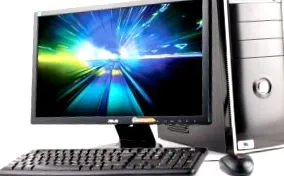
Ако ништо од горенаведеното не го реши вашиот проблем и имате прикачен надворешен хардвер, може да биде виновен еден од тие периферни уреди. Кога компјутерот е целосно исклучен, исклучете сè - освен тастатурата, глувчето и мониторот, ако користите работна површина.
Ако започне успешно, исклучете го и повторно поврзете ги периферните уреди, а потоа рестартирајте го.
Ресетирајте ги мемориските модули и внатрешните компоненти
Ако знаете што правите, можете да ја отворите куќиштето и да ги отстраните, а потоа да ги замените мемориските модули, графичката картичка, процесорот, па дури и да ги исклучите и повторно да го поврзете напојувањето за да бидете сигурни дека лошата врска не предизвикува проблеми. Ако не се чувствувате доволно компетентни за да го направите ова самостојно, треба да прашате пријател или колега или да го однесете компјутерот во продавница за поправки и да побарате од персоналот да го стори тоа.