Што треба да се разгледа со странски делови Дел 1 - Извоз на извоз
извоз
- Отворете едно од вашите собранија.
- Одете во Зачувај како и изберете формат на чекор.
- Отворете ги опциите:
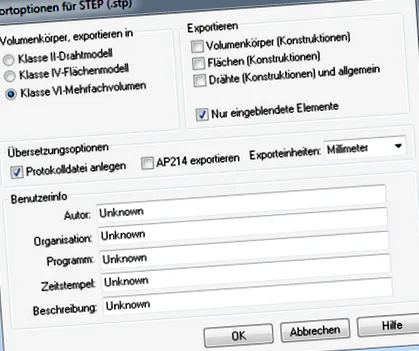
- Овде можете да изберете што точно треба да се извезува. Стандардно, се извезуваат само делови што имаат количини.
- Ако сакате да извезувате и површини, скици или криви, проверете „Области“ и „Wици“.
- Потврдете ги поставките и зачувајте ја датотеката во истата папка.
- Затворете ја датотеката.
увоз
- Одете во Отвори и сменете го типот на датотека во Чекор.
- Изберете ја датотеката и одете во опциите.
- Еве неколку опции за поправка на делови.
- Активирањето на сите поставки не секогаш доведува до подобар резултат, тоа честопати само го зголемува времето за увоз.
- Одете во ред и отворете ја компонентата.
- Сега ќе ве прашаат кој образец треба да биде избран. Тука треба да размислите што има смисла. Ако е склоп, треба да изберете и образец за ASM.
- Да ја разгледаме споредбата.
- Отворете ја датотеката во образец за делови.
- Ако станува збор за ASM, како во нашиот пример, ќе бидете известени. Како и да е, кликнете Да.
- Се појавува друга порака дека се пронајдени неколку тела и дека само едно тело може да се претвори во основна одлика и дека можете да го изберете ова со десното копче на глувчето „Основна карактеристика“.
- Ова е така затоа што во Дел документ до ST4 само едно тело може да има волумен ако има неколку тела. Сите други тела се состојат од површини, т.е. делумни копии.
- Од ST5 можете да ја користите функцијата на делот MultiBody и да создадете повеќе тела.
- Недостатоци при увоз на склопови како делови:
- Бидејќи неколку предмети допираат на овој склоп, има и две соседни површини. Овие можат да се спојат, но важат истите правила како и при креирање на дел: Без точка или тангентни контакти (видете основна обука). Стандардно, кога ќе ставите таков дел во собрание нема да видите ништо. Прво треба да ги прикажете областите преку „Покажи компоненти“. Истиот проблем се јавува и при изведување на цртање. И тука прво мора да бидат прикажани таканаречените „конструкции“.
- Затворете ја компонентата повторно.
- Отворете ја чекор-датотеката повторно и овој пат вчитајте ја како склоп. Во структурата на папките во Explorer можете да видите дека одделни делови сега се создаваат. Ако ја затворите датотеката без да зачувате, овие делови ќе бидат избришани повторно автоматски.
- Сега можете да видите правилна структура со делови и под-склопови.
- Ако сега го зачувате ASM, поврзаните датотеки исто така ќе бидат зачувани трајно во папката. Секој одделен дел сега ја содржи соодветната компонента како цврст.
Специјален случај при увоз:
Со многу надворешни податоци, особено од други програми, може да се случи натоварено собрание да содржи само еден дел. Кога ова ќе се отвори, ќе видите многу делови од копиите на одделните компоненти, како што е опишано во првиот пример.