Со Photoshop Express Editor до совршена слика - PC WORLD
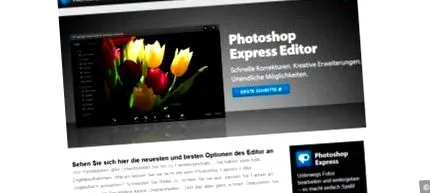
Интернет-апликацијата Photoshop Express Editor е бесплатна, работи без инсталација во прелистувачот и е доволна за многу приватни корисници за едноставно уредување на слики.
Фотошоп од Adobe е синоним за моќно уредување на слики - но толку многу функции имаат цена. Бесплатната алтернатива е многу поинтересна за приватните корисници бидејќи е сосема доволна за повеќето задачи: веб-апликацијата Photoshop Express Editor. Следните совети и трикови ви покажуваат како правилно да го користите уредникот за фотографии преку Интернет.
Фотошоп: важни иновации во Adobe
Досега, Photoshop.com имаше две бесплатни веб-апликации кои се надополнуваа едни со други: Управувачот со слики Photoshop Express Organizer и Уредувачот на слики Photoshop Express Editor. Но, од мај 2013 година, Adobe го префрла организаторот на новата услуга Revel. Revel е услуга за складирање преку Интернет за фотографии што може да се користи благодарение на разни апликации на компјутер, таблет или паметен телефон. За преодна фаза, Photoshop Express Organizer е достапен паралелно со Revel пред да се исклучи.
Уредување на сликата: Апликацијата за Windows 8 Adobe Photoshop Express во тестот
Самиот Revel нуди функции за уредување на слики, но овие не се толку обемни како оние на Photoshop Express Editor. Затоа, треба да го користите непроменетиот Photoshop Express Editor за уредување на слики, додека сликите може да се зачуваат на Revel. Се разбира, можете да го користите и Express Editor за уредување фотографии зачувани офлајн.
Можете да го користите Photoshop Express Editor за уредување слики зачувани офлајн или на Интернет. Кликнете на опцијата Мој компјутер (поставување) за да испратите фотографија од вашиот компјутер на уредникот за фотографии на Интернет.
Photoshop Express Editor: Така функционира
Одете на веб-страницата Photoshop.com во вашиот прелистувач и кликнете на „Онлајн алатки-> Photoshop Express Editor“ во лентата со мени на врвот. Изберете ја опцијата „Мојот компјутер (поставување)“: Потоа ќе се појави порака дека само JPEG сликите можат да се уредуваат - единствениот недостаток на веб-апликацијата во споредба со офлајн уредувањето на слики. Кликнете на поставување, изберете фотографија од фотоапаратот или хард дискот и почекајте да се појави сликата. За подобар преглед при уредување на сликата, активирајте го режимот на цел екран користејќи го копчето горе десно. Може да се остави во секое време со притискање на копчето ESC.
Повеќето слики можат да бидат зачинети со функциите наведени во колоната со мени под „Класик“. За да дефинирате нов дел за слика, на пример, кликнете на „Исечи/Ротирај“. Изберете фиксен сооднос за „Димензии на отсекување“ или оставете го на „Фриформ“. Држете го копчето на глувчето и повлечете ги аглите на сликата за да ја одредите посакуваната област на сликата. Завршете го чекорот за уредување со кликнување на следната функција во менито, на пример на „Автоматско исправување“. Ако не сте задоволни со резултатот од чекор за уредување, едноставно користете го копчето "Врати". Не кликнете на Готово додека не бидете подготвени да го завршите целото уредување. Потоа изберете ја опцијата "Зачувај на компјутер" или "Следно" за да ја пренесете изменетата слика на друга онлајн услуга.
Ретуширајте ги грешките во сликата и одличните ефекти
Adobe Photoshop Express Editor нуди особено едноставна и истовремено интелигентна алатка за ретуширање на грешките во сликата. За да го направите ова, изберете ја опцијата "Ретуширај" во лентата со мени. Потоа кликнете приближно на средината на местото каде што е артефактот.
Одличен ефект: Со функцијата „Означи боја“ во Adobe Photoshop Express Editor, лесно е да се контрастираат бобинки во нашата пример за слика во однос на црно-белата позадина.
Држете го копчето на глувчето и внимателно влечете додека зелениот круг не ја добие големината на областа што треба да се коригира. Откако ќе го ослободите копчето на глувчето, ќе го видите резултатот, што е обично многу добар. Меѓутоа, ако поправената област треба да се замени со различна област на слика од автоматски одредената област, повлечете го црвениот круг точно до посакуваната област на сликата. Нашата галерија со слики покажува пример.