Совети за ретуширање на фотографии
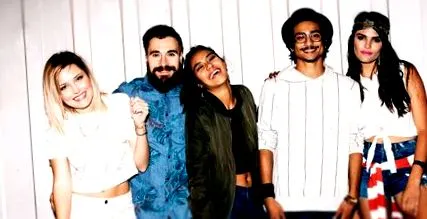
Изберете фотографија за да ја исправите.
Снимките доловуваат незаборавни моменти, но често имаат мали недостатоци затоа што се случуваат многу спонтано.
Во ова упатство, ние сакаме да ви покажеме како да исправите слика и да ги отстраните дамките или несаканите предмети со помош на фотографија со помали флеки. Исто така, ќе научите како да додадете ефект на замаглување за да го потенцирате главниот предмет и да нанесете филтер за да изгледа фотографијата потопла.
Со овие едноставни чекори можете да претворите добри слики во првокласни слики кои се идеални за печатење или објавување на социјалните мрежи.
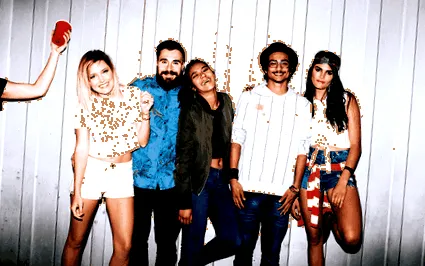
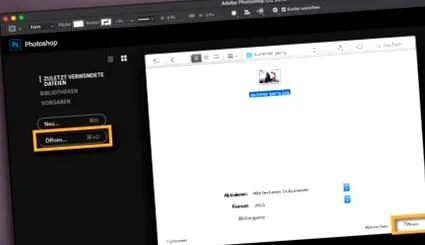
Отворете ја фотографијата во Фотошоп.
Започнете Фотошоп. Кликнете Отвори на почетниот екран или притиснете Command + O (Ctrl + O на Windows).
Изберете фотографија на вашиот компјутер и кликнете Отвори.
Исправете искривена фотографија.
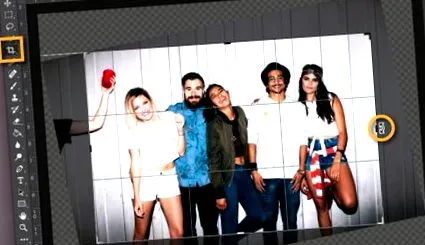
Можете да ја користите алатката за сечење за да исправите искривени фотографии.
Изберете ја алатката Crop на лентата со алатки или притиснете го копчето C.
Поставете го курсорот веднаш надвор од сликата додека не се претвори во закривена стрелка. Кликнете и повлечете за да ја ротирате фотографијата.
Хит на Enter кога ќе завршите.
да се отстранат дамките.
Користете ја Четката за заздравување на областа за да отстраните досадни предмети или замачкувања на вашата фотографија. Изберете ја Четката за лекување на самото место на лентата со алатки.
Белешка: За да можете да работите попрецизно, можете да ги зголемите одделните области на сликата со истовремено притискање на копчињата Команда и Плус (Ctrl + Plus под Windows). За да го намалите, притиснете ги копчињата Команда и минус (Ctrl + минус на Windows).
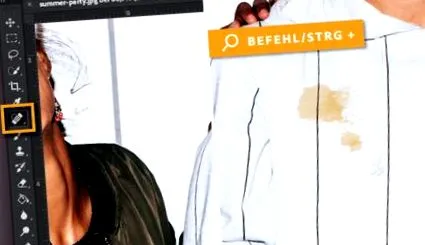
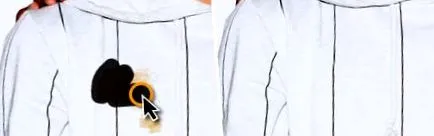
Кликнете и повлечете ја четката над областите што сакате да ги отстраните.
Белешка: Копчето # ја прави Четката за заздравување на областа поголема. Користете го копчето 'под macOS (Ö копче под Windows) за да ја намалите големината на врвот на четката.
Отстрани вознемирувачки предмети.
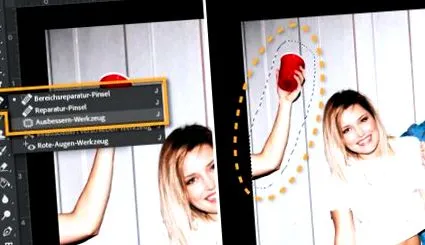
Алатката за далноводи може да се користи за отстранување на поголеми досадни предмети од вашите фотографии. За да го направите ова, прво изберете ја областа што треба да се отстрани. Потоа изберете област за да ја замените првата област со.
Долго кликнете на Четката за заздравување на областа. Изберете ја алатката за далноводи.
Кликнете и повлечете го курсорот преку областа што сакате да ја отстраните. Ослободете го курсорот откако сте задоволни со областа за избор.
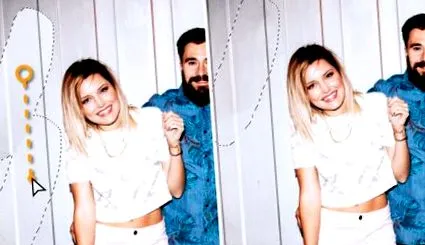
Следно, кликнете и повлечете го курсорот надвор од областа за избор над област што ќе служи како извор за допир.
Во овој пример, прво ја избравме областа што треба да се отстрани (рака и црвена чаша), а потоа обележавме област на празниот wallид вертикално под него.
Кога ќе завршите, можете да ја отстраните патеката за избор на алатката за далноводи. За да го направите ова, притиснете Команда + D (Ctrl + D на Windows) или кликнете на "Избери> Деселектирај".
Додадете ефект на замаглување.
Галеријата за замаглување нуди ефекти на заматеност што можете да ги користите за да потенцирате одредени области на сликата.
Изберете „Filter> Blur Gallery> Tilt-Shift“.
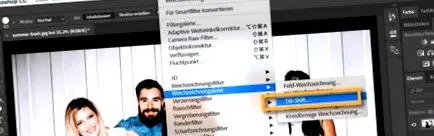
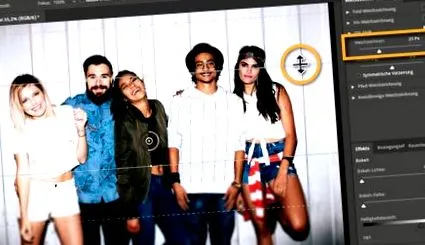
Кликнете и повлечете ги хоризонталните линии за да ја преместите областа каде што сакате да се примени ефектот на замаглување. На оваа фотографија, ефектот е применет на горниот и долниот дел од сликата. На овој начин, фокусот ќе биде на лицата.
Користете го лизгачот за замаглување за да го контролирате интензитетот на ефектот.
Кога ќе завршите, кликнете на „ОК“ горе лево.
За повеќе информации за различните опции во галеријата заматување, видете во упатството за замаглување и ефекти на движење.
Додадете филтри за фотографии.
Со филтри за фотографии, можете да им дадете на вашите фотографии уникатен ефект на боја, сличен на филтрите на Инстаграм.
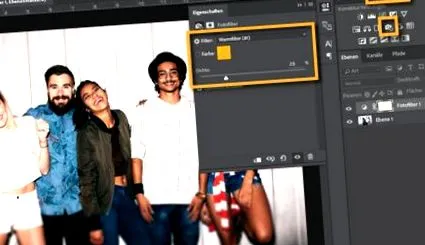
Отворете го панелот "Поправки" десно во работната област. Ако контролната табла не е видлива, изберете Прозорец> Прилагодувања.
Кликнете на иконата за филтер за фотографии. Во панелот за својства, изберете филтер од менито. На оваа фотографија е нанесен филтер за сепија за да и се даде потопла боја на сликата. Користете го лизгачот „Густина“ за да го прилагодите интензитетот на изгледот.
Кога ќе завршите, кликнете на двојната стрелка на горниот дел од панелот за својства за да го затворите панелот.
Исправете ги понатамошните фотографии.
Вашата исправена фотографија сега може да се сподели или отпечати.
Примени ги овие совети на дополнителни фотографии. Кликнете на врските подолу за да дознаете повеќе начини за оптимизирање на вашите фотографии.