Создадете свои менија за почетници на WordPress; Елмастудио
Бидејќи има многу ставки од менито и функции во областа на администраторот на WordPress кои можат да бидат огромни кога работите со WordPress за прв пат, повторно ќе ги објаснам најважните функции на WordPress чекор по чекор во оваа мала серија написи "За почетниците на WordPress" . Во денешниот дел ќе ви покажам како да креирате свои менија и како да ги користите како менија во темите или преку додатокот за индивидуално мени.
1. Направете свое мени
Сопствената функција на менито можете да ја најдете преку менито „Дизајн Design“ на менито за WordPress Admin. Прво, треба да го креирате вашето ново мени во табулаторот „Измени менија“ преку врската „креирајте ново мени“ и да му дадете име на менито. Треба да ги зачувате поставките користејќи го црвеното копче „Зачувај мени“.
Сега можете да изберете ставки од менито за вашето ново мени. За да го направите ова, ќе ги најдете предметите во левата колона на страницата за администратор на менито: Страници, категории, клучни зборови, образец за формат.
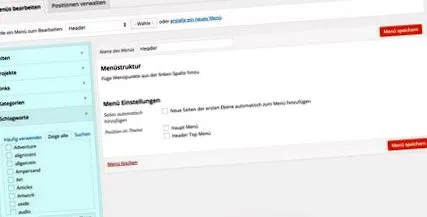
Може да имате и други опции. На пр., Активирајте ги објавите на блоговите со кликнување на копчето „Опции“ во горниот десен агол на областа на администраторот. Во менито за избор сега можете да покажете понатамошни точки обележувајќи ги со крлеж.
Можете да ги додадете сите ставки во менито (без разлика дали се страници, категории или други типови на точки) во вашето мени со обележување со крлеж (ова може да се направи и со неколку точки одеднаш) и потоа да кликнете на копчето „Додај во мени“ . Сега ќе ги видите предметите наведени една под друга во сопственото мени.
Сопствени врски: Додавањето работи малку поинаку само со врски. Тука треба да внесете која било URL и текст за ставката од менито.
2. Променете го редоследот на ставките од менито и креирајте подмени
Се разбира, исто така можете да ја прилагодите редоследот на елементите во менито. Едноставно треба да ги изберете точките со глувчето, да го задржите изборот притиснат и сега можете да ги преместите точките во менито како што сакате, користејќи drag’n’drop.
За да креирате подмени, можете едноставно да поместите една или повеќе ставки од менито малку надесно. Потоа, тие се прицврстуваат на своето место малку вовлечени под главната ставка во менито и се создава подмени.
3. Прилагодете ги одделните ставки во менито
Можете исто така да го промените името на елементите на вашето мени независно од вистинскиот наслов на страницата или категоријата и исто така да наведете текст со наслов HTML. Можете исто така да го користите копчето опции горе десно од областа на администраторот за да прикажете дополнителни својства на менито и, на пример, да одредите дали врските треба да се отворат во ново јазиче на прелистувачот или дали врската треба да има своја CSS класа.
Така можете да прилагодите одделни ставки од менито.
Откако ќе ги креирате елементите од менито, важно е да не заборавите да го зачувате вашето ново мени користејќи го црвеното копче „Зачувај мени“.
4. Поставете го сопственото мени како мени за теми
Секоја тема на WordPress има барем едно главно мени (обично во заглавието) што стандардно ги прикажува сите страници на вашата веб-страница на WordPress. Можете да го замените ова мени со свое мени со означување на вашето мени како „главно мени“ под поставките на менито → позиција во темата.
Обележете го сопственото мени како мени во темата.
Некои теми имаат и повеќе од едно мени за теми, на пример, под-мени во заглавието или друго мени во подножјето. Ако е така, ќе видите дополнителни опции што може да се изберат во менито Поставки → Позиција во темата. Повторно е важно да ги зачувате вашите нови поставки, а потоа вашето ново избрано мени за теми веќе треба да биде видливо на вашата веб-страница.
Ако сакате да ги промените менијата во вашата тема на подоцнежен датум, ова можете да го направите во второто достапно јазиче „Управувај со позициите“ (видете погоре на страницата со менито).
5. Користете свои менија во додаток
Можете исто така да прикажувате свои менија во додаток и да ги интегрирате во страничната лента на вашиот блог или во додатоците за подножје на темата.
Откако ќе го креирате и зачувате менито како што е опишано погоре, едноставно одете во Додатоци за дизајн. Овде можете да видите преглед на сите достапни додатоци и области на графички контроли во темата.
Тука можете само да го користите додатокот Индивидуални менија Повлечете до една од областите на графичките контроли и изберете го претходно креираното мени во графичкиот елемент. Можете да му дадете свој назив на графичката контрола, ако сакате. Индивидуалниот графички елемент од менито е корисен, на пример, да интегрира список на социјални врски во вашата странична лента, но секако има бесконечни можности за користење на графичкиот елемент.
Вашите повратни информации
Дали имате какви било прашања во врска со „Прилагодени менија во WordPress“ или дали знаете други практични совети и трикови што исто така можете да ги имплементирате со свои менија во WordPress? Се радувам на вашите прашања и понатамошни совети!