Управување со статии WinOrder - мени, стока; Управувајте со цените
Без оглед што испорачувате: Со WinOrder лесно можете сами да го одржувате господарот на статии.
Можете лесно да го промените целото мени или опсегот на ставки. Или понекогаш ги зголемуваат цените.
Мени, написи и цени
WinOrder нуди сеопфатно управување со написи. Едноставно поделете ја вашата храна, пијалоци или друга стока во кој било број на групи со јасни написи (и подгрупи), на пример, пица, суши, безалкохолни пијалоци итн...
Доделете ги вашите сопствени броеви на статии, на пример, "99" или "1а". Создадете онолку големини колку што сакате со свои цени по статија. На пример, „Пица салами“ треба да се креира само еднаш и посакуваната големина автоматски се бара кога ќе се нарача. Состојки, додатоци или додатоци како што се 'дополнителна шунка' исто така може да имаат различни цени - во зависност од големината на билетот. Понатаму, цените зависни од времето исто така може да се доделат на напис, на пр. „Цени за ручек“, „среќен час“, „пица на Светско првенство“ итн. Различни групи на ДДВ, се разбира, исто така, може да бидат избрани и може да се менуваат во секое време доколку законот се промени. Функцијата „Дополнителни предмети“ може да се користи за одредување на задолжителни или задолжителни ставки што треба да бидат избрани за некој производ, на пр. Секако, можете да ги наведете и вашите цени за видовите на испорака „испорака“, „ресторан“, „продажба на пикап“ и „онлајн“.
И најдобро од сè: Можете да ги прилагодите сите јадења и цени во секое време. Сите без дополнителни трошоци!


важни функции
-
Менито и поставките може да се менуваат во секое време Различни групи за ДДВ (пијалоци, намирници, континуирано итн.) Автоматско пресметување на точниот ДДВ за испорака или продажба во куќа Цени за унапредување Било кој број на групи на написи + подгрупи Нумерички (на пр. „99“) и алфанумерички (на пр. „1а ") Број на статии Било кој број на големини по артикл со информации за цената. Едноставна распределба на цените за производи со повисока цена: Стандардна цена (секогаш валидна) + кој било број на дополнителни цени (во зависност од датумот, денот или времето) Сортирање на статии по фреквенција на нарачки: Написите нарачани поретко се прикажуваат на крајот од списокот Депозит со оглед на состојките на ДДВ
совети и трикови
Написи со големини: креирајте и дуплирајте
Со WinOrder 6, написите сега можат лесно да се копираат или удвојуваат.
За да го направите ова, едноставно кликнете со десното копче на глувчето на статијата и изберете „Дупликат“. Написот автоматски се копира со сите информации (цена, големини, својства) и се вметнува како нов напис. Сè што треба да направите е да го внесете вашето име, број на артикл и, доколку е применливо, различни цени.
Како точно функционира ова, можете да видите во соседното видео.
Во професионалната верзија, имате можност за увоз на написи преку табела Excel/CSV. Поврзавме примерочна табела користејќи го копчето подолу. Ја започнувате командата за увоз во WinOrder преку 'Master data - Article input' преку менито 'Extras'.
Најчесто поставувани прашања за внесување податоци
Како можат нарачки на маса (домашни) да поставуваат келнери или гости?
WinOrder Professional (верзија за купување или претплата) ја нуди функцијата „Нарачување на мобилен радио“. Ова овозможува нарачките да се земаат директно на масата со помош на мобилен уред (мобилен телефон, таблет) и да се испраќаат до главната исходна исплата. Потоа, тие автоматски се зачувуваат и печатат таму.
Интернет-продавница работи на главната каса на WinOrder, но може да се пристапи само од вашата мрежа (WLAN, гостин WLAN).
Оваа страница може да се повика директно преку QR-код и табелата може да се предаде истовремено. Исто така е можно гостите да нарачаат од вас (самопослужување).
Составивме PDF-водич за негово поставување и управување:
Како можам да го користам ЦД-то за телефонски именик Klicktel за идентификација на повикувачот?
Директен пристап од WinOrder до ЦД-то со телефонски именик Klicktel за жал не е можен. Ние ќе бидеме среќни да ги увеземе сите податоци за клиенти внесени за вашата област за испорака за вас. Овие податоци се зачувани во WinOrder како „податоци за надворешни потрошувачи“. Ако се јави нов клиент кој исто така е внесен во телефонскиот именик, клиентот веднаш се појавува на екранот.
Понатаму, сите улици од телефонскиот именик за вашата област за испорака се зачувани во програмата преку увоз на податоци за клиенти. Ако клиент се јави кој не е во телефонскиот именик, сепак можете да ја снимите неговата адреса со молскавична брзина затоа што треба да ги пишувате само првите букви на улицата. Потоа WinOrder ќе ви ги покаже сите соодветни имиња на улици. Ова исто така ги минимизира грешките во пишување!
Забелешка: Патем, НЕ мора да ни го испратите ЦД-то за телефонски именик за увоз. Ние ги користиме нашите за ова. Сепак, од правни причини, мора да имате лиценца за ЦД на Кликтел за да можете да ги користите податоците.
Како можат да се увезуваат податоци од ставки од моето мени?
WinOrder Professional (верзија за купување и претплата) исто така нуди увоз на податоци за статии. Ова може да се стартува под „Главни податоци - Податоци за статии“ во менито „Дополнителни“ со помош на командата „Увези податоци за статии“.
ОПАСНОСТ: Увозот работи само во целосна верзија на WinOrder Professional (купување и изнајмување) и со WinOrder Enterprise!
Може да преземете примерок датотека користејќи го следното копче:
ЗАБЕЛЕШКА: При увоз, цените секогаш се зачувуваат во типот на испорака „Испорака“. Овие цени потоа мора да бидат копирани и на сите други видови на достава (пикап, ресторан, итн.). Соодветната функција може да се најде под „Главни податоци - внесување на написи“ во менито „Дополнителни“ преку командата „Примени споредба на цени“.
СОВЕТ: Ако сакате да увезете податоци за статии од постоечка верзија WinOrder Professional во друга WinOrder Professional, секогаш користете тип на датотека „Податоци за статии за WinOrder (* .wad)“ за извоз и увоз.!
Како може податоците од артиклите да се копираат/удвојат/удвојат?
Создадете статија со сите потребни големини. Зачувајте ги вашите детали. Кликнете двапати на името на предметот во списокот лево додека фонтот не се прикаже во бело. Сега можете да го копирате со десното копче на глувчето или со „CTRL + C“.
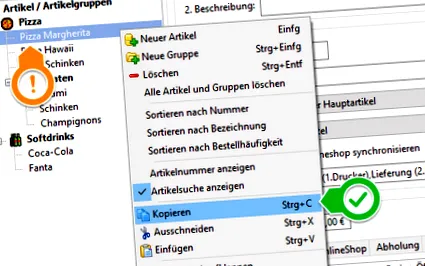
Потоа, кликнете двапати на името на групата за написи додека фонтот и овде не стане бел. Сега можете да ја вметнете претходно копираната статија толку често колку што сакате во избраната статија со помош на десното копче на глувчето или "CTRL + V". Треба само да го прилагодите името на вметнатата статија, да доделите единствен број на статијата и, доколку е потребно, да ги прилагодите цените. Конечно заштедете - готово.
Ја заборавив мојата „лозинка за шефот“
Ја внесовте извршната лозинка кога првпат го инсталиравте WinOrder. Со главната лозинка, обезбедени се важни области во програмата, на пр. Извоз на податоци GDPdU (интерфејс на даночна канцеларија), но исто така и пуштање во употреба на ТСЕ.
Ако сте ја заборавиле лозинката, можеме да ја пресметаме од нешифрирана резервна копија на податоците.
За да го направите ова, нарачајте го производот „Одреди ја извршната лозинка“ и истовремено испратете ни резервна копија на податоците преку е-пошта.
Како и колку често создавам резервна копија на податоците?
WinOrder вклучува функција за бекап и обновување на податоците. Сите податоци, како што се клиенти, написи, нарачки, вработени, поставки итн., Се запишуваат и компресираат во една датотека. Препорачуваме да направите резервна копија на USB-стик. Најдобро е да не го чувате стапот во услугата за испорака, туку да го носите дома со вас!
Резервната копија на податоците треба да се спроведува секој ден за да се избегне загуба на податоци.
Кој е најдобриот начин да внесете нарачки за тестирање, на пр. Б. за обука на нови вработени (режим на обука)?
WinOrder нуди таканаречен режим на обука, во кој сите процеси се зачувуваат во посебна база на податоци, така што откажувањето што одзема многу време повеќе не е потребно. За да го активирате ова, постапете на следниов начин:
- Отворете го менито "Опции"
- Изберете ја ставката "Поставки" тука
- Одете на последната главна ставка "Разно" лево долу
- Овде изберете ја потточката "Општо"
- Сега поставете ја опцијата „Активирај го режимот за обука“ горе десно на „Да“
- Зачувајте ја поставката
По успешното зачувување, горното десно на програмата се појавува следното копче:
Ова копче има две важни функции:
- Можете на прв поглед да кажете дека сте во режим на обука
- Можете да излезете од режимот за обука во секое време со кликнување на копчето
Забелешка: Ако сакате вашиот господар на статии да биде достапен и во режим на обука, прво мора да се копира во базата на податоци за обуки. За да го направите ова, постапете на следниов начин:
- Отворете го менито "Главни податоци"
- Изберете ја ставката „Внес на статијата“
- Отворете го менито „Дополнителни додатоци“
- Изберете ја точката „Примени статија во режим на обука“
Важно: Обратното не е можно. Промените во податоците за статиите во режимот на обука не влијаат на правилната база на податоци. Значи, ако сакате да направите вистински промени, не заборавајте да излезете од режимот за обука претходно.
Како можам да увезувам улици и места од надворешно достапните податоци за клиентите?
Улиците и местата може да се увезат од податоците за надворешните потрошувачи. Прво повикајте го менито „Главни податоци“/„Места“. Во контекстното мени „Локации“ изберете ја изборната ставка „Увоз на надворешни локации“. Сите достапни локации сега се вклучени во списокот со локации. Зачувајте ги новите локации. - За увоз на улици, изберете ја изборната ставка „Улици“ под „Главни податоци“. Можете да ги увезувате надворешните улици во контекстното мени „Улици“. - Во случај на систем на клиенти, сите улици и локации сега се достапни кога гледате нагоре.
Како можам да увезам податоци за именик од ЦД за телефонски именик?
Доколку имате Klicktel CD-ROM (Германија), можете да креирате таканаречена „надворешна датотека за клиенти“ за WinOrder, во која ќе бидат зачувани сите потенцијални клиенти во вашата област за испорака. Ако се јави нов клиент кој сè уште не е регистриран во вашата датотека со клиенти, но е наведен во датотеката со надворешен клиент, WinOrder може автоматски да го подготви записот за податоци за да го пренесете во вашата датотека за клиент. Досадното пишување е елиминирано. Печатните грешки се сведени на минимум. Белешка: Ова работи само ако повикувачот го пренесе неговиот телефонски број.
Податоците за надворешните клиенти може да се најдат во WinOrder во менито „Главни податоци - Податоци за надворешни клиенти“. Можете да го користите копчето „Увоз“ за да увезете CSV, Excel или друга датотека со бази на податоци со адресни податоци.
Со цел да заштедите податоци за вашата област за испорака, започнете ја функцијата за пребарување на вашиот CD-ROM-от на Klicktel и внесете ја соодветната поштенски број + посакуваната област на вашата област за испорака. Доколку резултатите се прикажат, изберете ја командата 'Извоз' во менито на ЦД-РОМ на Кликтел. Во дијалогот што следи, одберете ја областа за извоз 'Сите' и форматот за извоз 'Поглед на списокот' со сепараторот "точка-точка". Сега зачувајте ја креираната текстуална датотека на локација по ваш избор со притискање на копчето „Извоз“. Имајте на ум дека во Германија, извозот е ограничен на 75 адреси. Повторувајте го овој процес сè додека не ја покриете целата област за поштенски број на вашата област за испорака. Потоа, увезете ги податоците во WinOrder.
Сите наведени повикувачи сега се препознаени од WinOrder и подготвени се да бидат пренесени во вашата датотека за клиенти.
Совет: Ако имате тековен ЦД-РОМ на Кликтел, ние со задоволство ќе ги увеземе податоците за клиентите за вас. Можете да најдете опција за нарачка во нашата продавница.
Корисниците на швајцарската верзија TwixTel можат директно да пристапат на ЦД TwixTel. Соодветното ДВД (не мрежна верзија!) Мора да биде во уредот.