Уредување на слика Како да ја смените бојата на очите
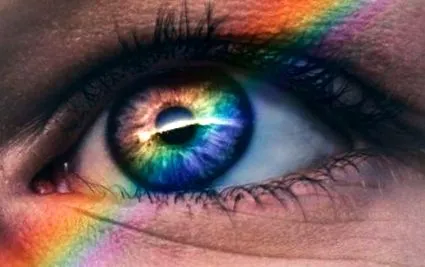
Фотографија од Хари Куан на Unsplash
Избирање на ирисот со алатката за избор на елипса
Отворете ја вашата слика во Adobe Photoshop преку „File“ и „Open ...“ и креирајте копија од слојот на позадината преку „Layer“ и „Duplicate Layer ...“ или со влечење на позадинскиот слој со левото копче на глувчето притиснато на дупликат симбол во подножјето на палетата на слоеви . На овој начин, вашата оригинална слика е задржана и можете да ги вратите сите неуспешни промени едноставно со бришење на копирањето на слојот.
Отворете слика во Фотошоп и удвојте го слојот на позадината
Обележете ја областа на сликата чија боја треба да се смени со алатка за отсекување по ваш избор, на пример, „Алатка за избор на елипса“. Кликнете на ова во списокот со алатки, кој се наоѓа во паѓачката листа под алатките за избор.
Алатката за избор на елипса е корисна за кружни области
Активирајте ја „Алатката за избор на елипса“ со кликнување на глувчето и, држејќи го левото копче на глувчето, повлечете избор околу областа што треба да се избере - во овој случај ирисот на окото.
Означување, препознатливо по испрекината линија
Ако не сте ја зафатиле целосно целата област, кликнете на „Избор“ и „Трансформирај избор“ во главната лента со менито. Ова го менува обележувањето. Правоаголник со рачки се појавува околу кружниот избор, каде што можете да го повлечете изборот со глувчето до правилната форма и големина. Кога ќе завршите, притиснете го копчето Enter за да го потврдите вашиот избор.
Трансформација на изборот на квадратни рачки
Ако сакате да го обележите второто око, активирајте ја втората икона од лево „Додај во избор“ во лентата за опции под главната лента со менито и повторете ги претходните чекори.
Активирање на овој симбол ако треба да се додаде друг на изборот
За да не ја промените бојата на зеницата, одземете ја оваа област од изборот. За да го направите ова, повторно активирајте ја алатката елипса и изберете ја третата икона од левата страна за "Одземи од избор" во лентата за опции.
Третата икона од лево мора да се активира за да се одземе област од изборот.
Потоа изберете го ученикот со алатката за избор на елипса.
Изборот е означен со две испрекинати редови
Промена на бојата на очите со алатката за четки
Откако ќе ја обележите областа што треба да се смени, можете да насликате над неа во соодветна боја со четката. Прво создадете нов транспарентен слој преку „Layer“, „New“ и „Layer ...“.
Транспарентниот слој е на врвот на копијата во позадина и може да се преименува ако сакате
Потоа кликнете на симболот за бојата на преден план во лентата со алатки и изберете соодветна боја во полето за дијалог „Избирач на бои (боја на преден план“) со кликнување во полето за боја или внесување на хексадецимален код во полето зад дијамантот, што значи јасно дефинирана боја. Потоа затворете го прозорецот со кликнување на „ОК“.
Активирајте го симболот на четката во лентата со алатки и насликајте го преку обележувачот.
Обележаната област е насликана преку алатката за четки.
Потоа намалете ја непроityирноста на про theирниот слој додека не се покаже делот на ирисот и окото изгледа природно.
Намалете ја непроityирноста на про transparentирниот слој со насликаната површина
Промена на бојата на очите со функцијата „Замени ја бојата“
Фотошоп го олеснува комплетно заменувањето на една боја со друга. За да го направите ова, обележете го ирисот на окото и потоа кликнете на „Слика“, „Поправки“ и „Заменете ја бојата ...“.
Функцијата "Замени ја бојата" се наоѓа под ставките "Слика" и "Поправки".
Во отвореното поле за дијалог „Замени ја бојата“, изберете го симболот капка за очи и земете ја бојата што треба да се смени со капката за очи во работната област. Активирајте ја вредноста „Избор“ под прегледната слика во дијалог прозорецот. Сега, доколку е потребно, поставете ги вредностите на толеранција со лизгачот под „Толеранција:“ или со внесување соодветна нумеричка вредност во полето за текст. Потоа кликнете на полето за боја над "Резултат".
Заменете ја полето за дијалог во боја
Во прозорецот „Избирач на бои (боја на резултатот)“ што се отвора, изберете боја со кликнување на полето за боја или внесување на хексадецимален код и затворете го прозорецот со кликнување на „ОК“.
Дијалог-прозорецот „Избирач на бои (боја на резултати)“
Активирајте го полето за избор пред „Преглед“ во прозорецот „Замени ја бојата“ за да ги направите промените видливи на работната површина и да го насочите резултатот со лизгачите под „Замена“ и „Толеранција:“. Ако сте задоволни со резултатот, затворете го прозорецот со кликнување на копчето "OK".
Замената може да се измени со поместување на лизгачот.
Доколку е потребно, малку прилагодете ја осветленоста и контрастот на обележаната област или повторете го процесот со друга боја во ирисот.
Како по правило, ирисот на една личност не е монохроматски, дури и ако ова боење е претерано.
Промена на бојата со селективна корекција на бојата
Друг начин да ја смените бојата на очите е преку селективна корекција на бојата, што ви овозможува да менувате одредени бои многу лесно. Означете го ирисот на едно или повеќе очи и кликнете на „Слика“, „Поправки“ и „Селективна корекција на бојата“. Во полето за дијалог „Селективна корекција на бојата“ изберете ја бојата што сакате да ја промените од паѓачката листа по „Бои:“.
Потоа ставете ознака во полето за избор пред „Преглед“ и регулирајте ги вредностите на бојата со лизгачите зад „Цијан:“, „Магента:“, „Yellowолта:“ и „Црно:“. Потоа затворете го прозорецот со кликнување на „ОК“.
Кутија за дијалог за селективна корекција на бојата
Променете ја бојата на очите со Фотошоп во неколку чекори