Вратете избришани фотографии или од заклучените мемориски картички
Иако се случува релативно ретко, тоа е мрачно сценарио: случајно бришење фотографии или заклучена мемориска картичка може да доведе до пропуштена фото-сесија. За среќа, постојат неколку методи кои ни помагаат. Враќањето избришани или заклучени фотографии од мемориските картички е лесна работа со бесплатен софтвер.
Ако ова не ви се случило порано, сигурно сте чуле за други фотографи или пријатели кои имале проблеми со мемориските картички. Без оглед на видот на картичките (SD/MMC/CF итн.), Ниту една не нуди 100% гаранција за податоци и може да се блокира кога најмалку очекувате. Покрај тоа, ситуациите во кои случајно избришете фотографија од картичката се дури и почести отколку блокирање картички. Во секој случај, и во двата случаи постои реална можност за враќање на фотографиите.
Први препораки ако камерата ја прикажува пораката „Грешка во картичката“ или случајно сте избришале фотографии:
- По случајно блокирање/бришење, картичката мора веднаш да се отстрани од фотоапаратот и да се остави настрана во вреќата со фотографии.
- Ако се соочувате со заклучена картичка од која сакате да вратите фотографии, важно е НЕ да ја форматирате картичката на вашиот уред или компјутер, бидејќи се намалуваат шансите за враќање на датотеките.
- Ако случајно избришавте фотографии, важно е да не продолжите да ја користите картичката за да избегнете ситуација во која камерата зачувува нова фотографија во истата мемориска област како и избришаната фотографија. Камерите (и не само) само ги „обележуваат“ фотографиите на картичките за бришење, а потоа ги „пребришуваат“ следните слики во истата област на меморија. Затоа, бришењето не е веднаш, и ако сакате да ги вратите сликите, важно е да не продолжувате со снимање на истата картичка.
- Filesе можете да ги вратите датотеките само со компјутер/лаптоп, ако инсталирате една од алатките претставени подолу.
Зошто мемориските картички се заклучени?
Постојат многу причини зошто паѓаат мемориските картички, но најчести се:
- неправилна употреба, механички дефекти (удар, прскање на вода, итн.)
- прегревање или нивна употреба во несоодветна термичка средина
- користење картичка која не е соодветна за уредот (картичка што поддржува премногу мала брзина на запишување за потребите на уредот)
- Ефективно „трошење на меморијата“ (без оглед на видот, мемориските картички имаат ограничен број на читања/записи на кои им се гарантира)
Вратете ги избришаните фотографии со бесплатна алатка: Recuva
а бесплатна програма за враќање на избришани фотографии од HDD или мемориската картичка е Рекува. Можете да го преземете од тука. По инсталацијата, враќањето слики со тоа се прави во четири многу едноставни чекори.
Чекор 1: Откако ќе ја вметнете мемориската картичка во читачот, отворете ја програмата Recuva и изберете го уредот (картичката) од списокот. Можете да вратите фотографии од HDD (или од нејзина партиција) или од мемориска картичка во читачот.
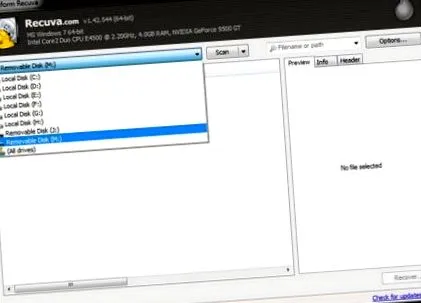
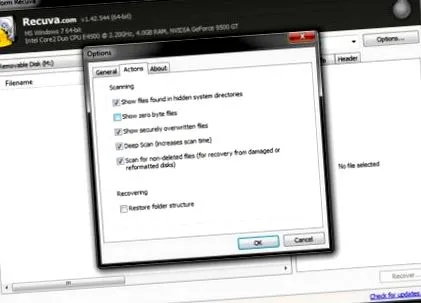
Чекор 2: Прилагодете ги опциите. Откако ќе ја изберете картичката/погонот од списокот, не притискајте веднаш на копчето „СКАН“, туку одете во Опции. Во отворениот прозорец можете да ги изберете опциите за скенирање. Препорачувам „Длабоко скенирање“ и „Скенирај не-избришани датотеки“ ако скенирате заклучена мемориска картичка. Бидете претпазливи, сепак, секоја дополнителна опција што го означува ќе го продолжи времето на опоравување.
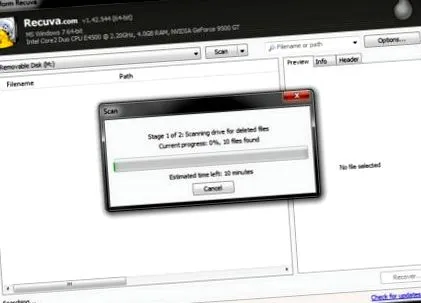
Чекор 3: Затворете го прозорецот Опции (кликнете OK за да ги зачувате поставките) и притиснете го копчето "SCAN". Сега ќе започне вистинското скенирање на мемориската картичка, скенирање што може да трае дури и помеѓу 10 и 20 минути, во зависност од капацитетот на картичката, обемот на податоци на неа и перформансите на лаптопот/компјутерот што го имате. употреба.
Чекор 4: По завршувањето на скенирањето, Recuva ги прикажува сите датотеки што може да се обноват, било да се тоа JPEG фотографии, RAW датотеки, видеа или други документи. Исто така, постои можност за филтрирање и пребарување само на одреден вид датотека (со проширување), во опциите на програмата. Со кликнување на сликите можете да видите преглед на фотографијата и со десното копче има опции што овозможуваат да се зачува на HDD како нормална JPG-датотека. Сите фотографии може да се повратат одеднаш, со проверка на сите слики и со притискање на копчето „Врати“.
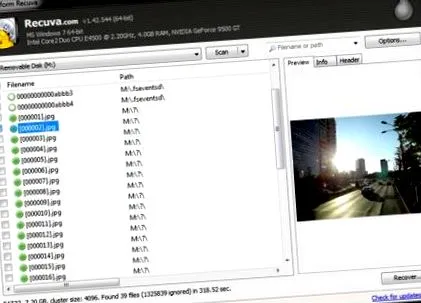
Recuva е бесплатна програма за враќање на избришани фотографии од мемориски картички. Сепак, како и повеќето бесплатни програми, Recuva има голем број ограничувања. Општо кажано, неговите ограничувања се поврзани со логаритмите за скенирање спроведени од производителот, кои не се екстремно напредни и не можат да враќаат фотографии од заклучени мемориски картички. Се обидов да ги вратам избришаните слики со помош на камерата на SD-картичката со помош на Recuva и резултатите може да ги видите погоре. Кога се обидов со втора картичка, блокирана за време на употреба (онаа што ја имам рече тука), Речува не ги даде посакуваните резултати. Значи, ја препорачувам Recuva, бесплатната програма, само кога ќе се обидете да вратите избришани фотографии. За повеќе „тешки“ проблеми, заклучени мемориски картички, го препорачувам следното решение
Вратете фотографии од заклучените мемориски картички: GetDataBack
GetDataBack е комерцијална алатка (чини 79USD) што овозможува скенирање и враќање на слики од мемориски картички со помош на подобрен сет на алгоритми. Да, GetDataBack не е бесплатна алатка, како што е и Recuva, но шансите за закрепнување се многу поголеми. Го имав и доказот: успеав да ги вратам сите фотографии од блокираната мемориска картичка за време на авионското шоу минатата есен.
GetDataBack има прилично комплициран интерфејс, на прв поглед, но скенирањето и враќањето фотографии се прави во само три чекори. Програмата е достапна во две варијанти: за дискови (картички) форматирани во NTFS или FAT систем. Мемориските картички што се користат во фотоапаратите се во системот FAT. Значи, верзијата GetDataBack FAT ќе работи на која било USB мемориска картичка/стик, освен ако не ги форматирате поинаку.
Чекор 1: Изберете го погонот (мемориска картичка). Како Recuva, GetDataBack може да ги скенира и мемориските картички во читачот и внатрешните дискови, како што е HardDisk или партиција.
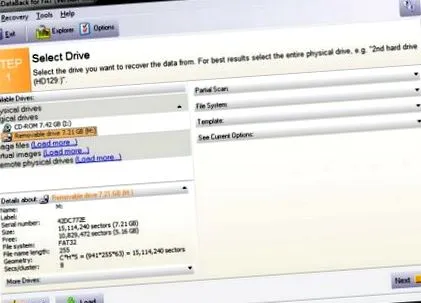
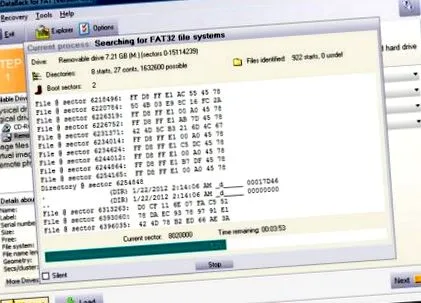
Чекор 2: Програмата започнува со закрепнување. Поради сложените алгоритми, враќањето на избришаните фотографии со GetDataBack трае малку подолго отколку со Recuva. Сепак, чекањето вредеше, бидејќи чекор 3 ја носи со себе добрата вест.
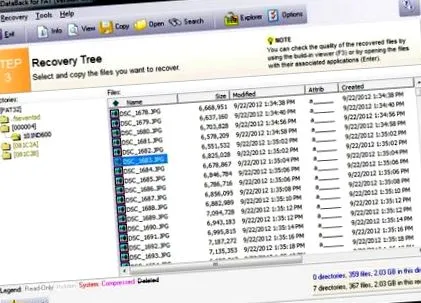
Чекор 3: Се прикажуваат папките и датотеките идентификувани на картичката. GetDataBack можеше правилно да ги идентификува сите слики што ги снимив со Nikon D600 пред да се заклучи картичката, така што моите податоци се безбедни. Обновувањето фотографии може да се изврши само во комерцијалната верзија на програмата, па затоа, ако изберете да ја пробате демо-верзијата на GetDataBack, треба да бидете задоволни со прикажување на сликите на екранот, со двоен клик на секоја датотека, во прозорецот за преглед.
И двата начини презентирани погоре имаат шанса за успех ако ги следите условите што ви ги објаснив на почетокот (не ја форматирате картичката и не продолжувајте да фотографирате откако камерата ќе ја прикаже пораката за грешка). Во однос на компатибилноста со оперативните системи, и Recuva и GetDataBack може да се пофалат дека можат да работат и на обајцата Виндоус XP како и на Виста, Виндоус 7 или 8.
Рекува е бесплатна алтернатива за повторно враќање на изгубените податоци GetDataBack е решението што го препорачувам ако сакате да бидете сигурни дека имате најголеми шанси да вратите нешто од картичките. На крајот на краиштата, цената платена за купување лиценца може да биде многу мала во споредба со вредноста на изгубените фотографии. Постојат и други алтернативи, други слични програми што можат да повратат (или не) избришани слики. Едно време успешно ја користев алатката од Надминување и варијантата од СанДиск. Дури и ако не се сите комунални услуги бесплатни, добрата вест е дека можете да ја тестирате демо-верзијата, која - поголемиот дел од времето - ќе ви покаже кои датотеки може да се повратат од картичката без да можете да ги преземете. Тоа е добар начин да се одлучи дали комуналната опрема вреди да се купи или не
Кои алатки за враќање на податоците сте ги користеле? Ајде да направиме подолу, во коментарите, список со такви програми и да ни кажете колку сте задоволни од секоја од нив! Сите мислења се добредојдени и можат да помогнат некому во одреден момент!
Не заборавајте да го додадете во обележувачите (Ctrl + D) овој напис за "итни" ситуации…