Блог - Што да направите ако лаптопот е поврзан, но не се полни
Немате ставки во вашата кошничка
- лаптоп
- Полнач за лаптоп
- Acer
- јаболко
- Asus
- Дела
- Фуџицу-Сименс
- Портал
- Гугл
- HP-Compaq
- IBM-Lenovo
- ИГ
- MSI
- Пакард Бел
- Самсунг
- Сони
- Тошиба
- код на производот
- е-машини
- Екран за лаптоп
- Acer
- Alienware
- Други модели
- јаболко
- Asus
- Дела
- Фуџицу-Сименс
- Портал
- Гугл
- HP-Compaq
- IBM-Lenovo
- ИГ
- MSI
- Пакард Бел
- Панасоник
- Самсунг
- Сони
- Тошиба
- код на производот
- е-машини
- Аут-електроника
- Чи Меи
- Чунгва
- LG-Philips
- Хитачи
- Кванта
- Фуџитсу
- Иво
- ХанСтар
- Hyundai BOEHYDIS
- Toshiba-Matsushita
- Шарп
- Сањо-Торисан
- Хидис
- IDTech
- Бое Хидис
- Иннолукс
- LUCOM
- Унипак
- Бое
- Леново
- Тастатура за лаптоп
- Acer
- Alienware
- јаболко
- Asus
- Дела
- Фуџицу-Сименс
- Портал
- HP-Compaq
- IBM-Lenovo
- ИГ
- MSI
- Пакард Бел
- Панасоник
- Самсунг
- Сони
- Тошиба
- е-машини
- Компак
- Медион
- $
- Батерија за лаптоп
- Acer
- Alienware
- Други модели
- јаболко
- Asus
- Дела
- Фуџицу-Сименс
- Портал
- HP-Compaq
- IBM-Lenovo
- ИГ
- MSI
- Пакард Бел
- Панасоник
- Самсунг
- Сони
- Тошиба
- код на производот
- е-машини
- Леново
- Митац
- Клево
- Доаѓање
- Унија
- гигабајти
- Авератец
- Собрание на лаптоп
- Леново
- Acer
- Полнач за лаптоп
- Таблет
- Приказ на таблет
- Acer
- Преглед
- Други модели
- Asus
- Дела
- Е-БОДА
- Еволио
- Фуџицу-Сименс
- IBM-Lenovo
- ИГ
- Леново
- Мајкрософт
- Пакард Бел
- Самсунг
- Тошиба
- код на производот
- Чи Меи
- LG-Philips
- јаболко
- Шарп
- ХанСтар
- Аут-електроника
- Бое
- Таблета на допир
- Acer
- Акаи
- Алкател
- Преглед
- Други модели
- Амазон
- јаболко
- Архос
- Asus
- Аудиол
- Аурикс
- Блаупункт
- Колорово
- Космот
- Дела
- Е-Бода
- ЕКСКЛУЗИВНО
- Еволио
- GoClever
- HP-Compaq
- IBM-Lenovo
- кмакс
- Ларк
- Леново
- МАНТЕЛ
- MPMAN
- MSI
- Величествен
- Медијаком
- Мија
- Митоо
- Миријам
- Север
- OVERMAX
- Оди
- Орион
- Полароид
- Престижо
- Пролех
- КУМО
- Квере
- QuickTab
- Самсунг
- Самус
- serioux
- Смаило
- Паметни
- ТЕКСЕТ
- Тошиба
- Водафон
- Вонино
- Намигнување
- код на производот
- estвезда
- J радост
- uTOK
- Собрание на таблети
- Acer
- Други модели
- Амазон
- Asus
- Дела
- Гугл
- HP
- HTC
- IBM-Lenovo
- ИГ
- Леново
- Самсунг
- Сони
- Водафон
- код на производот
- Аут-електроника
- LG-Philips
- Чунгва
- Хидис
- Чи Меи
- Шарп
- јаболко
- Приказ на таблет
- Како да порачате
- Испорака
- дистрибуција
- Контакт
- БЛОГОВИ
- лаптоп
- Полнач за лаптоп
- Acer
- јаболко
- Asus
- Дела
- Фуџицу-Сименс
- Портал
- Гугл
- HP-Compaq
- IBM-Lenovo
- ИГ
- MSI
- Пакард Бел
- Самсунг
- Сони
- Тошиба
- код на производот
- е-машини
- Екран за лаптоп
- Acer
- Alienware
- Други модели
- јаболко
- Asus
- Дела
- Фуџицу-Сименс
- Портал
- Гугл
- HP-Compaq
- IBM-Lenovo
- ИГ
- MSI
- Пакард Бел
- Панасоник
- Самсунг
- Сони
- Тошиба
- код на производот
- е-машини
- Аут-електроника
- Чи Меи
- Чунгва
- LG-Philips
- Хитачи
- Кванта
- Фуџитсу
- Иво
- ХанСтар
- Hyundai BOEHYDIS
- Toshiba-Matsushita
- Шарп
- Сањо-Торисан
- Хидис
- IDTech
- Бое Хидис
- Иннолукс
- LUCOM
- Унипак
- Бое
- Леново
- Тастатура за лаптоп
- Acer
- Alienware
- јаболко
- Asus
- Дела
- Фуџицу-Сименс
- Портал
- HP-Compaq
- IBM-Lenovo
- ИГ
- MSI
- Пакард Бел
- Панасоник
- Самсунг
- Сони
- Тошиба
- е-машини
- Компак
- Медион
- $
- Батерија за лаптоп
- Acer
- Alienware
- Други модели
- јаболко
- Asus
- Дела
- Фуџицу-Сименс
- Портал
- HP-Compaq
- IBM-Lenovo
- ИГ
- MSI
- Пакард Бел
- Панасоник
- Самсунг
- Сони
- Тошиба
- код на производот
- е-машини
- Леново
- Митац
- Клево
- Доаѓање
- Унија
- гигабајти
- Авератец
- Собрание на лаптоп
- Леново
- Acer
- Полнач за лаптоп
- Таблет
- Приказ на таблет
- Acer
- Преглед
- Други модели
- Asus
- Дела
- Е-БОДА
- Еволио
- Фуџицу-Сименс
- IBM-Lenovo
- ИГ
- Леново
- Мајкрософт
- Пакард Бел
- Самсунг
- Тошиба
- код на производот
- Чи Меи
- LG-Philips
- јаболко
- Шарп
- ХанСтар
- Аут-електроника
- Бое
- Таблета на допир
- Acer
- Акаи
- Алкател
- Преглед
- Други модели
- Амазон
- јаболко
- Архос
- Asus
- Аудиол
- Аурикс
- Блаупункт
- Колорово
- Космот
- Дела
- Е-Бода
- ЕКСКЛУЗИВНО
- Еволио
- GoClever
- HP-Compaq
- IBM-Lenovo
- кмакс
- Ларк
- Леново
- МАНТЕЛ
- МПМАН
- MSI
- Величествен
- Медијаком
- Мија
- Митоо
- Миријам
- Север
- OVERMAX
- Оди
- Орион
- Полароид
- Престижо
- Пролех
- КУМО
- Квере
- QuickTab
- Самсунг
- Самус
- serioux
- Смаило
- Паметни
- ТЕКСЕТ
- Тошиба
- Водафон
- Вонино
- Намигнување
- код на производот
- estвезда
- J радост
- uTOK
- Собрание на таблети
- Acer
- Други модели
- Амазон
- Asus
- Дела
- Гугл
- HP
- HTC
- IBM-Lenovo
- ИГ
- Леново
- Самсунг
- Сони
- Водафон
- код на производот
- Аут-електроника
- LG-Philips
- Чунгва
- Хидис
- Чи Меи
- Шарп
- јаболко
- Приказ на таблет
- Како да порачате
- Испорака
- дистрибуција
- Контакт
- БЛОГОВИ
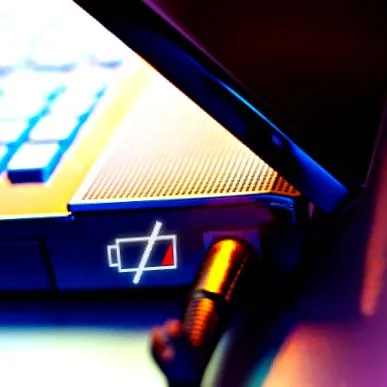
Што да направите ако лаптопот е поврзан, но не се полни
Ако лаптопот е вклучен, но не се полни, следете ги овие едноставни чекори за да го надминете проблемот.
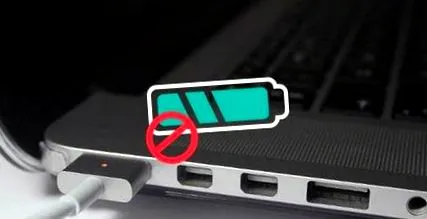
Кога го поврзувате вашиот лаптоп, ве пречекува весело чврчорење од компјутерот, ново LED индикаторско светло и екран што оживува и станува малку посветол. Барем така треба да биде. Сепак, понекогаш, дури и ако го приклучите AC адаптерот - обично затоа што батеријата е скоро испразнета - ништо не се случува. Не се појавува индикаторско светло. Екранот не станува посветл. Покрај тоа, батеријата не се полни. Што тргна наопаку? Зошто не работи и што да се прави во врска со тоа?
Можеби изгледа доволно едноставно за полнење на лаптоп. Поврзете го и работи; Едноставно, нели? Па, не мора. Постојат неколку фази и делови помеѓу wallидниот штекер и вашата батерија што можеби не работат. Можете сами да поправите некои проблеми со промена на софтвер или нова батерија, но за други проблеми може да биде потребна посета на услуга или дури и замена на целиот систем. Ако знаете во која ситуација сте, можете да избегнете часови фрустрација и да заштедите стотици долари за поправки. Со сеопфатен пристап, можете брзо да го откриете потеклото на проблемот и да го пронајдете најзгодното решение.
Подгответе се, момчиња и девојчиња, време е за смена на проблеми.
1. Вие сте поврзани?
Звучи глупаво, но треба да бидете сигурни дека вашиот лаптоп е всушност поврзан. Ниту една модификација на софтвер или поправка на хардвер не може да направи исклучен лаптоп да започне да работи како магија. Пред да проверите што било друго, треба да бидете сигурни дека и приклучокот за наизменична струја и приклучоците за лаптопот се безбедно прицврстени. Проверете го и адаптерот за наизменична струја дали може да се одделат кабли што не се целосно вметнати. Потоа, проверете дали батеријата е правилно поставена во нејзиниот оддел и дека нема неправилности во контактните точки на батеријата или лаптопот. И на крај, проверете дали проблемот има врска со лаптопот: Обидете се да го приклучите кабелот за напојување во друг штекер за да видите дали имате краток спој или скршен осигурувач.
Во овој момент, утврдив дека не е само грешка на корисникот што го предизвика проблемот. Постои вистински проблем со напојувањето на лаптопот; ние едноставно мора да откриеме каде може да има недостаток. Прво, треба да го елиминираме она што работи добро. Е започнеме со најчестите и лесни за пристап кон проблемите.
2. Извадете ја батеријата
Лесен начин да ја проверите интегритетот на батеријата е да ја отстраните и да пробате да го поврзете лаптопот. Ако лаптопот работи правилно, најверојатно проблемот е лошата батерија.
3. Прекини, согорување и краток спој
Проверете го кабелот за напојување по целата должина, свиткувајќи го и тркалајќи го додека одите, за да видите какви било пресврти или паузи. Проверете ги краевите за расипани врски, како што се лабави приклучоци или места што може да ги пробие домашно милениче или да ги фати правосмукалка. Проверете го адаптерот за наизменична струја. Дали е обезцветен? Дали има деформирани или проширени делови? Помирисајте - ако мириса на изгорена пластика, тоа е веројатно проблемот.
4. Проверете го конекторот
При вметнување на конекторот за напојување на лаптопот, врската треба да биде прилично силна. Ако е одеднаш нестабилен или слаб, или ако приклучокот за приемникот не успее наместо да остане цврст, приклучокот за напојување можеби се расипал во куќиштето. Дали има промена на бојата или гори мирис? Ако се појави дефект во приклучокот за напојување, ќе бидат потребни поправки.
5. Избегнувајте греење
Ако батеријата не се полни, ова може да се должи на прегреан лаптоп. Ова е двојно прашање; исклучувањето на системот спречува прегревање на батеријата, како и можен пожар. Исто така, со зголемувањето на температурата, сензорот за батерија може да пропадне, известувајќи го системот дека батеријата е целосно наполнета или недостасува, што предизвикува проблеми со полнењето. Овие проблеми се најверојатно кај постарите лаптопи кои немаат технологија за ладење што моментално се користат или се јавуваат кога користите лаптоп на каучот или креветот, додека ќебе или перница ги покриваат дупките за ладење. Оставете системот да се олади и проверете дали отворите за проветрување се чисти и слободни.
6. Заменете ги кабелот и батеријата
Овие се најевтините и лесните делови за промена на лаптопот. Заменски кабел за напојување често може да се најде за помалку од 10 долари на Amazon.com, а батериите за замена може да се купат за помалку од 100 американски долари. За да најдете замени кабли што е можно полесно, треба да пребарувате под името на моделот на лаптопот, додека за батериите можете да ги најдете броевите на моделот точно на нив. Побарајте замена што одговара на спецификациите на напонот на вашиот лаптоп и запомнете дека ако изберете поевтини резервни делови од трети производители, тие можеби немаат квалитет на оригиналите.
Досега ги елиминиравме проблемите предизвикани од извртени кабли или околината. Ако не сте го пронашле решението, проблемот се должи на самиот компјутер, поврзан или со софтвер или со хардверски неуспех. Да почнеме со разгледување на поставките и софтверот.
7. Проверете ги поставките
За лаптопи со Виндоус: Во контролната табла, отворете ги опциите за напојување. Отворете ги поставките за планот и визуелно проверете дали се правилно прилагодени. Бидете многу внимателни ако има неправилни поставки за опциите за батерија, дисплеј или „спиење“. На пример, поставките на батеријата можат да предизвикаат проблеми ако го поставите компјутерот да се исклучува кога полнењето на батеријата е многу мало и ако го поставите нивото на батеријата на мал процент. Можете исто така да доделите дејства како што се заспивање или затворање кога ќе го ставите капакот или кога ќе го притиснете копчето за напојување. Ако овие поставки се променети, лесно е да се сомневате во проблем со напојувањето, дури и ако нема физички проблем со батеријата или кабелот за напојување. Најлесен начин да бидете сигурни дека поставките не предизвикуваат проблеми е да се вратите на стандардните поставки за профилот на напојување.
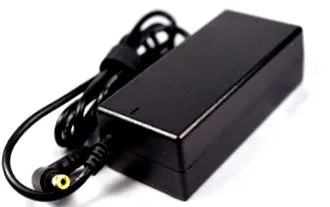
За лаптопи за Mac: Во System Preferences, изберете го прозорецот заштеда на енергија и прегледајте ги вашите преференции. Поставките на Mac се прилагодуваат со лизгач, што ви овозможува да изберете колку долго вашиот компјутер може да биде во мирување пред да влезете во режим на мирување. Ако интервалот е премногу краток, може да се сомневате во проблеми со батеријата кога поставките се вистински виновник. И не заборавајте да ги проверите овие поставки и за напојувањето на батеријата и за напојувањето на wallидот. Можеби сакате да се вратите на зададените поставки за да видите дали промената во поставките го предизвикува проблемот.
8. Ажурирајте ги драјверите
За лаптопи со Виндоус: Во контролниот панел, отворете Менаџер на уреди. Под „Батерии“ треба да видите три елементи, еден за батеријата, еден за полначот и третиот наречен „Батерија на контролен метод за управување со Microsoft ACPI“. Кога ќе ја отворите секоја ставка, ќе се појави прозорец со својства. Под табулаторот "Возач", можете да видите копче со назнака "Ажурирај го двигателот". Следете го процесот на ажурирање на возачот за сите три ставки. Откако возачите ќе бидат ажурирани, рестартирајте го лаптопот и поврзете го повторно. Ако ова не го реши проблемот, целосно деинсталирајте ја „Батеријата на компатибилен метод за контрола на Microsoft ACPI“ и ресетирајте ја.
За лаптопи за Mac: На Mac ќе треба да се обидете да го ресетирате контролорот за управување со системот (SMC). За лаптопите со отстранливи батерии, ова е исто толку едноставно и се состои од исклучување на лаптопот, отстранување на батеријата, исклучување и притискање на копчето за напојување за 5 секунди. Вметнете ја батеријата, поврзете се и вклучете го лаптопот.
За нови Mac-и со запечатени батерии во куќиштето, исклучете го компјутерот, но оставете го адаптерот за напојување поврзан. Кога е исклучено, држете го копчето за напојување и истовремено притиснете ги копчињата Shift-Control-Option на левата страна од тастатурата. Ослободете ги копчињата и копчето за напојување истовремено, а потоа обидете се да го вклучите лаптопот.
9. Побарајте надворешна помош
Ако веќе не сте го сториле тоа, веројатно е време да контактирате со вашиот тим за техничка поддршка. Ознаката и моделот на вашиот лаптоп се карактеризираат со специфични карактеристики и професионалецот за техничка поддршка е запознаен со сето ова. Овој водич ќе ве води низ чекорите опишани погоре, земајќи ги предвид и софтверот и хардверските проблеми специфични за вашата конфигурација, како на пример колку парчиња хардвер не работат вообичаено.
10. Внатрешни проблеми
Откако ќе ги исцрпите сите опции - испробате други кабли за напојување и батерии, проверете и повторно проверете ги поставките, поправете ги сите можни проблеми со софтверот - дефектот најверојатно е во компјутерскиот систем. Неколку внатрешни компоненти можат да предизвикаат проблеми кога тие функционираат неправилно или дефектно. Заеднички виновници вклучуваат неисправна матична плоча, истрошени логички плочи, оштетени кола за полнење и неисправни сензори на батеријата. Бидејќи болно лице оди на лекар за консултација, треба да одите кај специјалист. Контактирајте го производителот за да видите кои поправки се опфатени со вашата гаранција или јавете се на локална компјутерска услуга.
Се надеваме дека овој водич ви помогна да идентификувате специфични проблеми со вчитувањето.
Остави коментар
Мора да сте најавени за да оставите коментар.