Како да споите повеќе филмски клипови во еден
Често се случува да имаме неколку видеа со телефонот, кои би сакале да ги измениме/споиме/споиме во еден филм, или имаме филм/видео клип од кој сакаме да исечеме одредени делови или од истиот филм да ги исечеме/исечете неколку делови, за да отстраните разни несакани/неуспешни делови, итн., а потоа комбинирајте ги за да го имате тој филм/видео клип како што сакаме, како и опцијата за зачувување/претворање во одреден формат (. avi, .mpeg, .mp4, итн.)
Значи, во оваа статија, ќе претставам едноставен метод за спојување/спојување на неколку видеа/видеа за да добиете единствена датотека/филм/видео. Методот се состои во користење на бесплатна програма за уредување видео, која може да се преземе од Интернет - имено Бесплатен конвертор на видео, програма што може да се преземе тука: http://www.freemake.com/free_video_converter/
Одете на врската погоре, потоа кликнете на зеленото копче "Бесплатно преземање", зачувајте ја програмата и потоа инсталирајте ја на вашиот компјутер. Потоа по инсталацијата можете да започнете со уредување видео.
Како да работите со програмата Бесплатен видео конвертор ?
Чекор 1 - отворете ја програмата Бесплатни видео конвертори, а потоа кликнете на "Видео”За да додадете видеа/видеа што сакате да ги споите и/или конвертирате.
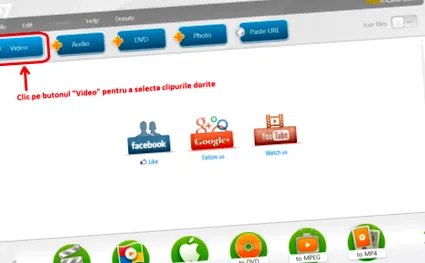
За полесно да се разбере, во овој пример, креирав папка на работната површина наречена „Приклучување на клипови„Во кои додадов две датотеки/видеа, наречени„ Клип 1 “,„ Клип 2 “, соодветно, на кои ќе се придружам за да добијам еден клип.
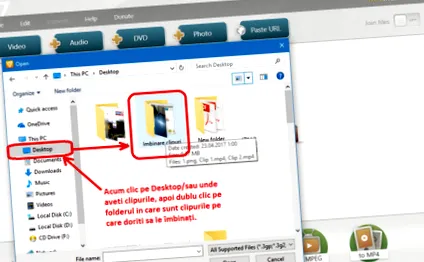
Чекор 2 - Значи, откако ја отворив програмата и откако кликнав на „Видео“, кликнав на работната површина, а потоа на папката „Приклучување на клипови”(Бидејќи таму ги зачував 2-те клипови на пример)
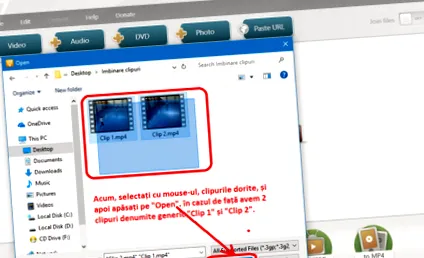
Чекор 3 - Откако ќе ја отворам папката што содржи видеа/филмови што сакам да ги спојам (во овој случај Клип 1 и Клип 2), тие мора да бидат избрани со глувчето и потоа да кликнат на „Отвори“
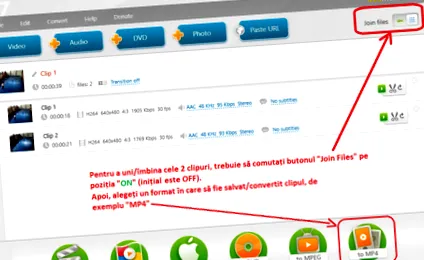
Чекор 4 - Додадов клипови за да ги подготвам за зглобот. Сега, за да ја активирате функцијата за приклучување/придружување (ПРИДРУИТЕ се на англиски), треба да го притиснете горното десно копче „Придружи се датотеки“ и потоа треба да изберете формат во кој ќе ја зачувате/конвертирате идната датотека/клип, на пример MP4.
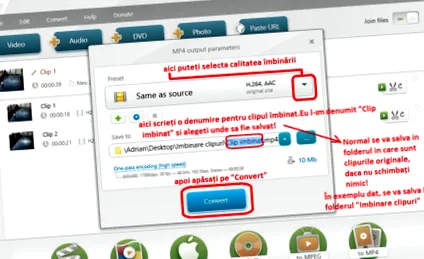
Чекор 5 - Сега можете да направите секакви поставки во врска со квалитетот на видеото и аудио за идниот клип. Нормално, треба да се остави на „Исто како извор“ (т.е. ист квалитет како и оригиналните клипови) или ако сакате можете да изберете HD квалитет, квалитет на телевизија, квалитет на телефон, итн. Исто така тука, можете да дадете име за новиот резултирачки клип (ако не напишете ништо, тој автоматски ќе биде именуван со името на првиот клип во списокот - како што е тука Клип 1) и исто така тука можете да ја изберете патеката каде да го зачувате новиот клип (ако не промените ништо, споениот клип ќе биде зачуван во папката каде беа првичните клипови).
Ако сè е подготвено, само притиснете го копчето "Преобрати”И почекајте да заврши процесот на спојување, кој трае во зависност од големината на датотеките.
Чекор 6 - Откако ќе заврши спојувањето/конверзијата, ќе се појави прозорец во кој треба да кликнете на „Добро“, а потоа програмата може да се затвори.
Исто така со оваа програма можете да конвертирате само еден клип, на пример, имате клип во формат AVI и сакате да го претворите во MP4, или обратно. Можете исто така да креирате слајд шоу/слајд шоу од слики ако додадете слики наместо видеа.
Целата оваа програма може да биде корисна и за уредување/сечење клипови - поставете го посакуваниот клип (исто така од копчето Видео), потоа кликнете на копчето десно со зелениот симбол „плеј“ и ножиците - за да го отворите панелот за уредување на клипот, од каде што може да се направат разни уредувања како што се исечоци, ротации итн.