Отстранувањето на тетоважите е лесно - Фотошоп - Ретуширање - Упатства, совети и трикови за веб-мастери
- портал
- дизајн
- развој
- управување
- сервер
- Форум
Упатства
- Упатства за фотошоп
- Теорија на бои
- типографија
- Дизајн на печатење
- Inkscape
- Зачнување
ресурси
Дизајн партнер
Портал од Team23
Webmasterpro.de е проект на агенцијата за дизајн Team23. Агенција за модерен веб дизајн во Минхен.
Отстранувањето на тетоважите беше лесно
Рекламирај се овде
За жал, ако сакате да отстраните тетоважа од вашата кожа, во реалноста мора да го одите патот болно ласерско отстранување прошетка При ретуширање на фотографии, отстранувањето на тетоважите е многу полесно во споредба со ласерскиот третман. Тешкотијата со Отстранување тетоважи во Фотошоп е дека не можете само да сликате над кожата со четка. Дури и по корекцијата, структурата на кожата сепак мора да биде целосно содржана и да се прилагоди на околината. Затоа, алатките како четката повеќе не се потребни. Фотошоп "Алатка за поправање„тука е вистинскиот избор.
Преземете ја датотеката Фотошоп за упатство
Целосното упатство за Фотошоп, вклучително и двете решенија за проблеми во долниот дел од упатството, е исто така достапно како преземање во PSD формат со сите нивоа и поставки.
Преземања
Дополнителни датотеки се достапни за преземање за овој напис. Преземањето е можно само за регистрирани корисници. Бесплатната регистрација трае само неколку секунди.
За ова Упатство за фотошоп Користев фотографија за тетоважа од Фликр на мис пупик. Ви благодариме што ја дадовте фотографијата.
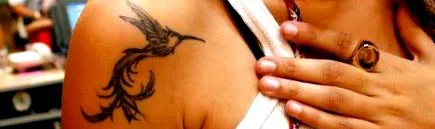
Отстранете ја тетоважата со алатка за поправање
Најбрзиот начин за корекција на тетоважите или другите области на кожата е со алатката за допир. Алатката ја пренесува структурата од одреден извор и ја неутрализира оваа информација за осветленоста на целта на која е копирана. Како резултат, поправените области истовремено ја добиваат вистинската структура на кожата.
Отворете ја вашата фотографија што сакате да ја уредите. Потоа креирајте копија од слојот на оваа фотографија во палетата на слоеви (кратенка: Ctrl + J). Сега изберете го тоа Алатка за „поправање“ надвор Ова е скриено зад Алатката за четка на областа за лекување. Ве молиме, проверете дали „Целна“ е избрана во поставките за напредна алатка во горната лента.
Сега користете ја алатката за допир за да заокружите што е можно поголема површина околу тетоважата, која има добра структура на кожата, а потоа нацртајте ја оваа област на тетоважата.
Овој чекор мора да го повторите неколку пати. Осигурете се да не изберете ниту една кожа како извор што ја содржи бојата на тетоважата или е под влијание на бојата на тетоважата. Едноставно, лизгајте шема преку области со темна боја, додека овие области исто така имаат редовна структура на кожата.
По неколку кликања, тетоважата е целосно отстранета од кожата и ретушираното подрачје сè уште има реална структура на кожата и правилни услови на осветлување. Откако ќе се отстрани, оригиналната тетоважа повеќе не може да се види.
Проблематични области - отстранете ги тетоважите
Тетоважата не е секогаш толку совршена на фотографијата за ретуширање, како во нашиот пример овде. Но, исто така може да се справиме со овие проблеми. Еве неколку мали совети и трикови за тоа како да ги отстраните тетоважите што предизвикуваат проблеми со сечењето.
Проблем 1 - Тетоважата е на работ или е замаглена
Можете да го најдете овој пример исто така во датотеката Фотошоп горенаведеното во статијата како Преземи беше ставен на располагање. Ако вашата тетоважа не е целосно видлива и, на пример, е покриена со друг предмет или исчезне во позадина, треба да направите малку подготвителна работа пред да ја отстраните тетоважата со алатката за допир. Благодарност до qwrrty за фотографијата од flickr.
Создадете нов слој и отстранете ја тетоважата на рабовите со помош на "Алатка за печатАко цртате подалеку од рабовите на кожата, лесно можете да го поправите ова со маска на ова ниво.
Откако ќе се поправат маргините, намалете го нивото на корекција на маргините повторно слојот на фотографијата (Кратенка: Ctrl + E). Потоа, продолжете да работите со „алатката за поправање“ како што е опишано погоре и отстранете ја остатокот од тетоважата.
Проблем 2 - сенки и нагласи во тетоважата
Поради сончева светлина, трепкање на фотографии или други светлосни ефекти, тетоважата е често многу различна во светлосната ситуација и има теми на тетоважата, како на следната фотографија на Mikebaird од flickr.de. За жал, овие светлосни ситуации обично се губат при отстранување на тетоважи. Photosе ви покажеме како може да го ставите овој проблем под контрола со Фотошоп.
Бидете сигурни да работите на копија од фотографијата. Сега отстранете ја тетоважата без оглед на светлата и сенките (на пример, со блиц со слика или рефлектор). Во неколку чекори започнав со Алат за марки на рабовите на тетоважата со кожа (намалено ниво на раб - видете проблем 1) и тогаш го имам Остатокот од тетоважата со алатката за поправање „ласери“.
Со целосно отстранување на тетоважата, создадете нов слој во вашата палета слоеви. Сега скријте го вашиот ретуширан слој со отстранетата тетоважа до препознајте ја оригиналната светлосна ситуација да биде способен да. Со алатката за четки со мала заматеност од 5-10% сега ја насликате светлината на овој слој над фотографијата со црно-бели бои. Ова тогаш може да изгледа вака (црвеното ниво е само за појаснување). Дали сте задоволни со тоа нежно нацртајте го овој слој на светло/сенка преку „Филтер -> Филтер за мек фокус -> Гаусов мек фокус“ со вредност од 4-10 пиксели, во зависност од сликата.
Конечно, поставете го овој слој во режим „Мека светлина“ користејќи ја палетата на слоеви. Со тоа, тетоважата е целосно отстранета и се додаваат светла и сенки.